

Opis
TL;DR:
- 🚀 Lightning fast backups
- 🪶 Lekka – nieco ponad 1 MB
- ⚡ Superszybka migracja zaledwie kilkoma kliknięciami
- 🎯 Incredibly easy to use – no tech skills required
- ☁️ Many free storage options: Google Drive, Dropbox, OneDrive, pCloud, Amazon S3 & more
- 🔒 Ekskluzywne, własne rozwiązanie do przechowywania danych z 1 GB darmowej przestrzeni – unikatowe na rynku!
👉 Wypróbuj od razu na żywo w wersji demonstracyjnej
—
Stworzenie kopii zapasowej twojej witryny jeszcze nigdy nie było takie proste!
Zainstaluj wtyczkę, kliknij „Utwórz kopię zapasową teraz” i gotowe.
Migracja witryny jest równie prosta i BEZPŁATNA, zaledwie dwoma kliknięciami!
Wide range of available cloud storage locations: Google Drive, Dropbox, OneDrive, Amazon S3, Wasabi, pCloud, SFTP & FTP, and free cloud storage BackupBliss.
Możesz również zaplanować tworzenie backupów, np. określić, że kopia zapasowa ma być wykonywana automatycznie każdego dnia, co tydzień lub co miesiąc.
Korzystaj z szerokiego wyboru opcji konfiguracyjnych:
- Dokładnie określ, które pliki/bazy danych powinny znaleźć się w kopii zapasowej, a które nie.
- Zdefiniuj miejsce przechowywania kopii zapasowej (przechowywanie lokalne i/lub tworzenie kopii zapasowej w chmurze)
- Zdefiniuj nazwę kopii zapasowej, w jakich sytuacjach chcesz otrzymywać mailowe powiadomienia i wiele więcej
- Dodatkowe zaawansowane funkcje zawarte w wersji Premium: inteligentne reguły wykluczeń, metody kompresji Tar i GZip, pełne powiadomienia e-mail, automatyczne tworzenie kopii zapasowych przed aktualizacjami i wiele innych.
Wtyczka jest rozwiązaniem typu „wszystko w jednym”. Za jej pomocą możesz zarówno przenieść swoją witrynę na innego hosta, jak i po prostu przywrócić lokalną kopię zapasową.
Uwaga: Ta (darmowa) wersja jest ograniczona do rozmiaru kopii zapasowych 4 GB ze względu na natywne ograniczenia WordPressa dotyczące plików ZIP. Aby uzyskać nieograniczony rozmiar i zwiększoną stabilność w przypadku większych witryn, zapoznaj się z Wtyczką Premium. Kod tej darmowej wtyczki jest objęty licencją GPLv3, jednak rościmy sobie prawa do innych treści. Prosimy o zapoznanie się z pełnymi Warunkami użytkowania, które również dotyczą innych kwestii i mają zastosowanie w całości.
Jeśli pojawią się jakiekolwiek pytania, skontaktuj się z nami za pośrednictwem forum pomocy technicznej – zawsze chętnie pomożemy!
Zrzuty ekranu
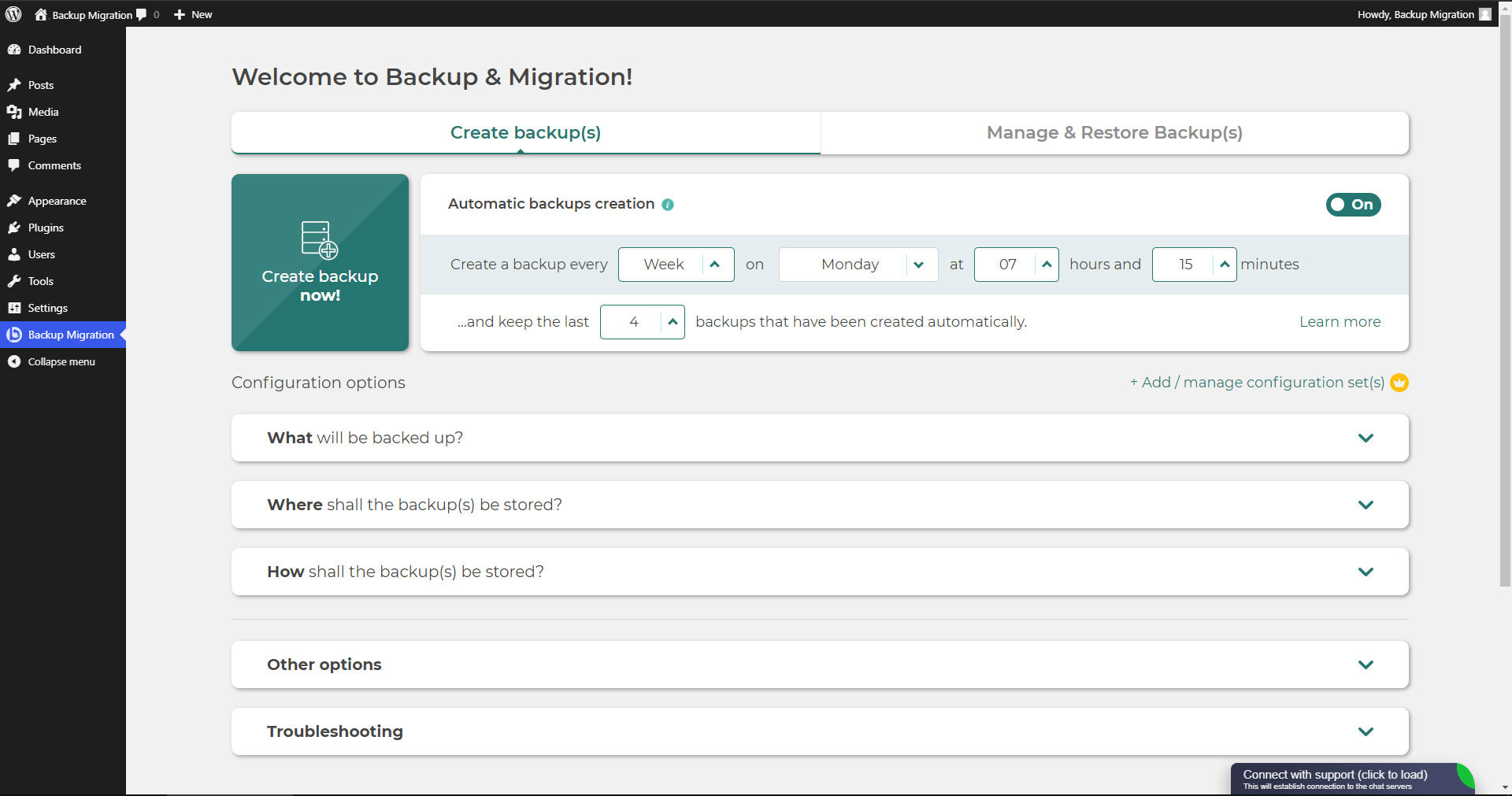
Widok główny wtyczki Kopia zapasowa i Migracja 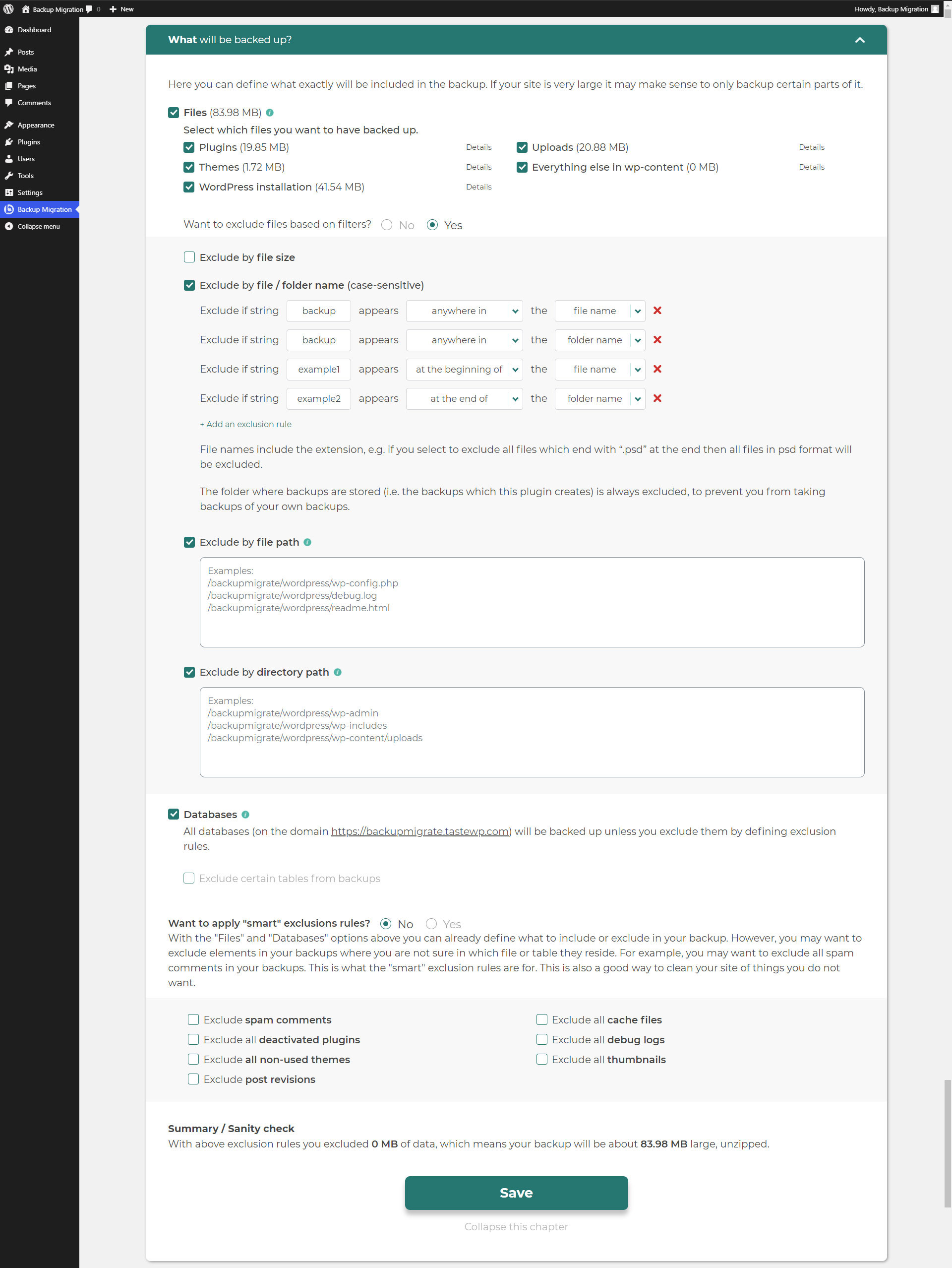
Co znajdzie się w kopii zapasowej 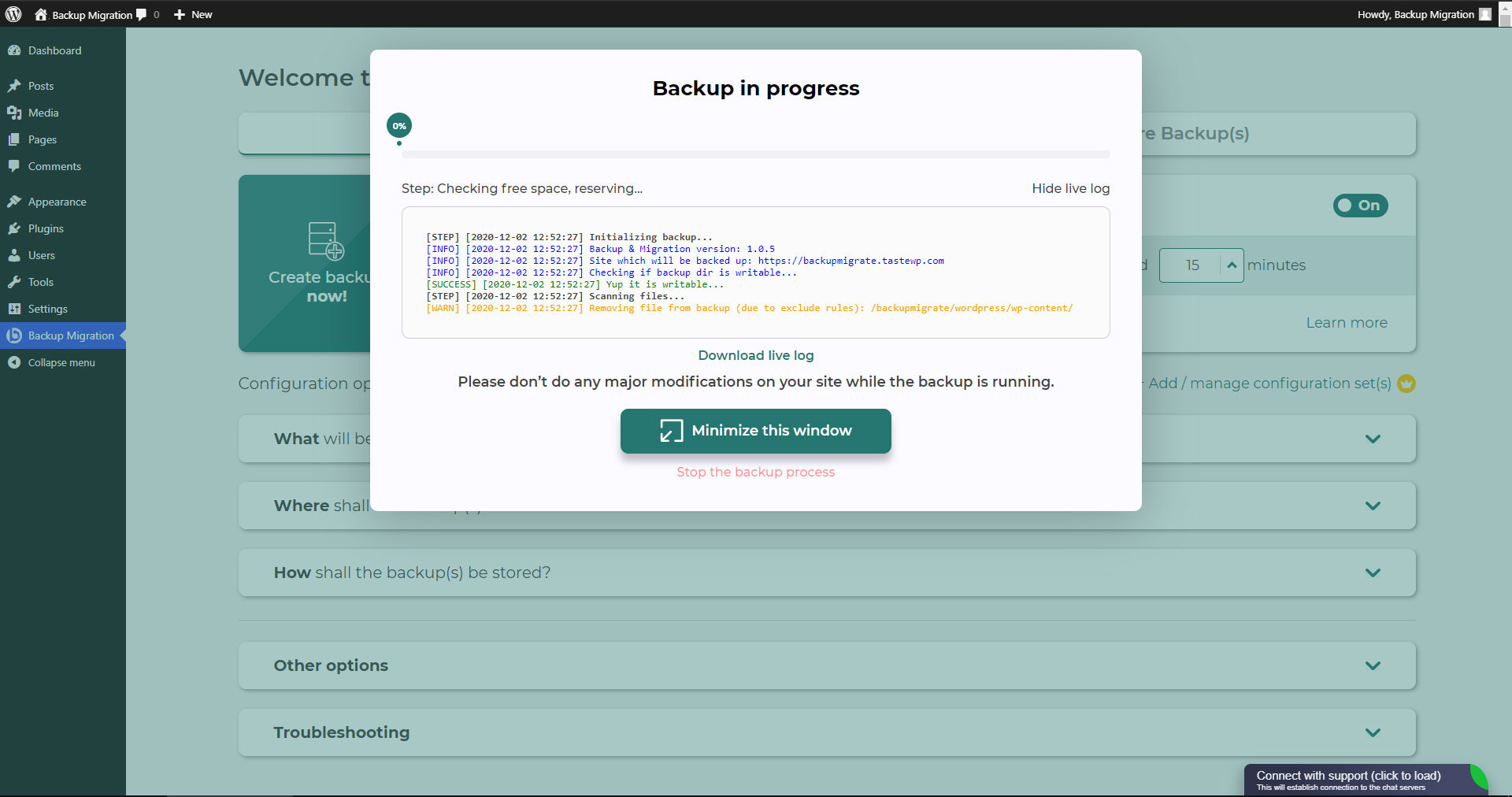
Trwa tworzenie kopii zapasowej 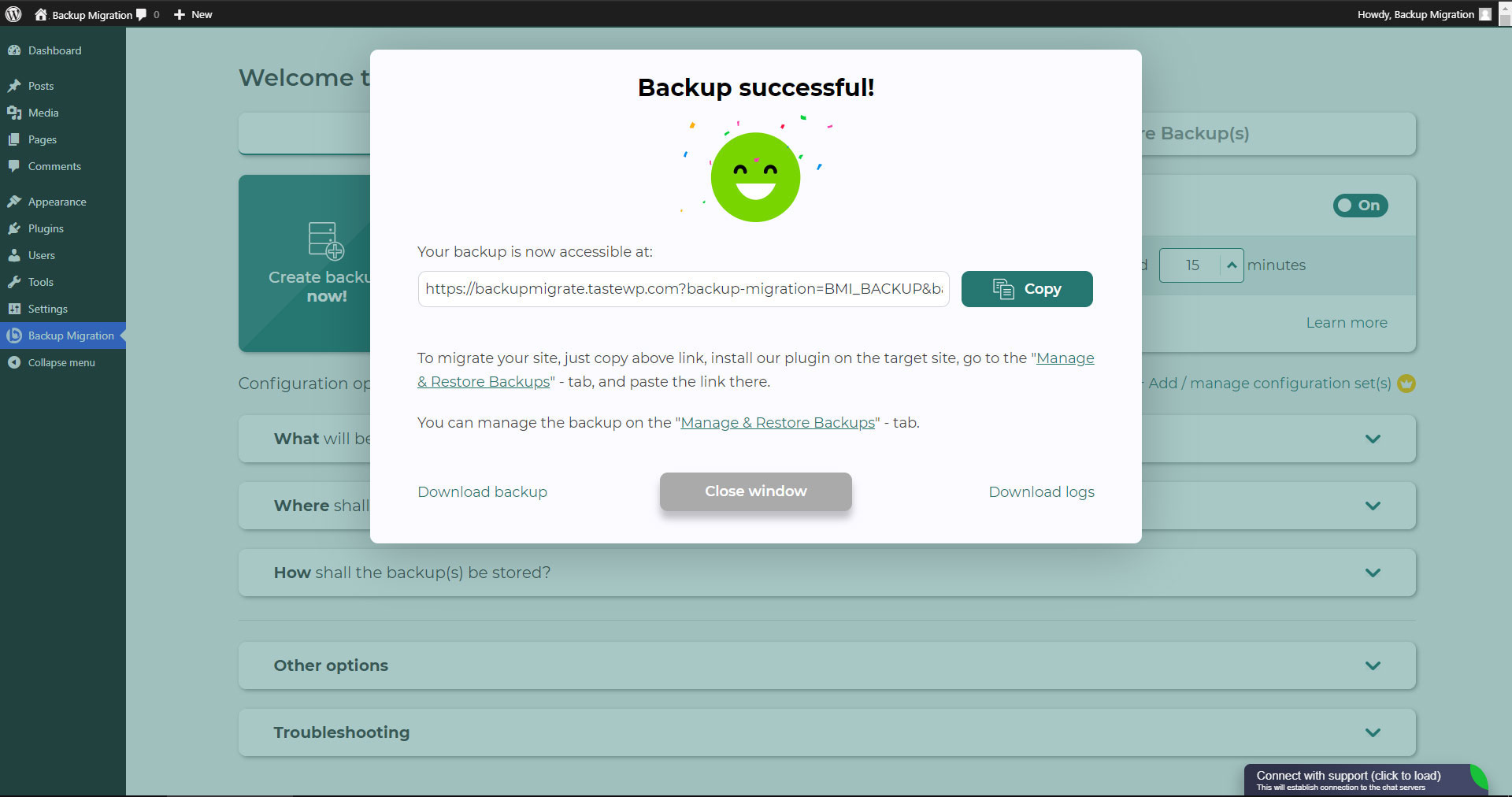
Tworzenie kopii zapasowej zostało zakończone 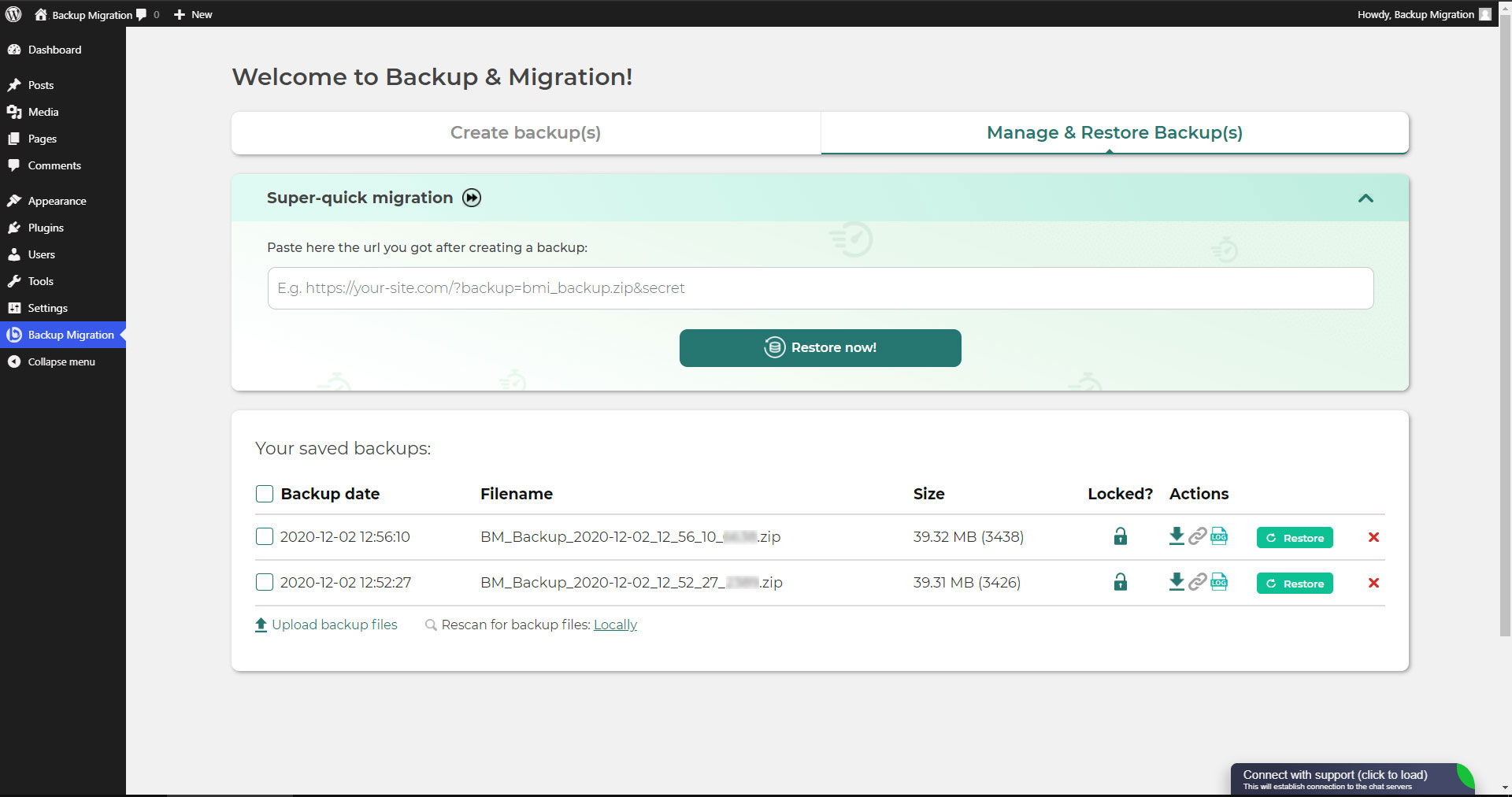
Zarządzaj kopiami zapasowymi 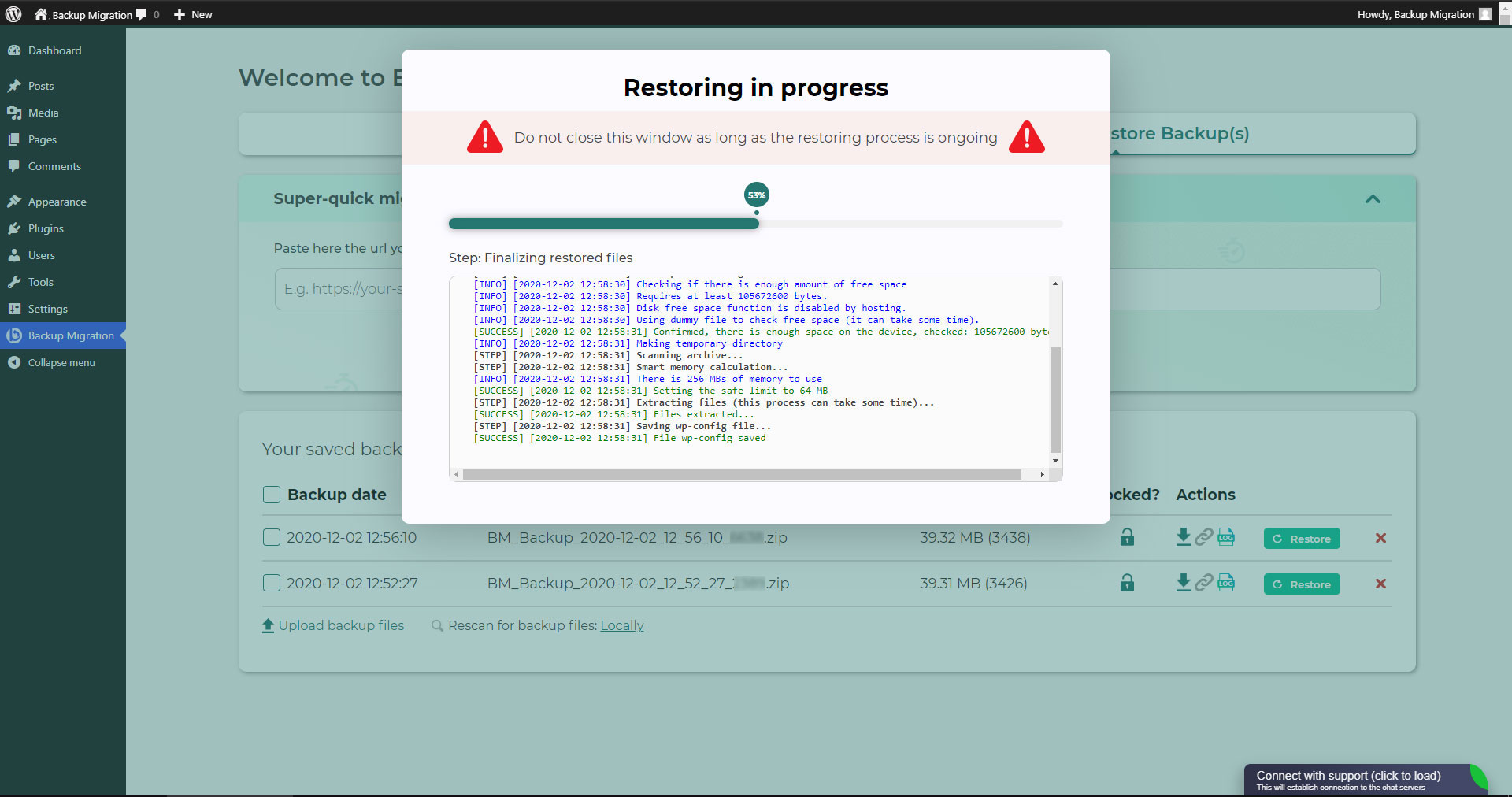
Trwa przywracanie 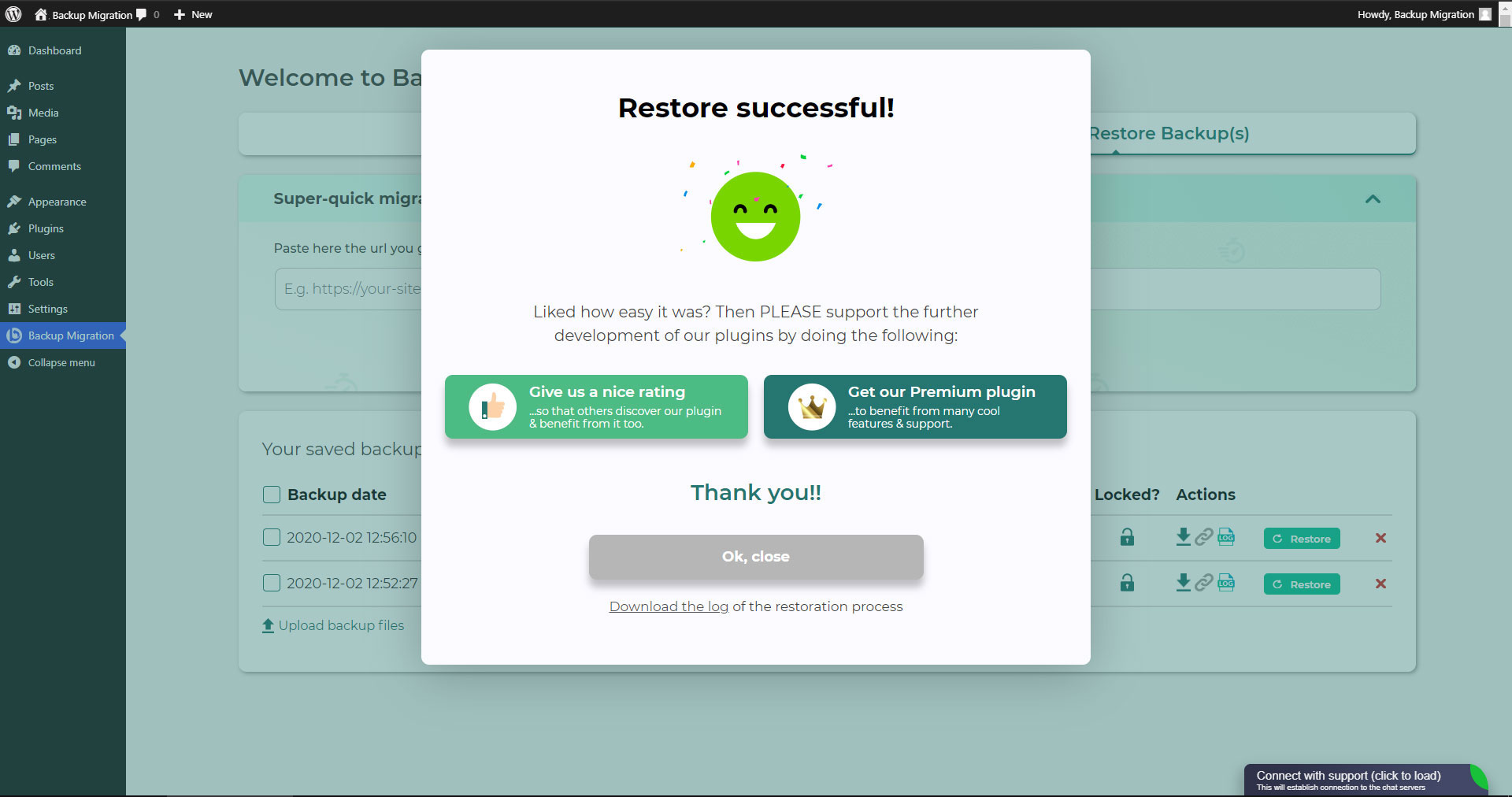
Przywracanie zakończone 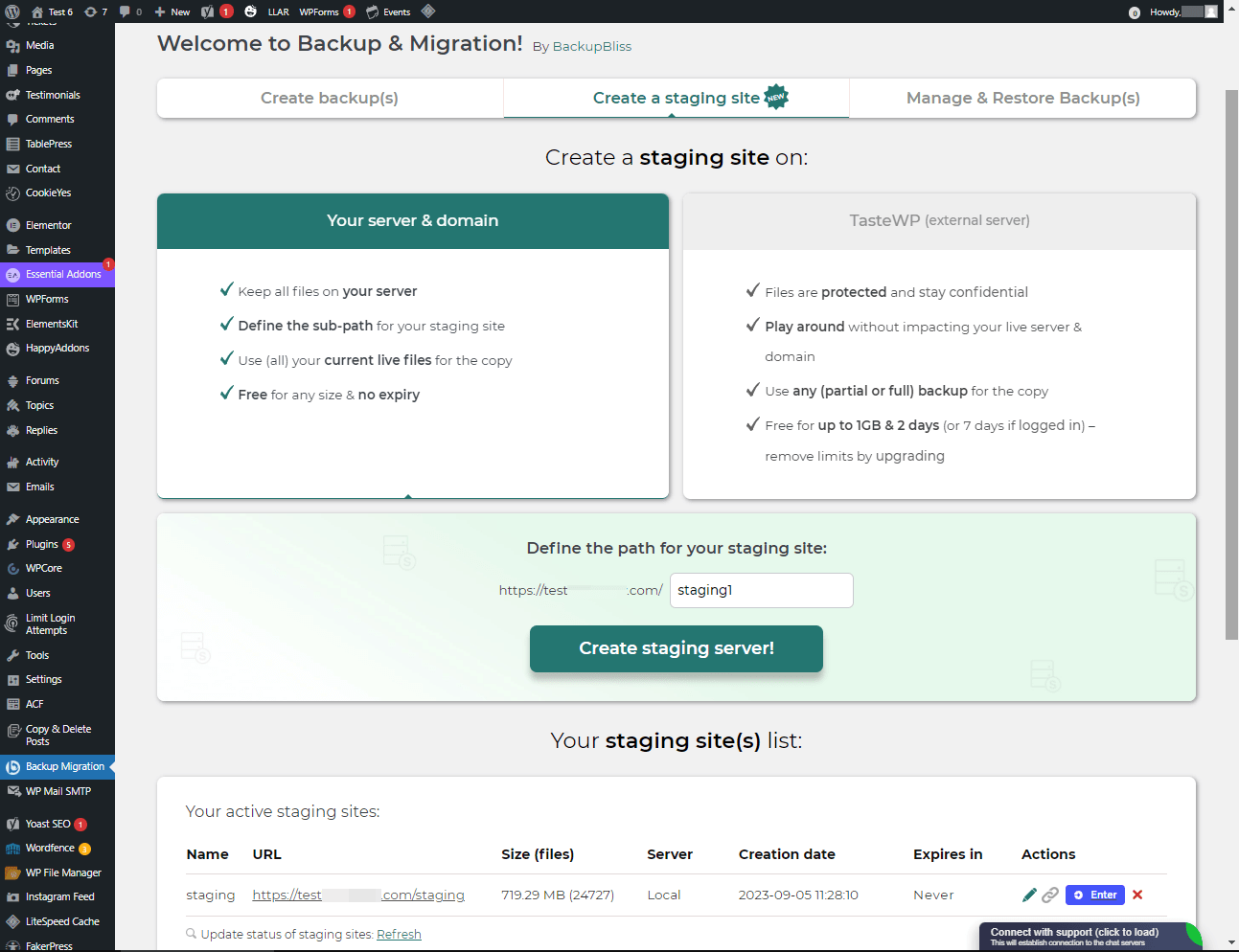
Strony testowe


Instalacja
Automatyczna instalacja w panelu administracyjnym
- Przejdź do widoku Dodaj nową wtyczkę i wybierz „Autor” z rozwijanego menu znajdującego się obok pola wyszukiwania
- Wyszukaj „Migrate”
- Znajdź „Backup Migration” i kliknij przycisk „Zainstaluj teraz”.
- Włącz wtyczkę.
- Wtyczka powinna wyświetlać się w menu ustawień.
Instalacja w panelu administracyjnym za pośrednictwem pliku zip
- Przejdź do widoku Dodaj nową wtyczkę i kliknij przycisk „Prześlij wtyczkę”.
- Kliknij przycisk „Przeglądaj…” i wybierz plik zip z naszą wtyczką.
- Kliknij przycisk „Zainstaluj teraz”.
- Po zakończeniu przesyłania, aktywuj wtyczkę Backup Migration.
- Wtyczka powinna wyświetlać się w menu ustawień.
Najczęściej zadawane pytania
-
Jak utworzyć pierwszą kopię zapasową?
-
Kliknij na „Utwórz kopię zapasową teraz” na stronie ustawień wtyczki BackupBliss – Backup Migration Staging.
Wtyczka Backup Migration domyślnie utworzy kopię zapasową zawierającą wszystko, co znajduje się na twojej stronie, z wyjątkiem backupów wtyczki Kopia zapasowa i Migracja i plików instalacyjnych WordPressa – jeśli chcesz uwzględnić w backupie również pliki instalacyjne WordPressa, zaznacz odpowiednie pole w sekcji „Co znajdzie się w kopii zapasowej?”.
Możesz pobrać lub przenieść kopię zapasową (użyj wtyczki jako duplikatora WordPress) natychmiast po jej utworzeniu.
-
Jak przywrócić kopię zapasową?
-
-
Jeśli kopia zapasowa znajduje się na twojej stronie: przejdź do widoku wtyczki Kopia zapasowa i Migracja, a następnie do zakładki „Zarządzaj kopiami zapasowymi” (gdzie znajduje się lista twoich backupów) i kliknij przycisk „Przywróć” obok kopii zapasowej, którą chcesz przywrócić.
-
Jeśli kopia zapasowa znajduje się w innej lokalizacji: Przejdź do ekranu wtyczki BackupBliss – Migracja kopii zapasowych w witrynie nr 1, a następnie do karty „Zarządzaj i przywracaj kopie zapasowe”, gdzie znajduje się lista kopii zapasowych, kliknij przycisk „Kopiuj odnośnik” w kolumnie „Akcje”. Przejdź do ekranu wtyczki BackupBliss – Migracja kopii zapasowych w witrynie nr 2, a następnie do karty „Zarządzaj i przywracaj kopie zapasowe”, kliknij „Superszybka migracja”, wklej skopiowany odnośnik i naciśnij przycisk „Przywróć teraz!”. Ten proces najpierw zaimportuje kopię zapasową, a następnie ją przywróci, tzn. Migracja kopii zapasowej pełni również funkcję importera kopii zapasowych.
-
If your backup is located on another device: Go to the BackupBliss – Backup Migration Staging plugin screen, then to the Manage & Restore Backup(s) tab, and click on the “Upload backup files” button. After the upload, click on the Restore button next to the backup you would like to restore.
-
If your backup is located on Google Drive, OneDrive, Dropbox, Amazon S3, Wasabi, BackupBliss Storage, pCloud, FTP or SFTP: Go to the BackupBliss – Backup Migration Staging plugin screen, then to the plugin section “Where shall the backup(s) be stored?”, turn ON the respective external storage option, and connect to your account. After that, the plugin will sync the available backup files in the plugin section “Manage & Restore Backups” from where you will be able to run Restore.
-
-
Jak przeprowadzić migrację lub klonowanie witryny?
-
Przenieś (lub sklonuj) witrynę WordPress, tworząc pełną kopię zapasową na stronie internetowej, którą chcesz migrować (klonować) – witryna #1.
-
Aby przenieść witrynę #1 bezpośrednio do witryny #2: przejdź do widoku wtyczki Backup Migration w witrynie #1, a następnie w zakładce „Zarządzaj kopiami zapasowymi”, gdzie znajduje się lista kopii zapasowych, kliknij przycisk „Kopiuj link” w kolumnie „Akcje”. Przejdź do widoku wtyczki Kopia zapasowa i Migracja w witrynie #2, a następnie w zakładce „Zarządzaj kopiami zapasowymi” kliknij „Super szybka migracja”, wklej skopiowany link i kliknij przycisk „Przywróć teraz!”. Upewnij się, że plik kopii zapasowej w lokalizacji #1 jest dostępny, ustawiając opcję „Dostęp przez bezpośrednie łącze?” na „Tak” w sekcji „Gdzie powinny być przechowywane kopie zapasowe?”.
-
Aby przeprowadzić pośrednią migrację witryny: przejdź do widoku wtyczki Backup Migration, a następnie do zakładki „Zarządzaj kopiami zapasowymi” i kliknij przycisk „Prześlij pliki kopii zapasowej”. Po zakończeniu przesyłania, kliknij przycisk „Przywróć” znajdujący się obok kopii zapasowej, którą chcesz przywrócić.
-
To migrate the website with Google Drive, OneDrive, Dropbox, Amazon S3, Wasabi, BackupBliss Storage, pCloud, FTP or SFTP: Go to the BackupBliss – Backup Migration Staging plugin screen, then to the plugin section “Where shall the backup(s) be stored?”, turn ON the respective external storage option, and connect to your account. After that, the plugin will sync the available backup files in the plugin section “Manage & Restore Backups” from where you will be able to run Restore.
-
-
Gdzie mogę znaleźć moje kopie zapasowe?
-
BackupBliss – Backup Migration Staging allows you to download backups, migrate backups, or delete backups directly from the plugin screen Manage & Restore Backup(s). By default, the migrator plugin will store backups locally on the server to /wordpress/wp-content/backup-migration but you can change the backup location to anywhere you please. If you have backups stored on the cloud – OneDrive, Dropbox, Google Drive, BackupBliss Storage, Amazon S3, Wasabi, pCloud, FTP or SFTP, you will need to connect the plugin with the respective storage account, so that the plugin can synchronize the data.
-
Jak uruchomić automatyczne kopie zapasowe?
-
Włączenie automatycznych kopii zapasowych odbywa się na ekranie głównym wtyczki BackupBliss – Migracja kopii zapasowych, tuż obok przycisku „Utwórz kopię zapasową teraz!”. Automatyczne kopie zapasowe mogą być tworzone co miesiąc, co tydzień lub codziennie. Możesz ustawić dokładną godzinę (i dzień) oraz liczbę automatycznych kopii zapasowych, które chcesz przechowywać w tej samej sekcji wtyczki BackupBliss – Migracja kopii zapasowych. Zalecamy optymalizację liczby przechowywanych kopii zapasowych w zależności od dostępnego miejsca. W wersji Premium możesz również ustawić częściowe automatyczne kopie zapasowe przed aktualizacjami motywu, wtyczki lub WordPressa.
-
Jaki rozmiar mają pliki kopii zapasowych?
-
Rozmiar pliku kopii zapasowej zależy od kryteriów wybranych w sekcji „Co będzie uwzględniane w kopii zapasowej?” wtyczki BackupBliss – Migracja kopii zapasowych. Tam możesz zobaczyć obliczenia rozmiaru pliku/katalogu podczas zapisywania ustawień. Zazwyczaj katalog „Uploads” WordPressa zajmuje najwięcej miejsca, a katalog „Bases” najmniej. Jeśli chcesz zaoszczędzić miejsce, możesz odznaczyć katalog „Wtyczki” i „Instalacja WordPressa”, ponieważ zazwyczaj możesz je pobrać w dowolnym momencie ze źródeł WP.
-
Czy tworzenie kopii zapasowych i migracja witryny są bezpłatne?
-
Yes. You can create full site backups, and automatic backups, and migrate your site (duplicate site) free of charge. BackupBliss – Backup Migration Staging Pro provides more sophisticated filters and selections of files that will be included/excluded from backups (affecting backup size), faster backup creation times, number of external backup storage locations, backup encryption, backup file compression methods, advanced backup triggers, additional backup notifications by email, priority support, and more.
-
Jak tworzyć witryny testowe?
-
Możesz łatwo skonfigurować środowisko testowe dla swojej witryny za pomocą wtyczki BackupBliss. Możesz wybrać utworzenie witryny testowej na swoim serwerze/maszynie lub na TasteWP. Obie opcje są bezpłatne!
-
Aby utworzyć witrynę tymczasową na swoim serwerze, przejdź do sekcji wtyczek „Utwórz witrynę tymczasową”, wybierz „Twój serwer i domena”, zdefiniuj ścieżkę niestandardową, jeśli chcesz, i kliknij przycisk „Utwórz witrynę tymczasową!”.
-
Aby utworzyć witrynę testową na bezpłatnej platformie testowej WordPress – TasteWP, wybierz opcję „TasteWP (serwer zewnętrzny)”, następnie wybierz plik kopii zapasowej, który zostanie użyty, i kliknij przycisk „Utwórz witrynę testową!”.
-
-
⭐️ NOWOŚĆ! Czy kopia zapasowa w chmurze jest dostępna?
-
Backup to Google Drive, OneDrive, FTP, Amazon S3, Wasabi, BackupBliss Storage, SFTP, pCloud and Dropbox are now available in the BackupBliss – Backup Migration Staging Pro
Upcoming storage options will include: Rackspace, DreamObjects, OpenStack, Google Cloud, Microsoft Azure, Backblaze, and more – vote for your favorite here. -
⭐️ NEW! How do I back up to Google Drive / OneDrive / BackupBliss Storage / Dropbox / pCloud / FTP / SFTP / Amazon S3/ Wasabi ?
-
In order to automatically upload your site backups to the Cloud, you will need a Pro version of the plugin. Once installed and activated, navigate to the plugin section “Where shall the backup(s) be stored?”, and turn ON the respective external storage feature. Click on the button Connect, and select the account you want to connect to. Once it is connected, your backup files from the website will start to sync to your connected storage. You can monitor the process in the plugin section “Manage & Restore Backups”
-
W czym jesteśmy lepsi niż inne wtyczki do tworzenia kopii zapasowych / przeprowadzania migracji?
-
Besides having the most intuitive interface and smoothest user experience, BackupBliss – Backup Migration Staging plugin will always strive to give you more than any competitor:
– None of the competitors provides their own free backup cloud storage.
– Updraftplus: They charge for migration, with our plugin it’s free;
– All-in-One WP Migration: In the free version, compared to our plugin – they don’t have selective/partial backups; they lack advanced options and each external storage is on a separate extension plugin; they have no automatic backups;
– Duplicator: In the free version, compared to our plugin – they have no selective backups, exclusion rules, no automatic backups and no migration;
– WPvivid: In the free version, compared to our plugin – they don’t have selective/partial backups, exclusion rules, or automatic backups;
– BackWPup: In the free version, compared to our plugin – they lack restore options, backups are slower, automatic backups are dependant on wp cron;
– Backup Guard: In the free version, compared to our plugin – they have no selective backups, exclusion rules; no direct migration;
– XCloner: Automatic backups are dependent on WP Cron; full restore not available on a local server;
– Total Upkeep: They lack the advanced selective backups and exclusion rules, and lack a monthly backup schedule -
Jak wgrać mój plik kopii zapasowej?
-
Wgranie kopii zapasowej można łatwo zrobić, przechodząc do sekcji „Zarządzaj i przywracaj kopie zapasowe” w wtyczce BM (karta po prawej stronie). Tam znajduje się przycisk „Wgraj plik kopii zapasowej”, po kliknięciu w niego musisz wybrać odpowiednią kopię zapasową, która została utworzona tylko przez tę wtyczkę. Nie można używać kopii zapasowych z innych wtyczek (aby je przywrócić, wróć do tych wtyczek i przywróć je w ten sposób). Jeśli używasz „Super-szybkiej migracji” (sekcja b), twoja kopia zapasowa zostanie automatycznie wgrana. Jeśli masz problem z wgraniem pliku kopii zapasowej, wróć i upewnij się, że folder przeznaczony na kopie zapasowe jest zapisywalny. Lokalizację kopii zapasowej znajdziesz w sekcji wtyczki „Gdzie mają być przechowywane kopie zapasowe?”.
-
Czy wtyczka jest dostępna również w moim języku?
-
Do tej pory przetłumaczyliśmy wtyczkę na następujące języki:
Arabic: إنشاء نسخة احتياطية واستعادة النسخ الاحتياطية وترحيل المواقع. أفضل مكون إضافي لمواقع الترحيل والاستنساخ!
Chinese (China): 创建备份、还原备份和迁移站点。 迁移和克隆网站的最佳插件!
Croatian: Izradite sigurnosnu kopiju, vratite sigurnosne kopije i migrirajte web-mjesta. Najbolji dodatak za migraciju i kloniranje web stranica!
Dutch: Maak back-ups, herstel back-ups en migreer sites. De beste plug-in voor het migreren en klonen van websites!
English: Create a backup, restore backups and migrate a website. The best plugin for migration and to clone a website
Finnish: Luo varmuuskopio, palauta varmuuskopiot ja siirrä sivustot. Paras laajennus sivustojen siirtoon ja kloonaukseen!
French (France): Créez des sauvegardes, restaurez des sauvegardes et migrez des sites. Le meilleur plugin pour les sites Web de migration et de clonage !
German: Erstellen Sie Backups, stellen Sie Backups wieder her und migrieren Sie Websites. Das beste Plugin für Migrations- und Klon-Websites!
Greek: Δημιουργία αντιγράφων ασφαλείας, επαναφορά αντιγράφων ασφαλείας και μετεγκατάσταση τοποθεσιών. Το καλύτερο πρόσθετο για μετανάστευση και κλωνοποίηση ιστοσελίδων!
Hungarian: Biztonsági másolat készítése, biztonsági másolatok visszaállítása és webhelyek migrálása. A legjobb bővítmény a webhelyek migrációjához és klónozásához!
Indonesian: Buat cadangan, pulihkan cadangan, dan migrasikan situs. Plugin terbaik untuk migrasi dan kloning situs web!
Italian: Crea backup, ripristina backup e migra i siti. Il miglior plugin per la migrazione e la clonazione di siti web!
Persian: ایجاد نسخه پشتیبان، بازیابی نسخه پشتیبان، و مهاجرت سایت ها. بهترین افزونه برای مهاجرت و شبیه سازی وب سایت ها!
Polish: Twórz kopie zapasowe, przywracaj kopie zapasowe i przenoś witryny. Najlepsza wtyczka do migracji i klonowania stron internetowych!
Portuguese (Brazil): Crie backup, restaure backups e migre sites. O melhor plugin para migração e clonagem de sites!
Russian: Создавайте резервные копии, восстанавливайте резервные копии и переносите сайты. Лучший плагин для миграции и клонирования сайтов!
Spanish: Cree copias de seguridad, restaure copias de seguridad y migre sitios. ¡El mejor complemento para sitios web de migración y clonación!
Turkish: Yedekleme oluşturun, yedeklemeleri geri yükleyin ve site taşıyın. Websitesi taşımaya ve klonlamaya yönelik en iyi eklentidir!
Vietnamese: Tạo sao lưu, khôi phục các bản sao lưu và di chuyển các trang web. Plugin tốt nhất để di chuyển và sao chép các trang web!
Recenzje


Kontrybutorzy i deweloperzy
„BackupBliss – Backup & Migration with Free Cloud Storage” jest oprogramowaniem open source. Poniższe osoby miały wkład w rozwój wtyczki.
Zaangażowani

Wtyczka „BackupBliss – Backup & Migration with Free Cloud Storage” została przetłumaczona na 27 języków. Podziękuj tłumaczom za ich wkład.
Przetłumacz wtyczkę “BackupBliss – Backup & Migration with Free Cloud Storage” na swój język.
Interesuje cię rozwój wtyczki?
Przeglądaj kod, sprawdź repozytorium SVN lub czytaj dziennik rozwoju przez RSS.
Rejestr zmian
2.1.4
- [FIX] Ensured restore success modal appears correctly after restore completion.
- [FIX] Corrected SQL LIKE statement escaping for accurate query handling and improved security.
2.1.3
- [FEATURE] Enhanced backup banner with improved initialization logic, positioning, and transition effects.
- [FEATURE] Added delayed banner display after 5 minutes of initialization.
- [FEATURE] Implemented dynamic arrow positioning updates on DOM mutations for the banner.
- [FEATURE] Added menu item checks for accurate banner positioning and behavior.
- [FEATURE] Limited banner overlay to admin items only when triggered.
- [FEATURE] Enabled new database export engine option in settings.
- [FIX] Preserved POST
fvalue during AJAX handler initialization. - [FIX] Ensured menu item is correctly referenced when hiding the banner.
2.1.2
- Tested with WordPress 6.9.4
- [FEATURE] Implemented new database export engine with support for unbuffered queries.
- [FEATURE] Added dual storage backend with file-based fallback for improved reliability.
- [FEATURE] Added backup banner with dismiss functionality and updated assets.
- [FEATURE] Introduced log file suffix configuration for improved log management.
- [ENHANCEMENT] Increased default search/replace limits and enabled new search/replace engine.
- [ENHANCEMENT] Enhanced fetchRows method to support unbuffered queries for better performance.
- [ENHANCEMENT] Improved banner responsiveness, text wrapping, and installation link handling.
- [ENHANCEMENT] Improved responsive design of feature cards and dashboard banners.
- [ENHANCEMENT] Simplified restore success modal logic for better user feedback.
- [ENHANCEMENT] Streamlined exclusion logic and error handling in database export process.
- [FIX] Prevented frequent cron job execution for improved stability.
- [REFACTOR] Kept legacy database engine as primary while introducing new engine as alternative.
- [REFACTOR] Simplified banner dismiss logic and improved redirect behavior.
- [REFACTOR] Removed unnecessary database prepare calls.
- [DOCS] Added warning about unbuffered query behavior in database export documentation.
- [MISC] Various internal improvements, optimizations, and minor fixes across the plugin.
2.1.1
- Tested with WordPress 6.9.1
- [ENHANCEMENT] Optimized restore log retrieval to reduce unnecessary HTTP requests and improve performance.
- [STYLE] Improved modal UI with refined button and container padding, font sizes, and color adjustments for better visual consistency.
2.1.0
- Tested with WordPress 6.9
- [FEATURE] Introduced restoration of local plugin configuration after migration to preserve site-specific settings.
- [FEATURE] Added resync functionality with ping server for improved offline and recovery scenarios.
- [FEATURE] Implemented authentication handshake for offline M2M connections.
- [FEATURE] Added extension and environment checks for S3, Wasabi, FTP, and cURL based storage integrations.
- [FEATURE] Added space requirement checks before showing upload issue notices.
- [FEATURE] Implemented wake lock request and release functionality to prevent interruptions during long operations.
- [FEATURE] Implemented backup search functionality with input handling.
- [FEATURE] Added plugin auto-update notice and update check functionality.
- [FEATURE] Added restore log filling logic to improve restore feedback and avoid false error responses.
- [FEATURE] Implemented a new database search and replace engine with progress tracking.
- [FEATURE] Added affordable premium banner card with SVG icon.
- [ENHANCEMENT] Improved error handling and response validation across jQuery, AJAX, and offline endpoints.
- [ENHANCEMENT] Improved security by sanitizing output in templates and notices using proper WordPress escaping functions.
- [ENHANCEMENT] Improved database query handling and resolved PluginCheck and PHPCS security warnings.
- [ENHANCEMENT] Updated cron API endpoint to v2 for improved reliability.
- [ENHANCEMENT] Improved log message clarity and documentation for backup manifest handling.
- [ENHANCEMENT] Streamlined connection verification methods for Google Drive, FTP, and BackupBliss.
- [ENHANCEMENT] Improved backup and restore log handling using bmi-id for consistency and compatibility.
- [ENHANCEMENT] Improved backup locking and race condition handling to prevent overlapping operations.
- [ENHANCEMENT] Improved tooltip messaging and visual feedback for backup completion and storage icons.
- [… and more …]
previous
Old changelog has been removed due to WordPress limitation of 5000 characters.