
Naraka Bladepointでのラグ、コマ落ち、FPS低下
Naraka: Bladepointは、格闘技風の近接戦闘と「じゃんけん」のような三すくみの戦闘システムを特徴とする、基本プレイ無料のアクションバトルロイヤルゲームです。最大60人のプレイヤーが最後の一人を目指して戦います。
このゲームはSteamやEpic Games、公式サイトから入手できます。Steamでは一定の好評を得ています。ただし、一部プレイヤーからはラグ、コマ落ち、FPS低下、高いpingなどの問題が報告されているようです。これから、これらの問題を詳しく紹介します。
#1.Naraka Bladepointの高いping値またはラグ
プレイヤー報告によると、武器を発射したり他プレイヤーに近づいたりすると、ping値が急激に上昇する場合があるようです。一部では1000 ms近くまで跳ね上がるという主張もあります。また、急な動き(歩き回る、ダッシュ、走る等)をすると、最大で約300 ms近く上昇し、その後プレイヤーが静止するまで高いping値が維持されるという報告があります。
対戦ゲームにおいて、こうしたラグや高いping値は致命的で、ゲーム体験を大きく損なうかもしれません。個人的には、Naraka Bladepointのping値は100 msまでに制限できれば、もっとスムーズな体験が得られると思います。
#2.Naraka Bladepointの低FPSまたはコマ落ち
Naraka BladepointのFPSが低下するという報告も多くあります。特にロビーや出現直後、そして戦闘中に頻発し、プレイ時間や環境によって悪化する可能性もあるようです。Redditのユーザーから、Naraka BladepointのFPSは戦闘中に30~50に落ちる、ロビーでは15~50 fpsまで低下した、という声があります。
Naraka Bladepointでのラグ、コマ落ち、FPS低下に対処する方法
Naraka Bladepointをプレイしている際に、ラグ、コマ落ち、高いping値、低FPSなど厄介な問題が発生した場合、このセクションで紹介した修正方法を試しいてみましょう。
方法1:PCを再起動する
Naraka BladePointに不具合が出た場合、まずPCを再起動してみてください。これにより、一部の問題やエラーが自動的に解消されることがあります。ただし、PCを再起動する前に、すべてのソフトウェアを終了しておくことにご注意ください。
方法2:PCのスペックを確認する
Naraka Bladepointの公式サイトによると、最低および推奨システム要件は次のとおりです。
| 最低 | 推奨 | |
| OS | Windows 10 64-bit | |
| プロセッサー | Intel® Core™ i5第4世代、AMD FX 6300または同等品 | Intel® Core™ i7 第7世代または同等品 |
| メモリ | 8 GB RAM | 16 GB RAM |
| グラフィック | NVIDIA GeForce GTX 750TI、Intel Arc A380、AMD HD 6950 または同等品 | NVIDIA GeForce GTX 1060 6G、Intel Arc A750、AMD RX480または同等品 |
| DirectX | Version 11 | |
| ネットワーク | ブロードバンドインターネット接続 | |
| ストレージ | 55GB以上の空きが必要 | |
| 追記 | 720p/60fpsの条件で動作可能 SSDにインストールすることを推奨 | 1080p/60fpsの条件で動作可能 SSDにインストールすることを推奨 |
次に、下の手順に従って、PCのスペックを確認し、Naraka Bladepointのシステム要件に満たしているかどうかを確認できます。
- 「Windowsログ+R」キーを押して、「ファイル名を指定して実行」ボックスを開きます。
- 「ファイル名を指定して実行」ボックスに「dxdiag」と入力し、「Enter」キーを押すと、「DirectX診断ツール」を起動します。
- 「システム」タブでは、オペレーティングシステム、プロセッサー、メモリ、DirectX のバージョン情報などが確認できます。
- そして、「ディスプレイ」タブに進み、グラフィックスカードのモデルを確認できます。
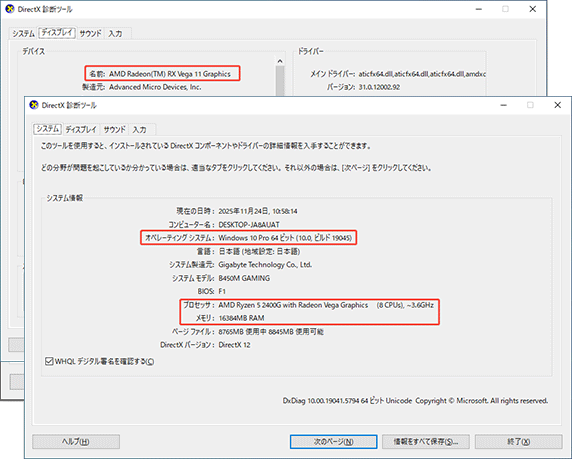
お使いのパソコンが推奨システム要件を満たしていない場合、Naraka Bladepointをプレイしている際に色々な問題が発生する可能性があります。この場合、問題を解決するには、CPUやGPU、SSD、RAMをアップグレードする必要があります。
方法3:ネットワークの問題をトラブルシューティングする
ネットワークの不具合が原因で高い ping 値が発生しているケースは多くあります。ネットワーク速度は十分ですか?接続状態は安定していますか?そうでない場合は、ルーターを再起動したり、DNSキャッシュをクリアしたリ、ネットワークドライバーを更新したりするなどの対策を行って、ネットワーク接続を安定にしてください。その後、Naraka Bladepointの高ping問題がが改善したかどうかを確認します。
方法4:余計なプログラムを閉じる
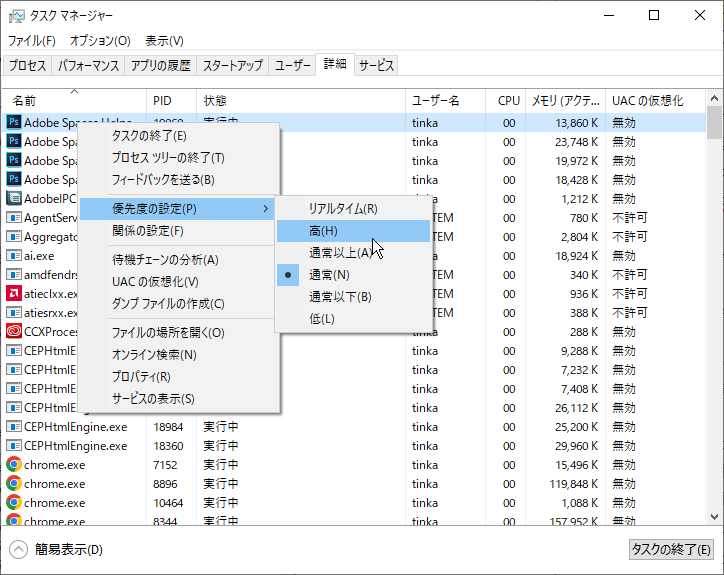
ゲームをプレイするときは、他のプログラムやオーバーレイを閉じてゲームが PC リソースを独占できるようにしましょう。また、ゲームのプロセスの優先度を「高」に設定して、リソース競合を避けられ、ゲームがよりスムーズに動作しやすくなります。具体的な手順は次の通りです。
- 「Windowsロゴ+X」を押し、メニューから「タスクマネージャー」を選択します。
- 「プロセス」タブでプロセスを右クリックし、「タスクの終了」をクリックして、不要なプログラムをすべて閉じます。
- そして、「詳細」タブに移動します。「Naraka Bladepoint」を見つけて右クリックし、「優先度の設定」>「高」を選択します。
方法5:GPUドライバーを更新/ロールバック/再インストールする
Naraka Bladepointのコマ落ちや遅延は、GPUドライバーの破損、換性の問題、不安定性などが原因になることがあります。そのような場合は、ドライバーを更新したり、ロールバックしたり、再インストールしたりすることで、問題が解決できる可能性があります。
一番おすすめなのは、GPUドライバーを最新②更新することです。方法も簡単し、次のステップで行えます。
- 「Windowsロゴ+X」を押して、ポップアップしたメニューから「デバイスマネージャー」を選択します。
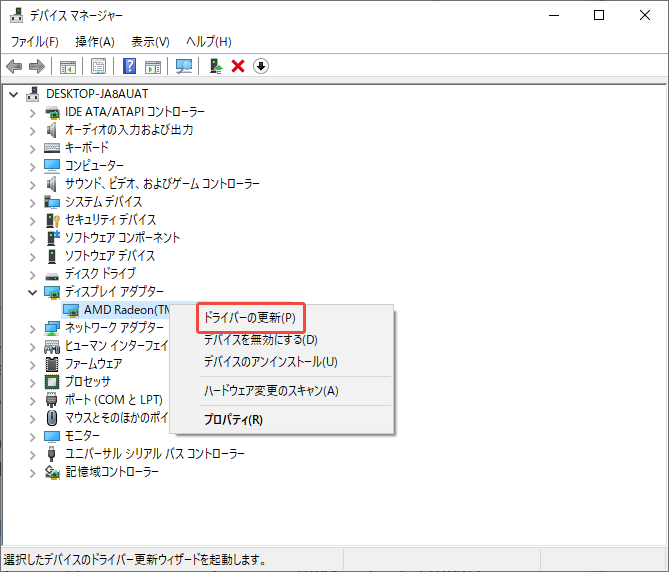
- 「ディスプレイアダプター」を展開し、GPUデバイスを右クリックして、メニューから「ドライバーの更新」を選択します。
- 「ドライバーを自動的に検索」を選択し、画面の指示に従ってドライバーの更新プロセスを完了します。
次に、ドライバーをアップデートしても問題が解決しない場合は、GPUドライバーをロールバックすることを試してみましょう。Redditユーザーによると、Nvidia GPUをお使いの場合は、537.42にロールバックすることで、ゲームのコマ落ちを改善することができます。そのため、この方法を試す価値もあります。
最後に、以上の方法をすべて試しても問題が解決しない場合は、GPUドライバーを再インストールしてみましょう。DDUを使用してGPUドライバーを完全にアンインストールしてから、適切なバージョンのドライバーをダウンロードしてインストールします。
方法6:DX11を使用する
Naraka Bladepointの開発チームはDX12よりDX11の使用が推奨されます。これは、DX12 がまだ十分に安定しておらず、パフォーマンス上の問題が発生する可能性があるためです。
Naraka BladepointでDX11を有効にする方法は次の通りです。
Steamの場合:
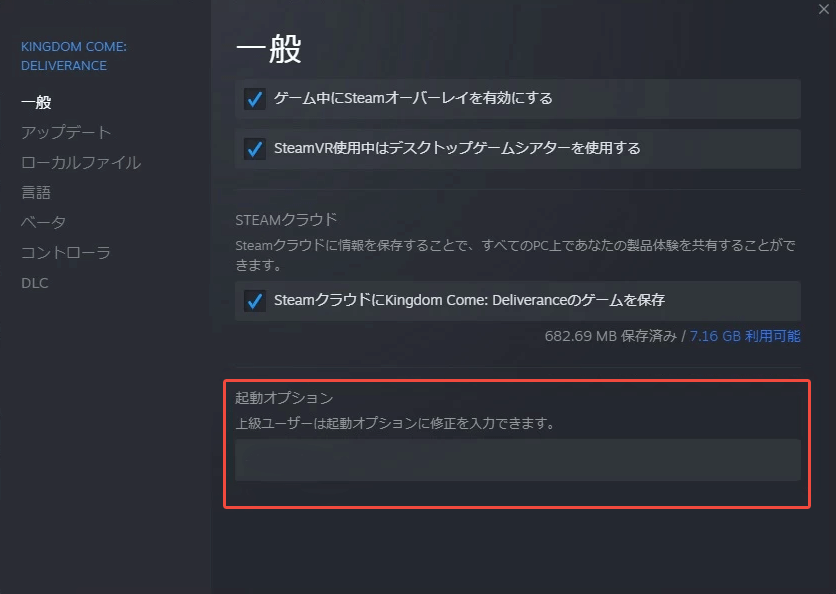
- Steamの「ライブラリ」に移動し、「Naraka Bladepoint」を右クリックして「プロパティ」を選択します。
- 「一般」>「起動オプション」に進み、「-dx11」というコマンドを入力して、変更を保存します。そして、ゲームを起動して、問題が改善されるかどうかを確認します。
Epic Gamesの場合:
- Epic Gamesを起動し、左下にある「設定」を選択します。
- 下にスクロールして「Naraka Bladepoint」を見つけて展開します。
- 「追加コマンドライン引数」のボックスにチェックを入れます。
- 「-d3d11」と入力し、ゲームを再起動します。
方法7:Steamの起動オプションを設定する
SteamでNaraka Bladepointをプレイしている場合は、起動オプションに他のパラメータを入力することで、Naraka Bladepointの低FPSや高pingの問題を解決する場合があります。以下のガイドをご覧ください。
- Steamの「ライブラリ」に移動し、「Naraka Bladepoint」を右クリックして「プロパティ」を選択します。
- 「一般」>「起動オプション」を見つけて、次のコマンドを入力します:-USEALLAVAILABLECORES -heapsize 6291456 -refresh 60
このコマンド中の各パラメータの意味は以下の説明をご参照ください。
- -USEALLAVAILABLECORES:基本的に、ゲームが利用可能なすべてのコアを使用するように強制します。これは、マルチコアプロセッサをお使いの方に非常に便利です。
- -heapsize 6291456:メモリ容量を指します。8 GBの場合は、4194304となります。
- -refresh 60:モニターのリフレッシュレートです。144Hz ディスプレイの場合は、「-refresh 144」を使用してください。
方法8:破損したゲームファイルを修復する
破損したゲームファイルもNaraka Bladepointのラグ、コマ落ち、FPS低下などの不具合を引き起こす可能性があります。そのため、ゲームファイルの整合性を検証することも、問題の解決に役に立ちます。
Steamの場合:
- Steam「ライブラリ」を開き、ゲームを右クリックして「プロパティ」を選択します。
- 「インストール済みファイル」タブに移動し、「ゲームファイルの整合性を確認」をクリックします。
Epic Gamesの場合:
- Epic Gamesの「ライブラリ」でゲームを見つけます。
- ゲームのタイトルの右側の3つの点をクリックし、「管理」を選択します。
- 「確認する」ボタンをクリックします。
方法9:ゲーム内の設定を調整する
Naraka Bladepointのラグやコマ落ちの問題はPCスペックの不十分が原因で起こって、またハードウェアをアップグレードしたくない場合は、ゲーム内の設定を下げることで、ゲームをスムーズにプレイできるようにすることが可能です。
高スペックのPCを使っている場合も、この方法が同様に、コマ落ち問題の改善に効果的になっています。
例えば、ゲームの解像度やレンダリングスケールを下げたり、最大FPSを制限したりします。また、Nvidia GPUを使用している場合は、NVidia DLSS(超解像)、NVidia Reflex(低遅延)、垂直同期(VSync)を有効/無効にすることもできます。
方法10:より高速なSSDにアップグレードする
Naraka Bladepointの公式システム要件には、「より良いゲーム体験のために、ゲームをSSDにインストールすることをお勧めします」という記述があります。
加えて、Redditなどでは、HDDからSSDへ、あるいはより高速なSSDへアップグレードした後、Naraka: Bladepointのラグやカクつきが改善されたという報告も複数あります。たとえば:
スムーズにゲームをプレイするために、より高速なSSDにアップグレードしましNaraka BladePointのスタッター問題が発生した際に、SSDの使用率が100%に急上昇したことに気づきました。その後、SSDテストを実行したところ、何らかの理由でパフォーマンスが想像より遅いと分かりました。そして、SSDのアップグレードを決めて実行した後、ゲームの不具合がすべて解決しました。
つまり、上記のすべての方法を試しても問題が解決しない場合は、ハードドライブのアップグレードをお試しください。その場合は、専門的なディスクコピーツールMiniTool Partition Wizardが役立ちます。このソフトウェアを利用すると、Windows 10/11のOSをSSDに移行することが簡単にできます。
また、このソフトでは、32GB以上のUSBメモリをFAT32にフォーマットしたり、データを損失せずにMBRディスクをGPTに変換したり、ハードドライブから失われたデータを復元したりするなどのことも実行可能にします。では、下の手順に従って、MiniTool Partition Wizardを使って、Windowsやゲームも再インストールせずにハードドライブをアップグレードしてみましょう。
MiniTool Partition Wizard Demoクリックしてダウンロード100%クリーン&セーフ
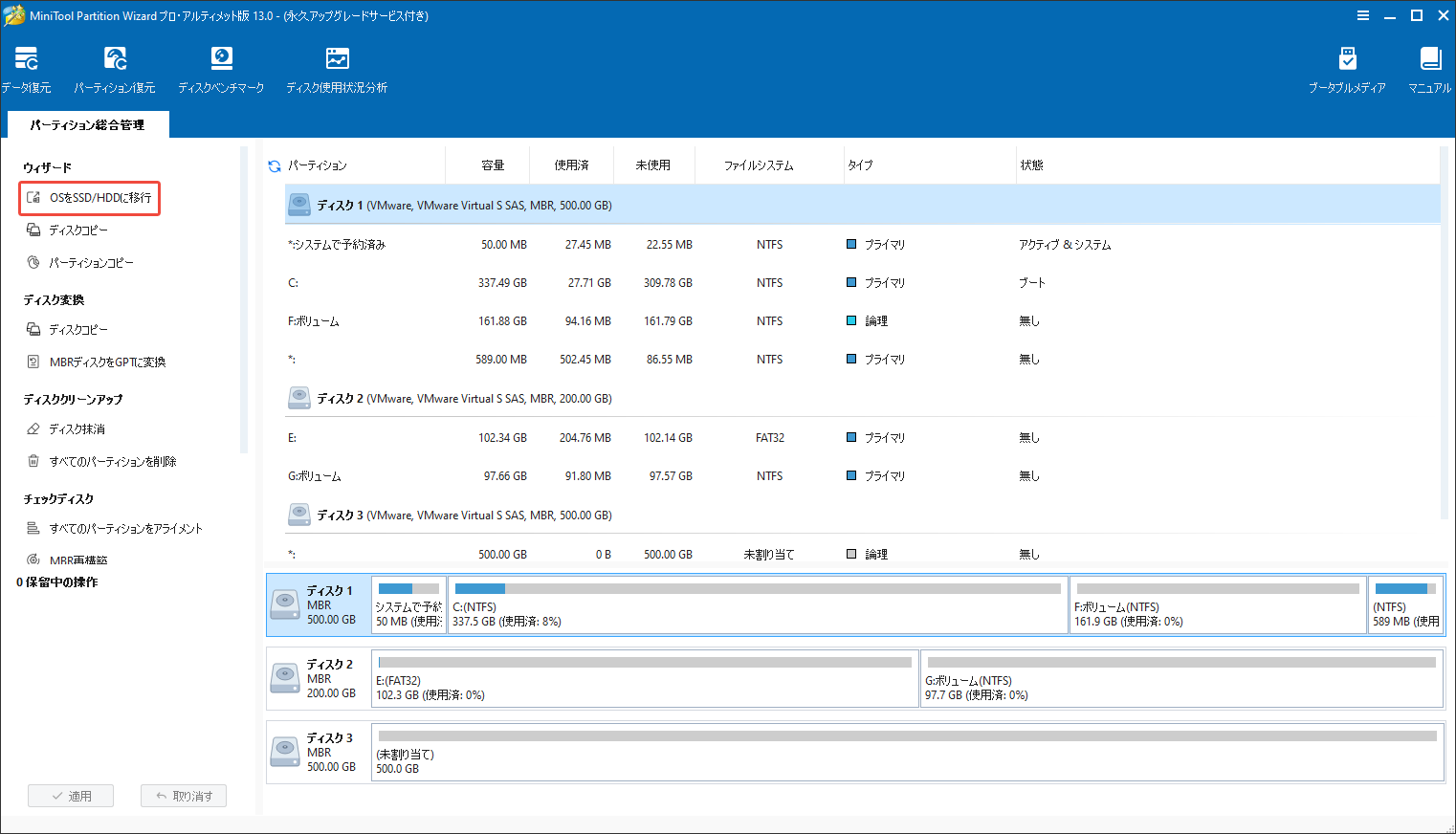
ステップ1:新しいSSDを購入し、コンピューターに正しく接続します。MiniTool Partition Wizardを起動し、「OSをSSD/HDDに移行」機能をクリックします。
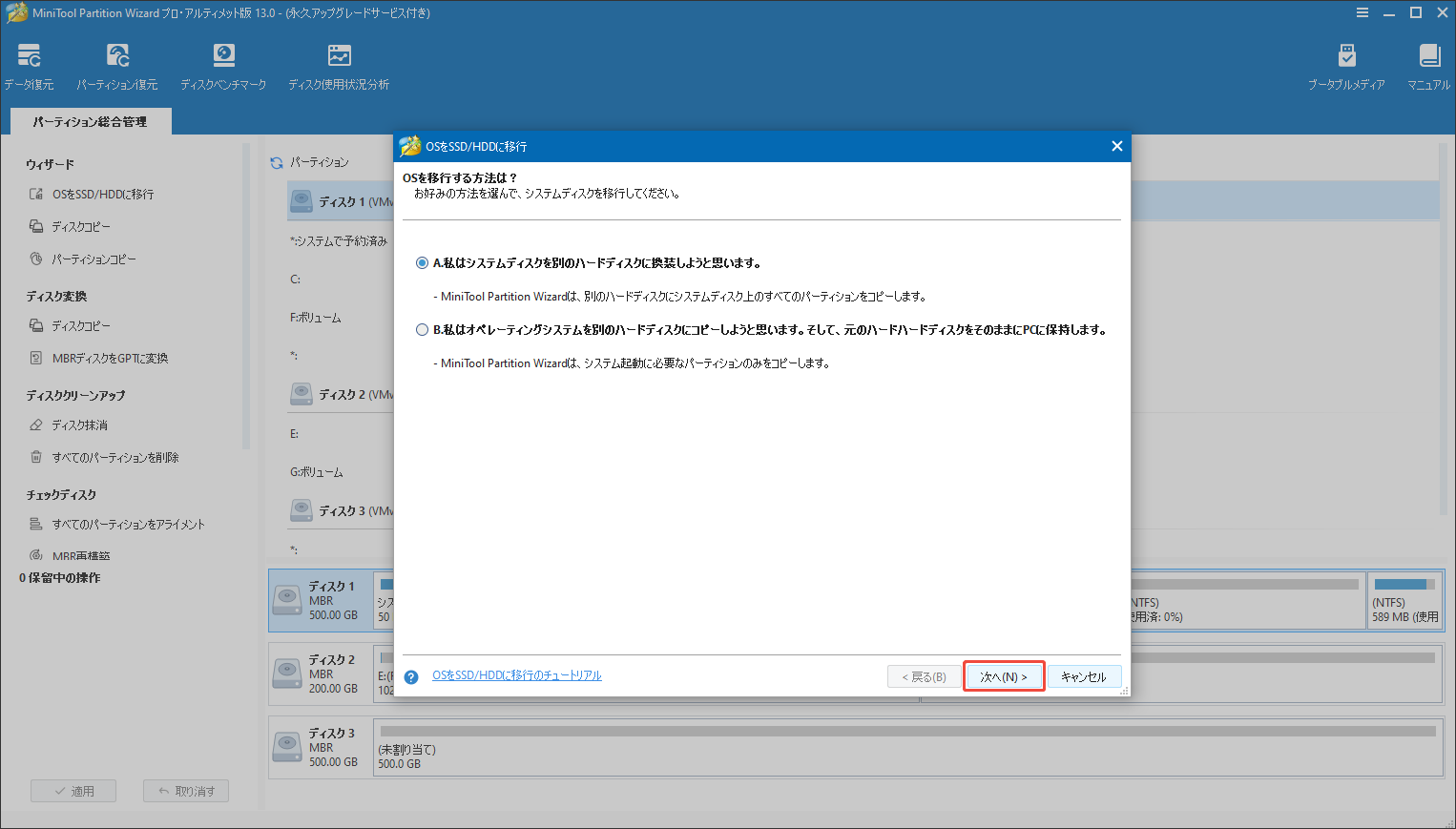
ステップ2:ポップアップしたウィンドウでオプションAを選択し、「次へ」をクリックします。ディスク全体を新しいSSDにクローンします。
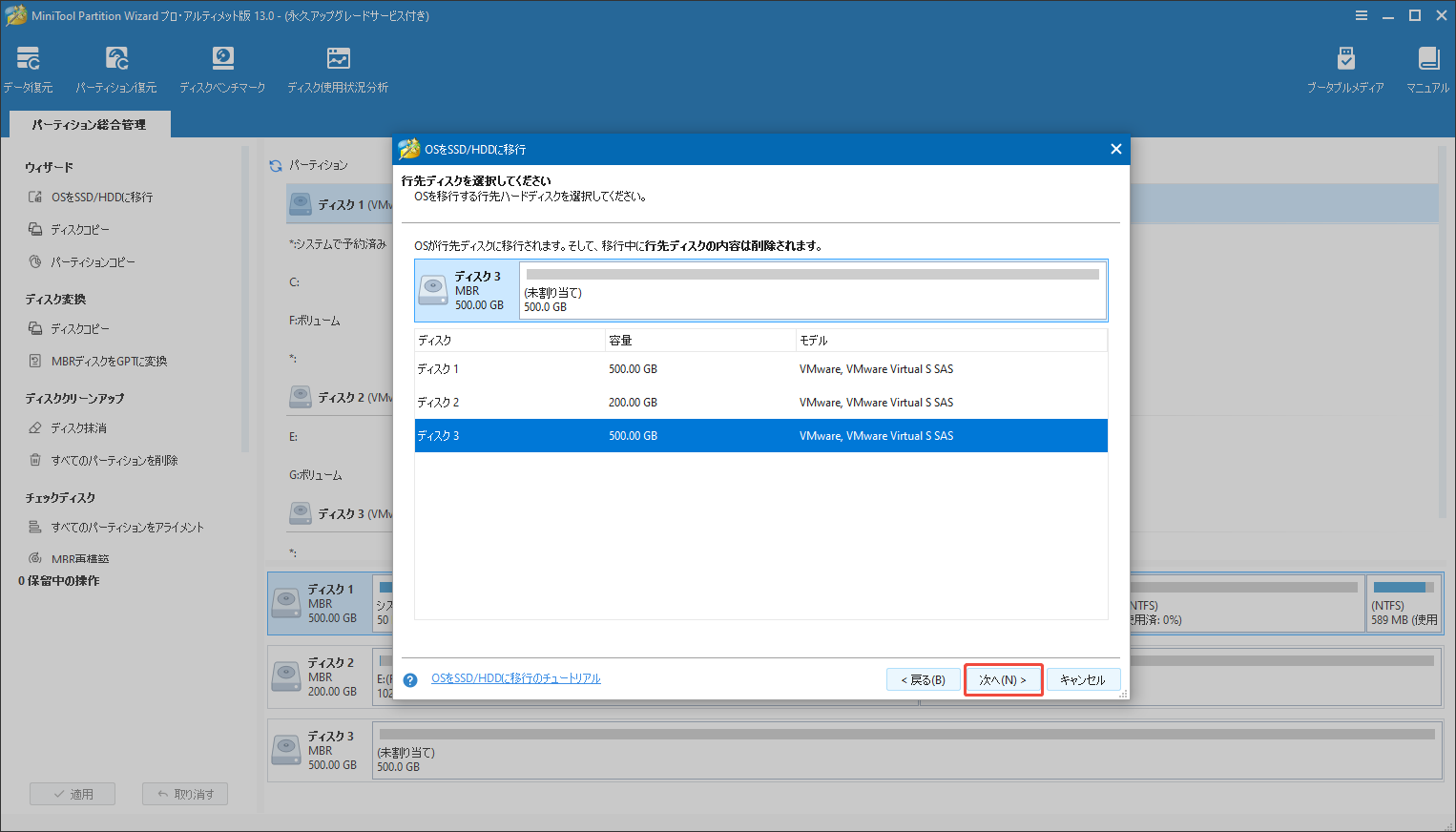
ステップ3:新しいSSDを行先ディスクとして選択し、「次へ」をクリックします。警告ウィンドウが表示されます。内容を確認し、「はい」をクリックして続行します。
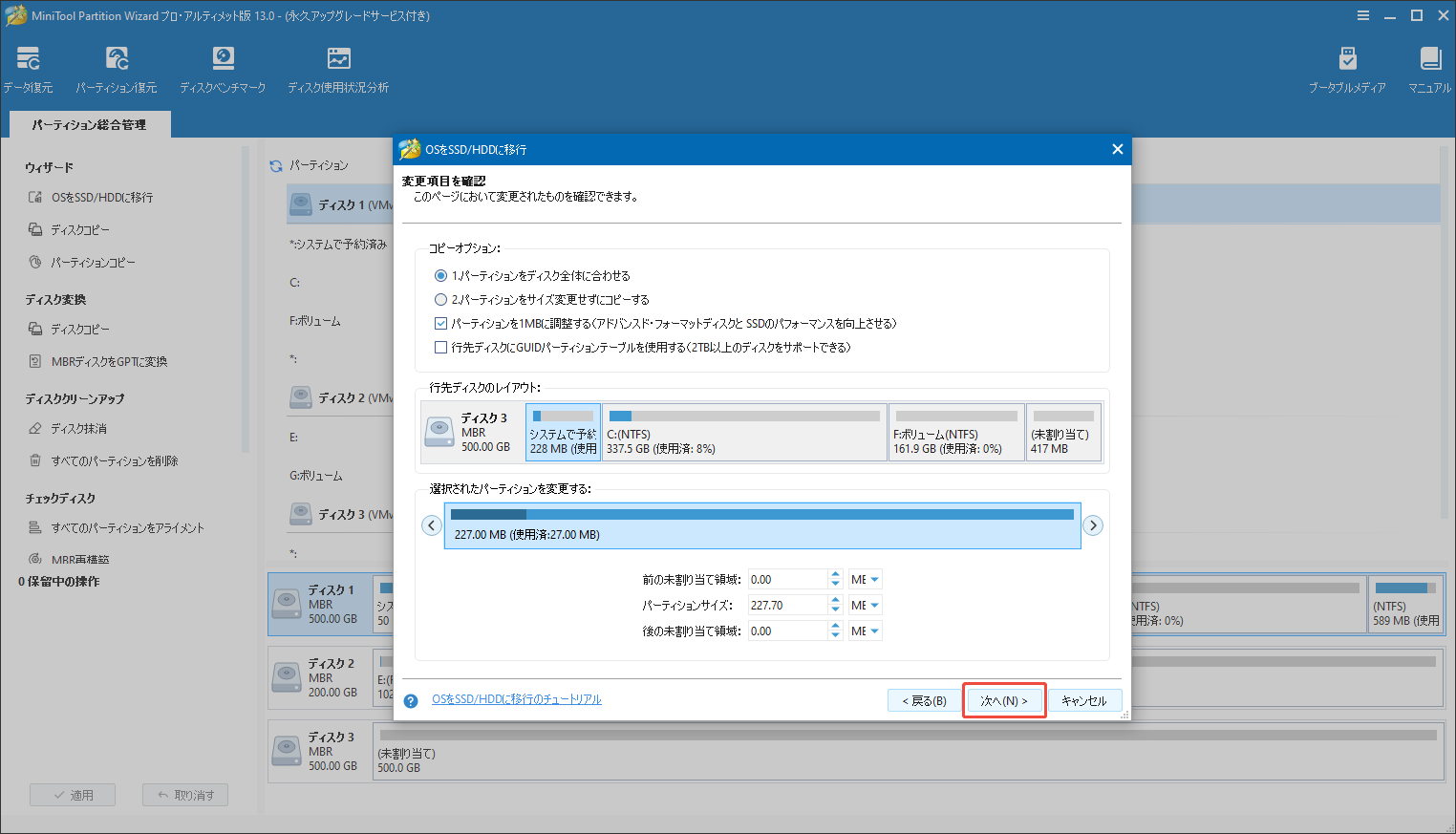
ステップ4:変更内容を確認します。ここでパーティションのレイアウトやサイズを変更することできます。問題がなければ、「次へ」をクリックして確認します。
ステップ5:注意メッセージを読み、「完了」をクリックします。次に、左下にある「適用」ボタンをクリックしてOSの移行を実行します。
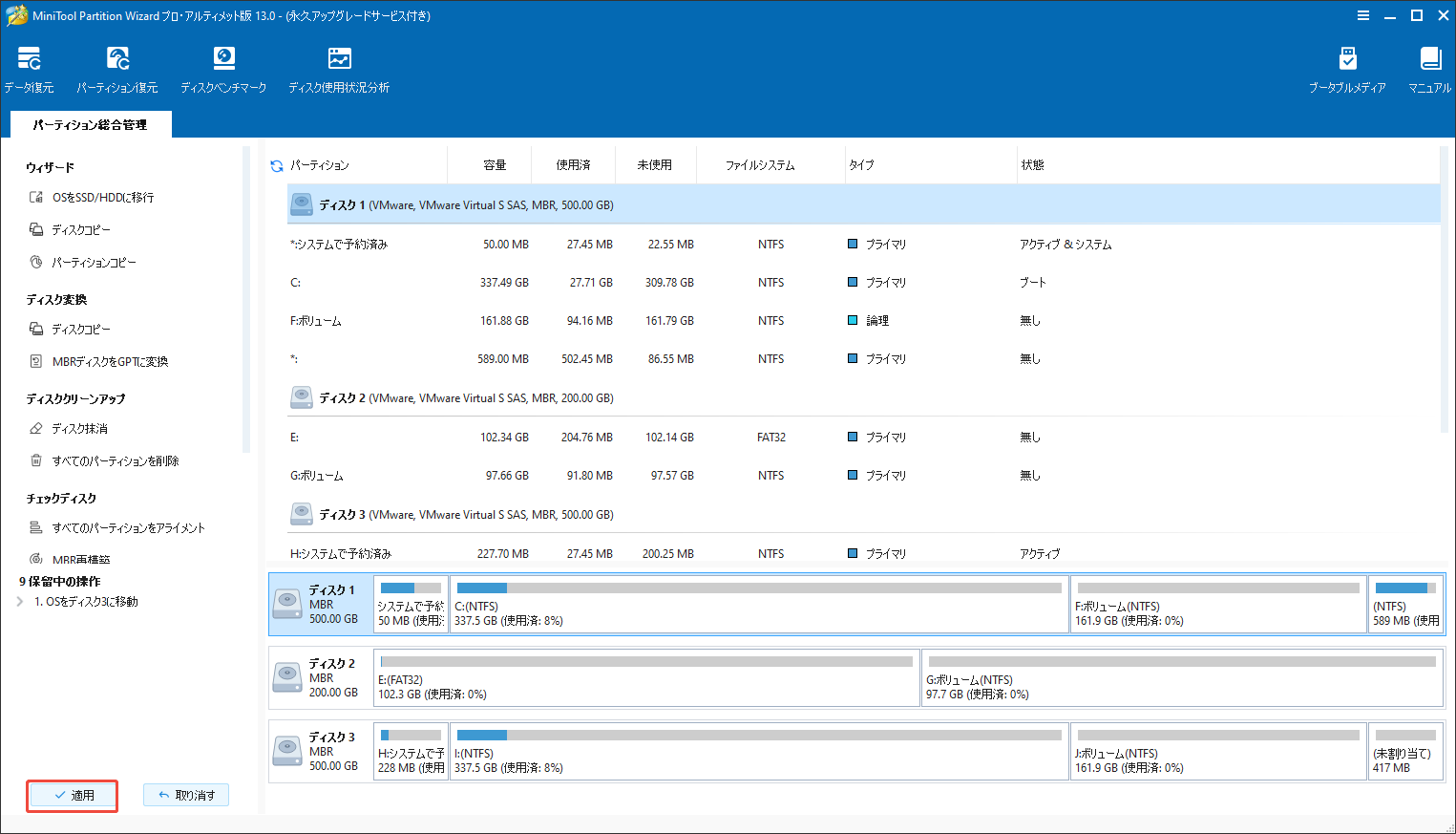
ステップ6:OSの移行やディスクのクローンが完了した後、BIOSに入り、起動デバイスを新しいSSDに設定してください。そして、PCの起動モードが正しいことを確認してください。変更を保存すると、コンピューターは新しいSSDから起動できるはずです。
結論
Naraka BladepointのFPSが低下した問題に困られている場合は、本記事で紹介した対処策を試してみましょう。速く問題を解決して、スムーズにゲームを楽しむことを願っています。
MiniTool Partition Wizardの使用中にご問題やご提案がございましたら、[email protected]までお気軽にお問い合わせください。できるだけ早く返信いたします。