|
| 1 | +原文:[Facebook Messenger Bot Tutorial: Step-by-Step Instructions for Building a Basic Facebook Chat Bot](https://blog.hartleybrody.com/fb-messenger-bot/) |
| 2 | + |
| 3 | +--- |
| 4 | + |
| 5 | +首先是桌面软件产品,接着,一切都被搬到了网上。然后,基于电子邮件,甚至基于短信的产品出现了。软件界面的最新热潮是通讯机器人,而可以肯定的是,Facebook拥有最大的聊天平台。 |
| 6 | + |
| 7 | + |
| 8 | + |
| 9 | +在本教程中,我将向你展示如何**在Python中构建你自己的Facebook Messenger聊天机器人**。我们会使用Flask进行一些基本的web请求处理,然后我们将部署该应用到Heroku。 |
| 10 | + |
| 11 | +让我们开始吧。 |
| 12 | + |
| 13 | +### 第一步,创建一个可用的网络挂接端点(Working Webhook Endpoint) |
| 14 | + |
| 15 | +很快,我们将开始进行发送和接收消息,但首先,你需要一个可用的端点,它返回一个200响应码,然后回显一些信息,以与Facebook验证你的机器人。 |
| 16 | + |
| 17 | +[](https://github.com/hartleybrody/fb-messenger-bot) |
| 18 | + |
| 19 | +首先,`git clone`[我为这个项目建立的Github仓库](https://github.com/hartleybrody/fb-messenger-bot): |
| 20 | + |
| 21 | +`git clone git@github.com:hartleybrody/fb-messenger-bot.git` |
| 22 | + |
| 23 | +然后,`cd`进去,安装python依赖: |
| 24 | + |
| 25 | +``` |
| 26 | +
|
| 27 | +mkvirtualenv test-bot |
| 28 | +
|
| 29 | +pip install -r requirements.txt |
| 30 | +
|
| 31 | +``` |
| 32 | + |
| 33 | +为简单起见,我们将部署它到Heroku,但你也可以部署这个Flask web应用程序到任何你可以访问的服务器上。 |
| 34 | + |
| 35 | +假设你已经安装了[Heroku CLI Toolbelt](https://toolbelt.heroku.com/),那么你可以运行 |
| 36 | + |
| 37 | +`heroku create` |
| 38 | + |
| 39 | +从而安装你的新应用。 |
| 40 | + |
| 41 | +我们还使用Heroku对Procfile的协定,以告诉它如何运行这个应用,但是你可以在自己的服务器上,在一个或多个gunicorn进程前面使用一些诸如nginx的应用,来设置它。 |
| 42 | + |
| 43 | +要验证Heroku能够在你的机器上本地运行,使用下面命令启动你的本地服务器: |
| 44 | + |
| 45 | +`heroku local` |
| 46 | + |
| 47 | +然后,在你的浏览器中访问[http://localhost:5000/](http://localhost:5000/),接着,你应该会看到“Hello world”。 |
| 48 | + |
| 49 | + |
| 50 | + |
| 51 | +用`Ctrl+C`命令杀掉本地服务器。要部署这个端点到Heroku |
| 52 | + |
| 53 | +`git push heroku master` |
| 54 | + |
| 55 | +然后在你的浏览器中打开它 |
| 56 | + |
| 57 | +`heroku open` |
| 58 | + |
| 59 | +现在,你就有了一个“可用的”网络挂接网址,你可以用来设置你的机器人。确保你从浏览器捕获到完整的`https://*.herokuapp.com` URL,因为我们稍后将会需要它。 |
| 60 | + |
| 61 | +### 第二步:创建一个Facebook Page |
| 62 | + |
| 63 | +如果你还没有,那么需要[创建一个Facebook Page](https://www.facebook.com/pages/create/)。Facebook Page是你的机器人的“身份证”,包括当有人在Facebook Messenger和它聊天时出现的名字和头像。 |
| 64 | + |
| 65 | +如果你只是为你的机器人创建了一个虚设的,那么它叫啥名字或者你如何对其进行分类都没有啥关系。你可以跳过大多数的设置步骤。 |
| 66 | + |
| 67 | +为了与机器人交流,人么将需要通过你的Page,这个我们稍后将会看到。 |
| 68 | + |
| 69 | +### 第三步:创建一个Facebook App |
| 70 | + |
| 71 | +转至[Facebook开发者快速入门页面](https://developers.facebook.com/quickstarts/?platform=web),然后点击右上角的“Skip and Create App ID”。接着为你的机器人创建一个新的Facebook App,并为你的机器人填写名字、目录和联系电子邮箱信息。 |
| 72 | + |
| 73 | +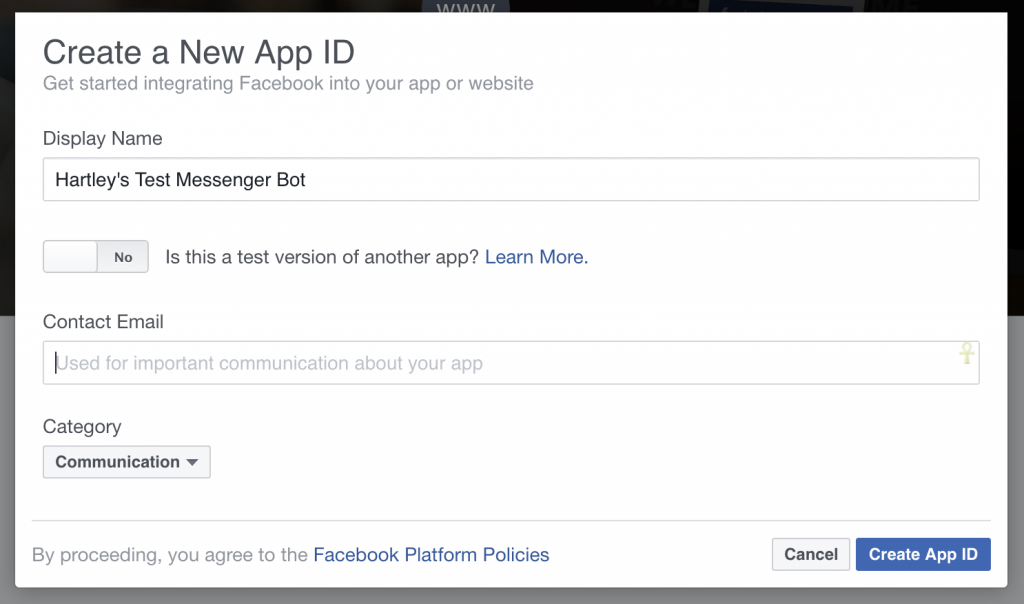 |
| 74 | + |
| 75 | +下一页,你将在右上角看到你新的App ID。向下滚动,然后点击Messenger旁边的“Get Started”。 |
| 76 | + |
| 77 | + |
| 78 | + |
| 79 | +### 第四步:设置你的Messaging App |
| 80 | + |
| 81 | +现在,你位于你的Facebook App的Messenger设置页面。这里,你需要填些东西,以便让你的聊天机器人连接到我们之前设置的Heroku端点。 |
| 82 | + |
| 83 | +**生成一个Page Access Token** |
| 84 | + |
| 85 | +使用之前创建的Page(或现有的Page),点击通过验证流程,接着你会收到一个应用的Page Access Token。 |
| 86 | + |
| 87 | + |
| 88 | + |
| 89 | +点击Page Access Token,将其复制到剪贴板。你需要将其设为Heroku应用的环境变量。在命令行中,在你克隆应用的同个文件夹下,运行: |
| 90 | + |
| 91 | +`heroku config:add PAGE_ACCESS_TOKEN={{your_page_token_here}}` |
| 92 | + |
| 93 | +每当你尝试发送一个信息或回复别人时,这个token将被用来验证你的请求。 |
| 94 | + |
| 95 | +**设置网络挂接** |
| 96 | + |
| 97 | +当你设置你的网络挂接时,你将需要一点信息: |
| 98 | + |
| 99 | + |
| 100 | + |
| 101 | +* **Callback URL** – 我们之前设置的Heroku (或其他的) URL。 |
| 102 | +* **Verification Token** – 将会发送给你的机器人的一个秘密值,以验证请求是来自于Facebook的。不管你在这里设置了什么值,确保你使用了`heroku config:add VERIFY_TOKEN={{your_verification_token_here}}`将其添加到了Heroku环境 using |
| 103 | +* **Subscription Fields** – 这个告诉Facebook,你关心并且想要通知到你的网络挂接的消息事件是啥。如果你不确定,只需要以“messages,”开头,因为稍后你可以修改它 |
| 104 | + |
| 105 | +当你配置好网络挂接后,需要订阅你想要接收邮件通知的特定页面。 |
| 106 | + |
| 107 | + |
| 108 | + |
| 109 | +一旦你已经获取了Page Access Token,并设置好了网络挂接,确保你在Heroku应用中设置了`PAGE_ACCESS_TOKEN`和`VERIFY_TOKEN`配置的值,这样你就可以很好地完成工作了! |
| 110 | + |
| 111 | +### 第五步:开始与你的机器人聊天 |
| 112 | + |
| 113 | +转到你创建的Facebook Page,然后点击“Message”按钮,这个按钮挨着“Like”按钮,在页面顶部附近。这应该会在你的页面上打开一个消息面板。 |
| 114 | + |
| 115 | + |
| 116 | + |
| 117 | +开始发送你的Page消息,然后这个机器人应该会回复! |
| 118 | + |
| 119 | +要看看发生了啥,检查应用的日志: |
| 120 | + |
| 121 | +`heroku logs -t` |
| 122 | + |
| 123 | +你应该会看到每当一个新消息发送到你的Page机器人时,Facebook发送给你的端点的POST数据。 |
| 124 | + |
| 125 | +这里是当我发送“does this work?”给我的机器人时,我获得的一个样例JSON POST体 |
| 126 | + |
| 127 | +``` |
| 128 | + { |
| 129 | + "object":"page", |
| 130 | + "entry":[ |
| 131 | + { |
| 132 | + "messaging":[ |
| 133 | + { |
| 134 | + "message":{ |
| 135 | + "text":"does this work?", |
| 136 | + "seq":20, |
| 137 | + "mid":"mid.1466015596912:7348aba4de4cfddf91" |
| 138 | + }, |
| 139 | + "timestamp":1466015596919, |
| 140 | + "sender":{ |
| 141 | + "id":"885721401551027" |
| 142 | + }, |
| 143 | + "recipient":{ |
| 144 | + "id":"260317677677806" |
| 145 | + } |
| 146 | + } |
| 147 | + ], |
| 148 | + "time":1466015596947, |
| 149 | + "id":"260317677677806" |
| 150 | + } |
| 151 | + ] |
| 152 | + } |
| 153 | +``` |
| 154 | + |
| 155 | +默认情况下,机器人应该回复“got it, thanks!” |
| 156 | + |
| 157 | +### 第六步:定制机器人的行为 |
| 158 | + |
| 159 | +这里就是我们最后开始深入代码之处。 |
| 160 | + |
| 161 | +其实消息机器人只有两个关键部分:接收和发送消息 |
| 162 | + |
| 163 | +**接收信息* |
| 164 | + |
| 165 | +[app.py的第24行起, 在我们的`webhook()`视图函数中](https://github.com/hartleybrody/fb-messenger-bot/blob/master/app.py#L24),我们开始处理传入的消息。 |
| 166 | + |
| 167 | +首先,每当触发了一个新的消息事件,通常是当有人发送一条消息到我们的Page上,我们就加载从Facebook发送给网络挂接的JSON POST数据 |
| 168 | + |
| 169 | +然后我们遍历每一项 - 在我的测试经验中,一次只有发送一项给网络挂接。 |
| 170 | + |
| 171 | +然后,我们循环每个消息事件。这里,可能有几种消息事件。 |
| 172 | + |
| 173 | +在第4步,我们告诉Facebook我们想要通知我们的网络挂接的消息类型。如果你遵循了我的建议,那么我们的终端将只能收到“message”事件,但我们也可以接收到传送确认,选择项(Ele注:原文是optins,私以为笔误)和回传(参见后述)。我适当地留下了一些用于检测其他类型的消息事件的代码,但我实际上并不处理它们。 |
| 174 | + |
| 175 | +对大多数应用程序最有用的的消息事件将是“message”事件,这意味着有人给你的Page发送新的消息。我写了一些基本的代码来处理这种事件,解析出发送者的ID,并简单地回应他们。 |
| 176 | + |
| 177 | +**发送信息** |
| 178 | + |
| 179 | +为了发送一个简单的短信,你只需要两件事情: |
| 180 | + |
| 181 | +* 收件人的Facebook ID |
| 182 | +* 你想要发送的消息文本 |
| 183 | + |
| 184 | +我创建了一个简单的`send_message()`函数,它自动匹配Facebook API,然后发送那些消息。 |
| 185 | + |
| 186 | +记得吗,请求是使用我们在第四步获取的`PAGE_ACCESS_TOKEN`环境变量来进行验证的。 |
| 187 | + |
| 188 | +你还可以发送许多更为复杂的消息类型,包括内容包含图片和按钮的消息。[关于那些消息的更多信息,点击这里](https://developers.facebook.com/docs/messenger-platform/implementation#send_message)。 |
| 189 | + |
| 190 | +需要注意的是,在消息中发送一个“postback”按钮的能力。这些基本上是这样的按钮,当用户按下时,它会发送一个回发消息事件到你的网络挂接。 |
| 191 | + |
| 192 | +这基本上允许用户在你的应用程序中,同时在Facebook Messenger里“按下按钮”。你可以将其用于下订单,确认请求或很多其他的事情。 |
| 193 | + |
| 194 | +每当用户点击一个回发按钮,就会通知你的网络挂接,并可以执行任何种类的必要的后续操作。 |
| 195 | + |
| 196 | +### 第七步:提交应用进行审查 |
| 197 | + |
| 198 | +当你测试你的机器人时,只有你和其他Page管理员可以直接与机器人发消息。在你的机器人对世界开放,准备好与任何人聊天之前,必须要经过一个审查程序。 |
| 199 | + |
| 200 | +Facebook的似乎会在他们的审查过程中非常透彻地检查你的应用,而且有充分理由。消息机器人的代码运行在自己服务器上,并可能在Facebook不知道的情况下随时更改。 |
| 201 | + |
| 202 | +他们似乎在努力确保你是一个好人,而不是提交一个简单的虚拟应用程序以获得批准,然后在一段时间后将其修改成某些垃圾邮件机器人。 |
| 203 | + |
| 204 | +显然,如果你这样做,他们仍然可以撤销你的API访问令牌,但他们宁愿让Messenger平台上不存在任何滥用。 |
| 205 | + |
| 206 | +回到我们在第4步使用的Messenger App Settings页面。向下滚动到“App Review for Messenger”,并点击“Request Permissions.”。 |
| 207 | + |
| 208 | + |
| 209 | + |
| 210 | +请求你需要的全新,然后你就会被带到“Review Status”页面。此页面需要大量的信息,以确保开发人员不会滥用平台。 |
| 211 | + |
| 212 | +它需要你 |
| 213 | + |
| 214 | +* 选中几个复选框,确认你已经阅读他们的政策和指导方针 |
| 215 | +* 保证你不会参与到来路不明的出站消息 |
| 216 | +* 描述你将如何通过你的机器人与用户交互 |
| 217 | +* 提供一个审查小组可以用来与你的机器人进行互动的测试用户 |
| 218 | +* 上传你通过Messenger与你的机器人交互的截屏 |
| 219 | +* 有隐私权保护政策 |
| 220 | +* 验证你对机器人的解释和设置的对用户的期望 |
| 221 | + |
| 222 | +在这个页面上,你也可以要求被授予获取用户额外信息的权限,例如他们的电子邮件或个人资料信息。 |
| 223 | + |
| 224 | +然后它将走到Facebook审查小组核准,然后授予你对Messenger platform的完全访问。[这里是关于审批流程的更多信息。](https://developers.facebook.com/docs/messenger-platform/app-review) |
| 225 | + |
| 226 | +* * * |
| 227 | + |
| 228 | +即使你不打算一路经历审查程序,希望你已经学到了一两件有关如何为Facebook Messenger构建一个简单的聊天机器人。 |
| 229 | + |
| 230 | +[在这里,检出我的代码](https://github.com/hartleybrody/fb-messenger-bot/)。 |

0 commit comments