|
1 | | -# BY Blog |
2 | | - |
3 | | -> 下面是博客的搭建教程,这个教程修改自 [Hux](https://github.com/Huxpro/huxpro.github.io) 。 |
4 | | -
|
5 | | -### [我的博客在这里 →](http://qiubaiying.github.io) |
6 | | - |
7 | | -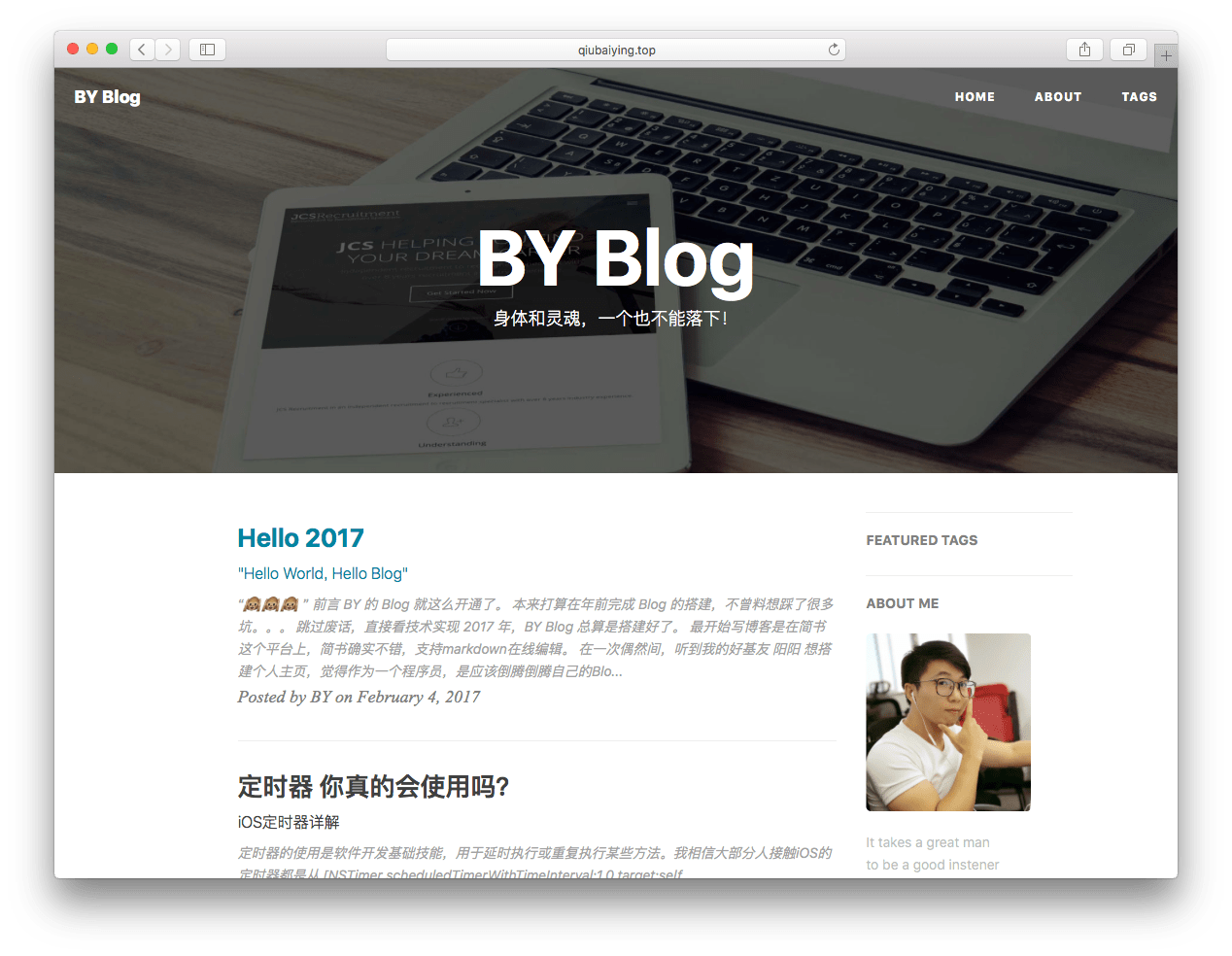 |
8 | | - |
9 | | - |
10 | | -## 使用 |
11 | | - |
12 | | -* 开始 |
13 | | - * [环境](#环境) |
14 | | - * [开始](#开始) |
15 | | - * [撰写博文](#撰写博文) |
16 | | -* 组件 |
17 | | - * [侧边栏](#侧边栏) |
18 | | - * [迷你关于我](#mini-about-me) |
19 | | - * [推荐标签](#featured-tags) |
20 | | - * [好友链接](#friends) |
21 | | - * [HTML5 演示文档布局](#keynote-layout) |
22 | | -* 评论与 Google/Baidu Analytics |
23 | | - * [评论](#comment) |
24 | | - * [网站分析](#analytics) |
25 | | -* 高级部分 |
26 | | - * [自定义](#customization) |
27 | | - * [标题底图](#header-image) |
28 | | - * [搜索展示标题-头文件](#seo-title) |
29 | | - |
30 | | - |
31 | | - |
32 | | -### 环境 |
33 | | - |
34 | | -如果你安装了jekyll,那你只需要在命令行输入`jekyll serve` 或 `jekyll s`就能在本地浏览器中输入`http://127.0.0.1:4000/`预览主题,还可以边修改边自动运行修改后的文件(需要刷新浏览器)。 |
35 | | - |
36 | | - |
37 | | - |
38 | | - |
39 | | -### 开始 |
40 | | - |
41 | | -你可以通用修改 `_config.yml`文件来轻松的开始搭建自己的博客: |
42 | | - |
43 | | -``` |
44 | | -# Site settings |
45 | | -title: Hux Blog # 你的博客网站标题 |
46 | | -SEOTitle: Hux Blog # 在后面会详细谈到 |
47 | | -description: "Cool Blog" # 随便说点,描述一下 |
48 | | -
|
49 | | -# SNS settings |
50 | | -github_username: huxpro # 你的github账号 |
51 | | -weibo_username: huxpro # 你的微博账号,底部链接会自动更新的。 |
52 | | -
|
53 | | -# Build settings |
54 | | -# paginate: 10 # 一页你准备放几篇文章 |
55 | | -``` |
56 | | - |
57 | | -Jekyll官方网站还有很多的参数可以调,比如设置文章的链接形式...网址在这里:[Jekyll - Official Site](http://jekyllrb.com/) 中文版的在这里:[Jekyll中文](http://jekyllcn.com/). |
58 | | - |
59 | | -### 撰写博文 |
60 | | - |
61 | | -要发表的文章一般以markdown的格式放在这里`_posts/`,你只要看看这篇模板里的文章你就立刻明白该如何设置。 |
62 | | - |
63 | | -yaml 头文件长这样: |
64 | | - |
65 | | -``` |
66 | | ---- |
67 | | -layout: post |
68 | | -title: 定时器 你真的会使用吗? |
69 | | -subtitle: iOS定时器详解 |
70 | | -date: 2016-12-13 |
71 | | -author: BY |
72 | | -header-img: img/post-bg-ios9-web.jpg |
73 | | -catalog: true |
74 | | -tags: |
75 | | - - iOS |
76 | | - - 定时器 |
77 | | ---- |
78 | | -
|
79 | | -``` |
80 | | - |
81 | | -### 侧边栏 |
82 | | - |
83 | | -看右边: |
84 | | -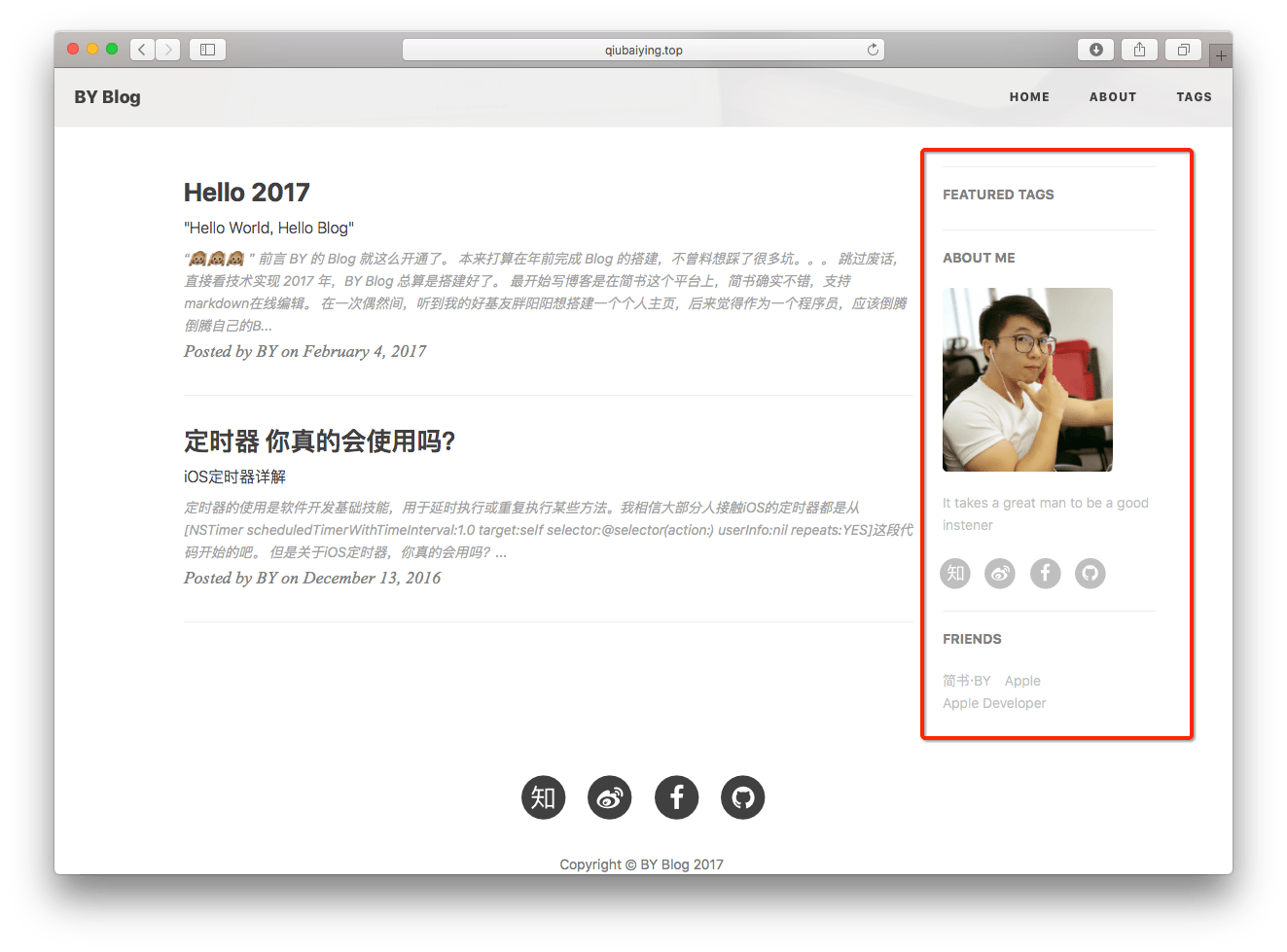 |
85 | | - |
86 | | -设置是在 `_config.yml`文件里面的`Sidebar settings`那块。 |
87 | | - |
88 | | -``` |
89 | | -# Sidebar settings |
90 | | -sidebar: true #添加侧边栏 |
91 | | -sidebar-about-description: "简单的描述一下你自己" |
92 | | -sidebar-avatar: /img/avatar-by.jpg #你的大头贴,请使用绝对地址.注意:名字区分大小写!后缀名也是 |
93 | | -``` |
94 | | - |
95 | | -侧边栏是响应式布局的,当屏幕尺寸小于992px的时候,侧边栏就会移动到底部。具体请见bootstrap栅格系统 <http://v3.bootcss.com/css/> |
96 | | - |
97 | | - |
98 | | -### Mini About Me |
99 | | - |
100 | | -Mini-About-Me 这个模块将在你的头像下面,展示你所有的社交账号。这个也是响应式布局,当屏幕变小时候,会将其移动到页面底部,只不过会稍微有点小变化,具体请看代码。 |
101 | | - |
102 | | -### Featured Tags |
103 | | - |
104 | | -看到这个网站 [Medium](http://medium.com) 的推荐标签非常的炫酷,所以我将他加了进来。 |
105 | | -这个模块现在是独立的,可以呈现在所有页面,包括主页和发表的每一篇文章标题的头上。 |
106 | | - |
107 | | -``` |
108 | | -# Featured Tags |
109 | | -featured-tags: true |
110 | | -featured-condition-size: 1 # A tag will be featured if the size of it is more than this condition value |
111 | | -``` |
112 | | - |
113 | | -唯一需要注意的是`featured-condition-size`: 如果一个标签的 SIZE,也就是使用该标签的文章数大于上面设定的条件值,这个标签就会在首页上被推荐。 |
114 | | - |
115 | | -内部有一个条件模板 `{% if tag[1].size > {{site.featured-condition-size}} %}` 是用来做筛选过滤的. |
116 | | - |
117 | | -### Social-media Account |
118 | | - |
119 | | -在下面输入的社交账号,没有的添加的不会显示在侧边框中。新加入了[简书](https:/www.jianshu.com)链接, <http://www.jianshu.com/u/e71990ada2fd> |
120 | | - |
121 | | - # SNS settings |
122 | | - RSS: false |
123 | | - jianshu_username: jianshu_id |
124 | | - zhihu_username: username |
125 | | - facebook_username: username |
126 | | - github_username: username |
127 | | - # weibo_username: username |
128 | | - |
129 | | - |
130 | | - |
131 | | - |
132 | | - |
133 | | -### Friends |
134 | | - |
135 | | -好友链接部分。这会在全部页面显示。 |
136 | | - |
137 | | -设置是在 `_config.yml`文件里面的`Friends`那块,自己加吧。 |
138 | | - |
139 | | -``` |
140 | | -# Friends |
141 | | -friends: [ |
142 | | - { |
143 | | - title: "BY Blog", |
144 | | - href: "https://qiubaiying.github.io/" |
145 | | - }, |
146 | | - { |
147 | | - title: "Apple", |
148 | | - href: "https://apple.com/" |
149 | | - } |
150 | | -] |
151 | | -``` |
152 | | - |
153 | | - |
154 | | -### Keynote Layout |
155 | | - |
156 | | -HTML5幻灯片的排版: |
157 | | - |
158 | | - |
159 | | - |
160 | | -这部分是用于占用html格式的幻灯片的,一般用到的是 Reveal.js, Impress.js, Slides, Prezi 等等.我认为一个现代化的博客怎么能少了放html幻灯的功能呢~ |
161 | | - |
162 | | -其主要原理是添加一个 `iframe`,在里面加入外部链接。你可以直接写到头文件里面去,详情请见下面的yaml头文件的写法。 |
163 | | - |
164 | | -``` |
165 | | ---- |
166 | | -layout: keynote |
167 | | -iframe: "http://huangxuan.me/js-module-7day/" |
168 | | ---- |
169 | | -``` |
170 | | - |
171 | | -iframe在不同的设备中,将会自动的调整大小。保留内边距是为了让手机用户可以向下滑动,以及添加更多的内容。 |
172 | | - |
173 | | - |
174 | | -### Comment |
175 | | - |
176 | | -博客不仅支持多说[Duoshuo](http://duoshuo.com)评论系统,支持[Disqus](http://disqus.com)评论系统。 |
177 | | - |
178 | | ->多说即将关闭: 多说将于2017年6月1日正式关停服务, 所以还是用 Disqus 把! |
179 | | -
|
180 | | -`Disqus`优点是:国际比较流行,界面也很大气、简介,如果有人评论,还能实时通知,直接回复通知的邮件就行了;缺点是:评论必须要去注册一个disqus账号,分享一般只有Facebook和Twitter,另外在墙内加载速度略慢了一点。想要知道长啥样,可以看以前的版本点[这里](http://brucezhaor.github.io/about.html) 最下面就可以看到。 |
181 | | - |
182 | | - |
183 | | -~~`多说` 优点是:支持国内各主流社交软件(微博,微信,豆瓣,QQ空间 ...)一键分享按钮功能,另外登陆比较方便,管理界面也是纯中文的,相对于disqus全英文的要容易操作一些;缺点是:就是界面丑了一点。 |
184 | | -当然你是可以自定义界面的css的,详情请看多说开发者文档 <http://dev.duoshuo.com/docs/5003ecd94cab3e7250000008>。~~ |
185 | | - |
186 | | - |
187 | | - |
188 | | - |
189 | | -**首先**,你需要去注册一个Disqus帐号。**不要直接使用我的啊!** |
190 | | - |
191 | | -**其次**,你只需要在下面的yaml头文件中设置一下就可以了。 |
192 | | - |
193 | | - |
194 | | -``` |
195 | | -disqus_username: shrotName |
196 | | -``` |
197 | | - |
198 | | -~~**最后**多说是支持分享的,如果你不想分享,请这样设置:`duoshuo_share: false`。你可以同时使用两个评论系统,不过个人感觉怪怪的。~~ |
199 | | - |
200 | | -### Analytics |
201 | | - |
202 | | -网站分析,现在支持百度统计和Google Analytics。需要去官方网站注册一下,然后将返回的code贴在下面: |
203 | | - |
204 | | -``` |
205 | | -# Baidu Analytics |
206 | | -ba_track_id: 4cc1f2d8f3067386cc5cdb626a202900 |
207 | | -
|
208 | | -# Google Analytics |
209 | | -ga_track_id: 'UA-49627206-1' # 你用Google账号去注册一个就会给你一个这样的id |
210 | | -ga_domain: huangxuan.me # 默认的是 auto, 这里我是自定义了的域名,你如果没有自己的域名,需要改成auto。 |
211 | | -``` |
212 | | - |
213 | | -### Customization |
214 | | - |
215 | | -如果你喜欢折腾,你可以去自定义我的这个模板的 code,[Grunt](gruntjs.com)已经为你准备好了。(感谢 Clean Blog) |
216 | | - |
217 | | -JavaScript 的压缩混淆、Less 的编译、Apache 2.0 许可通告的添加与 watch 代码改动,这些任务都揽括其中。简单的在命令行中输入 `grunt` 就可以执行默认任务来帮你构建文件了。如果你想搞一搞 JavaScript 或 Less 的话,`grunt watch` 会帮助到你的。 |
218 | | - |
219 | | -**如果你可以理解 `_include/` 和 `_layouts/`文件夹下的代码(这里是整个界面布局的地方),你就可以使用 Jekyll 使用的模版引擎 [Liquid](https://github.com/Shopify/liquid/wiki)的语法直接修改/添加代码,来进行更有创意的自定义界面啦!** |
220 | | - |
221 | | -### Header Image |
222 | | - |
223 | | -标题底图是可以自己选的,看看几篇示例post你就知道如何设置了。在 |
224 | | - [issue #6 ](https://github.com/Huxpro/huxpro.github.io/issues/6) 中我被问到:怎么样才能让标题底图好看呢? |
225 | | - |
226 | | -标题底图的选取完全是看个人的审美了,我也帮不了你。每一篇文章可以有不同的底图,你想放什么就放什么,最后宽度要够,大小不要太大,否则加载慢啊。 |
227 | | - |
228 | | -但是需要注意的是本模板的标题是**白色**的,所以背景色要设置为**灰色**或者**黑色**,总之深色系就对了。当然你还可以自定义修改字体颜色,总之,用github pages就是可以完全的个性定制自己的博客。 |
229 | | - |
230 | | -### SEO Title |
231 | | - |
232 | | -我的博客标题是 **“BY Blog”** 但是我想要在搜索的时候显示 **“柏荧的博客 | BY Blog”** ,这个就需要 SEO Title 来定义了。 |
233 | | - |
234 | | -其实这个 SEO Title 就是定义了<head><title>标题</title></head>这个里面的东西和多说分享的标题,你可以自行修改的。 |
235 | | - |
236 | | -### 关于收到"Page Build Warning"的 Email |
237 | | - |
238 | | -由于jekyll升级到3.0.x,对原来的 pygments 代码高亮不再支持,现只支持一种-rouge,所以你需要在 `_config.yml`文件中修改`highlighter: rouge`.另外还需要在`_config.yml`文件中加上`gems: [jekyll-paginate]`. |
239 | | - |
240 | | -同时,你需要更新你的本地 jekyll 环境. |
241 | | - |
242 | | -使用`jekyll server`的同学需要这样: |
243 | | - |
244 | | -1. `gem update jekyll` # 更新jekyll |
245 | | -2. `gem update github-pages` #更新依赖的包 |
246 | | - |
247 | | -使用`bundle exec jekyll server`的同学在更新 jekyll 后,需要输入`bundle update`来更新依赖的包. |
248 | | - |
249 | | -> Note: |
250 | | -> 可以使用 `jekyll -s` 命令在本地实时配置博客,提高效率。详见 [Jekyll.com](http://jekyllcn.com/) |
251 | | -
|
252 | | -参考文档:[using jekyll with pages](https://help.github.com/articles/using-jekyll-with-pages/) & [Upgrading from 2.x to 3.x](http://jekyllrb.com/docs/upgrading/2-to-3/) |
253 | | - |
254 | | - |
255 | | -## 致谢 |
256 | | - |
257 | | -1. 这个模板是从这里[Hux](https://github.com/Huxpro/huxpro.github.io) fork 的。感谢这个作者 |
258 | | -2. 感谢 Jekyll、Github Pages 和 Bootstrap! |
259 | | - |
260 | | - |
| 1 | +# My Tec Blog |
261 | 2 |
|
| 3 | +> 博客引用自 [Hux](https://qiubaiying.github.io) 。 |

0 commit comments