| title | 接入编辑器 |
|---|---|
| sidebar_position | 0 |
您有两种方式初始化低代码编辑器:
- clone 低代码项目的官方 demo,直接启动项目。适合普通人。
- 手工引入低代码 UMD 包,手工配置、打包和启动。适合 Webpack 配置工程师。
-
确保本地安装了 Node.js 和 npm,如果没有,您可以通过 nvm 进行快捷的安装
-
确保为 npm 设置了可以访问的 npm 源,保证安装过程无网络问题
-
安装官方命令行工具
npm install -g @alilc/create-element@latest
-
通过命令行工具创建
npm init @alilc/element editor-project-name
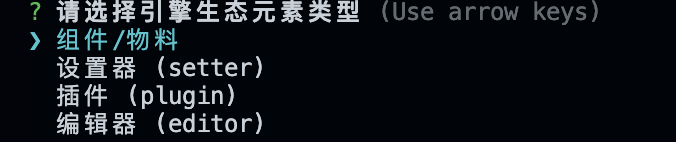
这时会看到一个选项列表
选择
编辑器,并填写对应的问题,即可完成创建。注 @alilc/create-element 版本需 >= 1.0.4,若看不到
编辑器选项,请重新执行步骤 3 -
进入创建后的目录
cd editor-project-name -
安装依赖
npm install
-
安装依赖成功后,启动项目 (注意观察上一步的输出,如有 error 等失败信息,请先进行排查)
npm start
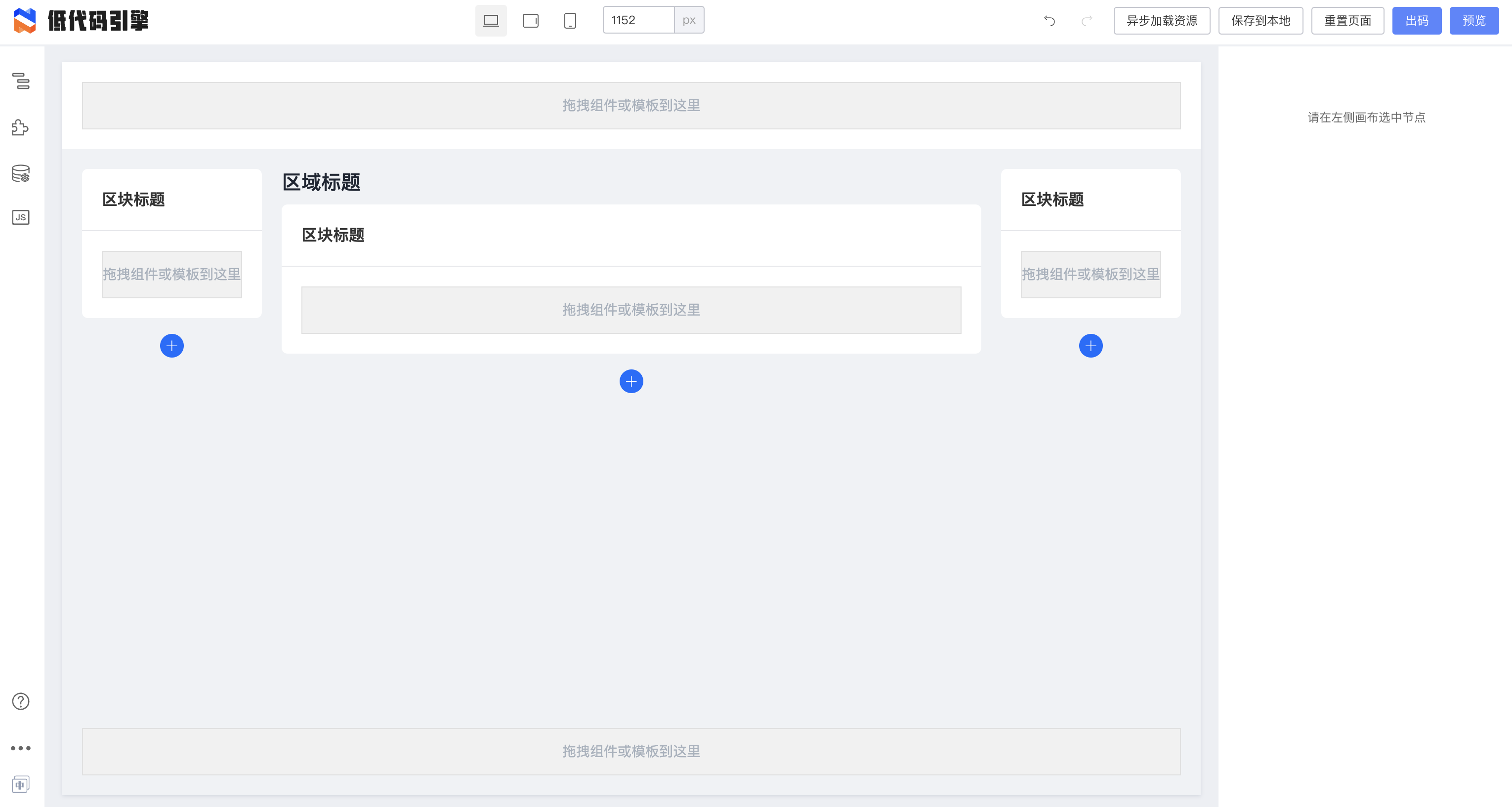
执行后如果看到这个界面,说明项目启动成功。您可以继续看后续章节了。本章节后续内容均为高级配置方式。
如果您不是从零开始的项目,您可能需要手工引入低代码引擎。
我们需要在启动前,正确在项目中通过 UMD 包方式直接依赖如下内容:
亦可使用异步加载工具,如果您按照正确的顺序进行加载
<!-- 低代码引擎的页面框架样式 -->
<link rel="stylesheet" href="https://uipaas-assets.com/prod/npm/@alilc/lowcode-engine/1.0.18/dist/css/engine-core.css" />
<!-- Fusion Next 控件样式 -->
<link rel="stylesheet" href="https://g.alicdn.com/code/lib/alifd__next/1.23.24/next.min.css">
<!-- 低代码引擎的页面主题样式,可以替换为 theme-lowcode-dark -->
<link rel="stylesheet" href="https://alifd.alicdn.com/npm/@alifd/theme-lowcode-light/0.2.0/next.min.css">
<!-- 低代码引擎官方扩展的样式 -->
<link rel="stylesheet" href="https://uipaas-assets.com/prod/npm/@alilc/lowcode-engine-ext/1.0.5/dist/css/engine-ext.css" />

<!-- React,可替换为 production 包 -->
<script src="https://g.alicdn.com/code/lib/react/16.14.0/umd/react.development.js"></script>
<!-- React DOM,可替换为 production 包 -->
<script src="https://g.alicdn.com/code/lib/react-dom/16.14.0/umd/react-dom.development.js"></script>
<!-- React 向下兼容,预防物料层的依赖 -->
<script src="https://g.alicdn.com/code/lib/prop-types/15.7.2/prop-types.js"></script>
<script src="https://g.alicdn.com/platform/c/react15-polyfill/0.0.1/dist/index.js"></script>
<!-- lodash,低代码编辑器的依赖 -->
<script src="https://g.alicdn.com/platform/c/lodash/4.6.1/lodash.min.js"></script>
<!-- 日期处理包,Fusion Next 的依赖 -->
<script src="https://g.alicdn.com/code/lib/moment.js/2.29.1/moment-with-locales.min.js"></script>
<!-- Fusion Next 的主包,低代码编辑器的依赖 -->
<script src="https://g.alicdn.com/code/lib/alifd__next/1.23.24/next.min.js"></script>
<!-- 低代码引擎的主包 -->
<script crossorigin="anonymous" src="https://uipaas-assets.com/prod/npm/@alilc/lowcode-engine/1.0.18/dist/js/engine-core.js"></script>
<!-- 低代码引擎官方扩展的主包 -->
<script crossorigin="anonymous" src="https://uipaas-assets.com/prod/npm/@alilc/lowcode-engine-ext/1.0.5/dist/js/engine-ext.js"></script>
注:如果 unpkg 的服务比较缓慢,您可以使用官方 CDN 来获得确定版本的低代码引擎,如对于引擎的 1.0.18 版本,可用以下官方 CDN 替代
因为这些资源已经通过 UMD 方式引入,所以在 webpack 等构建工具中需要配置它们为 external,不再重复打包:
{
  "externals": {
    "react": "var window.React",
    "react-dom": "var window.ReactDOM",
    "prop-types": "var window.PropTypes",
    "@alifd/next": "var window.Next",
    "@alilc/lowcode-engine": "var window.AliLowCodeEngine",
    "@alilc/lowcode-engine-ext": "var window.AliLowCodeEngineExt",
    "moment": "var window.moment",
    "lodash": "var window._"
  }
}正确引入后,我们可以直接通过 window 上的变量进行引用,如 window.AliLowCodeEngine.init。您可以直接通过此方式初始化低代码引擎:
// 确保在执行此命令前,在 <body> 中已有一个 id 为 lce-container 的 <div />
window.AliLowCodeEngine.init(document.getElementById('lce-container'), {
  enableCondition: true,
  enableCanvasLock: true,
});
如果您的项目中使用了 TypeScript,您可以通过如下 devDependencies 引入相关包,并获得对应的类型推断。
// package.json
{
  "devDependencies": {
    "@alilc/lowcode-engine": "^1.0.0"
  }
}
// src/index.tsx
import { init } from '@alilc/lowcode-engine';
init(document.getElementById('lce-container'), {
enableCondition: true,
enableCanvasLock: true,
});init 的功能包括但不限于:
- 传递 options 并设置 config 对象;
- 传递 preference 并设置 plugins 入参;
- 初始化 Workbench;
本节中的低代码编辑器例子可以在 demo 中找到:https://github.com/alibaba/lowcode-demo/blob/main/demo-general/src/index.ts
init() 内部会调用 ReactDOM.render() 函数,因此这样初始化的内容没有办法与外部的 React 组件进行通信,也就没有办法在一些自定义的 plugin 中获取 redux 上的全局数据等内容。
因此,这种场景下您可以通过 skeletonCabin.Workbench 进行初始化。
注:不需要同时使用 2.1 和 2.2 的方法。根据使用场景,当且只当有需要插件和外界进行一定通信时,才需要使用 2.2 提供的方法。
import React, { useState, useEffect } from 'react';
import { project, plugins, common, skeleton } from '@alilc/lowcode-engine';

// 此处略去若干依赖引用

async function registerPlugins() {
  // 此处略去若干插件注册
}
function EditorView() {
  /** 插件是否已初始化成功,因为必须要等插件初始化后才能渲染 Workbench */
  const [hasPluginInited, setHasPluginInited] = useState(false);

  useEffect(() => {
    plugins.init().then(() => {
      setHasPluginInited(true);
    }).catch(err => console.error(err));
  }, []);

  if (!hasPluginInited) {
    return null;
  }
  const Workbench = common.skeletonCabin.Workbench;
  return <Workbench />;
}

(async function main() {
  await registerPlugins();
  config.setConfig({
    enableCondition: true,
    enableCanvasLock: true,
    supportVariableGlobally: true,
    requestHandlersMap: {
      fetch: createFetchHandler()
    }
  });

  ReactDOM.render(<EditorView />, document.getElementById('lce-container')!);
})();
本节中的低代码编辑器类似的例子可以在 demo 中找到:https://github.com/alibaba/lowcode-demo/blob/main/demo-custom-initialization/src/index.tsx
详见低代码扩展简述章节。