-
Notifications
You must be signed in to change notification settings - Fork 1
Expand file tree
/
Copy path7.html
More file actions
278 lines (278 loc) · 12.2 KB
/
Copy path7.html
File metadata and controls
278 lines (278 loc) · 12.2 KB
1
2
3
4
5
6
7
8
9
10
11
12
13
14
15
16
17
18
19
20
21
22
23
24
25
26
27
28
29
30
31
32
33
34
35
36
37
38
39
40
41
42
43
44
45
46
47
48
49
50
51
52
53
54
55
56
57
58
59
60
61
62
63
64
65
66
67
68
69
70
71
72
73
74
75
76
77
78
79
80
81
82
83
84
85
86
87
88
89
90
91
92
93
94
95
96
97
98
99
100
101
102
103
104
105
106
107
108
109
110
111
112
113
114
115
116
117
118
119
120
121
122
123
124
125
126
127
128
129
130
131
132
133
134
135
136
137
138
139
140
141
142
143
144
145
146
147
148
149
150
151
152
153
154
155
156
157
158
159
160
161
162
163
164
165
166
167
168
169
170
171
172
173
174
175
176
177
178
179
180
181
182
183
184
185
186
187
188
189
190
191
192
193
194
195
196
197
198
199
200
201
202
203
204
205
206
207
208
209
210
211
212
213
214
215
216
217
218
219
220
221
222
223
224
225
226
227
228
229
230
231
232
233
234
235
236
237
238
239
240
241
242
243
244
245
246
247
248
249
250
251
252
253
254
255
256
257
258
259
260
261
262
263
264
265
266
267
268
269
270
271
272
273
274
275
276
277
278
<!doctype html>
<html lang="zh-CN">
<head>
<meta charset="utf-8" />
<meta name="viewport" content="width=device-width, initial-scale=1" />
<meta name="description" content="CodeClub - Linux 忘记密码解决方法" />
<meta name="author" content="Jackson" />
<title>Linux 忘记密码解决方法 - CodeClub</title>
<link rel="icon" type="image/x-icon" href="../../img/logo.png" />
<link rel="preconnect" href="https://fonts.googleapis.com" />
<link rel="preconnect" href="https://fonts.gstatic.com" crossorigin />
<link
href="https://fonts.googleapis.com/css2?family=Inter:wght@300;400;500;600;700&display=swap"
rel="stylesheet"
/>
<link
rel="stylesheet"
href="https://cdnjs.cloudflare.com/ajax/libs/font-awesome/6.5.1/css/all.min.css"
crossorigin="anonymous"
referrerpolicy="no-referrer"
/>
<link rel="stylesheet" href="../../css/main.css" />
<link rel="stylesheet" href="../../css/dark-mode.css" />
<link rel="stylesheet" href="../../css/mobile-optimizations.css" />
<script src="https://cdnjs.cloudflare.com/ajax/libs/marked/12.0.0/marked.min.js"></script>
<style>
.tutorial-page {
max-width: 1200px;
margin: 70px auto 40px;
padding: 0 20px;
display: flex;
gap: 20px;
}
.tutorial-sidebar {
width: 240px;
flex-shrink: 0;
position: sticky;
top: 70px;
max-height: calc(100vh - 90px);
overflow-y: auto;
background: var(--bg-secondary, #fff);
border-radius: 8px;
padding: 16px;
box-shadow: 0 2px 8px rgba(0, 0, 0, 0.08);
}
.tutorial-sidebar h3 {
font-size: 15px;
margin: 0 0 12px;
color: var(--text-primary, #1a1a2e);
padding-bottom: 8px;
border-bottom: 2px solid var(--primary, #3b82f6);
}
.tutorial-sidebar a {
display: block;
padding: 5px 8px;
color: var(--text-secondary, #666);
text-decoration: none;
font-size: 13px;
border-radius: 4px;
line-height: 1.4;
}
.tutorial-sidebar a:hover {
background: var(--primary, #3b82f6);
color: #fff;
}
.tutorial-sidebar a.active {
background: var(--primary, #3b82f6);
color: #fff;
font-weight: 600;
}
.tutorial-main {
flex: 1;
min-width: 0;
}
.tutorial-article {
background: var(--bg-secondary, #fff);
border-radius: 8px;
padding: 32px;
box-shadow: 0 2px 8px rgba(0, 0, 0, 0.08);
}
.tutorial-article h1 {
font-size: 26px;
margin-bottom: 16px;
color: var(--text-primary, #1a1a2e);
border-bottom: 2px solid var(--primary, #3b82f6);
padding-bottom: 12px;
}
.markdown-body {
font-size: 15px;
line-height: 1.8;
color: var(--text-secondary, #333);
}
.markdown-body h1 {
font-size: 24px;
border-bottom: 1px solid var(--border, #e5e7eb);
padding-bottom: 8px;
}
.markdown-body h2 {
font-size: 20px;
border-bottom: 1px solid var(--border, #e5e7eb);
padding-bottom: 6px;
}
.markdown-body h3 {
font-size: 17px;
}
.markdown-body pre {
background: #1e1e2e;
color: #cdd6f4;
padding: 16px;
border-radius: 8px;
overflow-x: auto;
}
.markdown-body code {
font-family: 'Fira Code', 'Cascadia Code', monospace;
font-size: 14px;
}
.markdown-body p code {
background: #f1f5f9;
padding: 2px 6px;
border-radius: 4px;
color: #e83e8c;
}
.markdown-body blockquote {
border-left: 4px solid var(--primary, #3b82f6);
padding: 12px 20px;
margin: 16px 0;
background: #f8fafc;
border-radius: 0 8px 8px 0;
}
.markdown-body img {
max-width: 100%;
border-radius: 8px;
}
.markdown-body table {
border-collapse: collapse;
width: 100%;
margin: 16px 0;
}
.markdown-body table th,
.markdown-body table td {
border: 1px solid var(--border, #e5e7eb);
padding: 8px 12px;
text-align: left;
}
.markdown-body table th {
background: var(--bg-primary, #f8fafc);
font-weight: 600;
}
.markdown-body table tr:nth-child(2n) {
background: var(--bg-primary, #f8fafc);
}
.markdown-body ul,
.markdown-body ol {
padding-left: 24px;
margin: 12px 0;
}
.markdown-body li {
margin: 4px 0;
}
.markdown-body hr {
border: none;
border-top: 1px solid var(--border, #e5e7eb);
margin: 24px 0;
}
.markdown-body a {
color: var(--primary, #3b82f6);
text-decoration: none;
}
.markdown-body a:hover {
text-decoration: underline;
}
.page-navigation {
display: flex;
justify-content: space-between;
margin-top: 24px;
padding-top: 16px;
border-top: 1px solid var(--border, #e5e7eb);
}
.page-nav-link {
color: var(--primary, #3b82f6);
text-decoration: none;
font-weight: 500;
font-size: 14px;
}
.page-nav-link:hover {
text-decoration: underline;
}
.source-link {
margin-top: 16px;
font-size: 13px;
color: var(--text-secondary, #999);
}
.source-link a {
color: var(--primary, #3b82f6);
}
@media (max-width: 768px) {
.tutorial-page {
flex-direction: column;
}
.tutorial-sidebar {
width: 100%;
position: static;
max-height: 200px;
}
}
</style>
</head>
<body>
<nav class="navbar">
<div class="navbar-container">
<a class="navbar-brand" href="../../index.html">
<img src="../../img/logo.png" alt="CodeClub" width="32" height="32" />
<span>CodeClub</span>
</a>
<button class="mobile-menu-toggle" aria-label="切换导航菜单"><span></span><span></span><span></span></button>
<ul class="navbar-nav">
<li><a class="nav-link" href="../../index.html">首页</a></li>
<li><a class="nav-link" href="../../nav.html">网址导航</a></li>
<li><a class="nav-link" href="../../blog/">博客</a></li>
<li><a class="nav-link" href="../../wiki/index.html" target="_blank">WiKi</a></li>
<li><a class="nav-link active" href="../index.html">教程</a></li>
<li><a class="nav-link" href="../../book.html">图书</a></li>
<li><a class="nav-link" href="../../contact.html">联系我</a></li>
<li><a class="nav-link" href="../../about.html">关于我</a></li>
</ul>
</div>
</nav>
<div class="tutorial-page">
<div class="tutorial-sidebar">
<h3>📖 Shell</h3>
<a href="0.html">Linux</a>
<a href="1.html">Linux 简介</a>
<a href="2.html">Linux 安装</a>
<a href="3.html">Linux 云服务器</a>
<a href="4.html">WSL 安装 Linux</a>
<a href="5.html">Linux 系统启动过程</a>
<a href="6.html">Linux 系统目录结构</a>
<a href="7.html" class="active">Linux 忘记密码解决方法</a>
<a href="8.html">Linux 远程登录</a>
<a href="9.html">Linux 文件基本属性</a>
<a href="10.html">Linux 文件与目录管理</a>
<a href="11.html">Linux 用户和用户组管理</a>
<a href="12.html">Linux 磁盘管理</a>
<a href="13.html">Linux vi/vim</a>
<a href="14.html">linux yum 命令</a>
<a href="15.html">Linux apt 命令</a>
<a href="16.html">Shell 教程</a>
<a href="17.html">Shell 变量</a>
<a href="18.html">Shell echo 命令</a>
<a href="19.html">Shell test 命令</a>
<a href="20.html">Shell 流程控制</a>
<a href="21.html">Shell 函数</a>
<a href="22.html">Linux 命令大全</a>
<a href="23.html">Nginx 安装配置</a>
<a href="24.html">MySQL 安装配置</a>
</div>
<div class="tutorial-main">
<div class="tutorial-article">
<div class="markdown-body" id="md-content"></div>
<div class="page-navigation">
<a href="6.html" class="page-nav-link">← Linux 系统目录结构</a>
<a href="8.html" class="page-nav-link">Linux 远程登录 →</a>
</div>
<div class="source-link">原文来源:<a href="https://www.runoob.com" target="_blank">菜鸟教程</a></div>
</div>
</div>
</div>
<footer class="footer">
<div class="footer-content"><p>© 2024 CodeClub. All rights reserved.</p></div>
</footer>
<script src="../../js/dark-mode.js"></script>
<script src="../../js/mobile-menu.js"></script>
<script>
const md = `# Linux 忘记密码解决方法\n\n很多朋友经常会忘记Linux系统的root密码,linux系统忘记root密码的情况该怎么办呢?重新安装系统吗?当然不用!进入单用户模式更改一下root密码即可。\n\n\n步骤如下:\n\n\n\n### 重启linux系统\n\n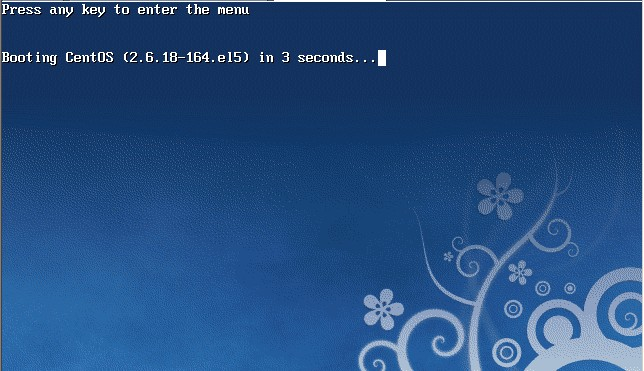\n\n\n3 秒之内要按一下回车,出现如下界面\n\n\n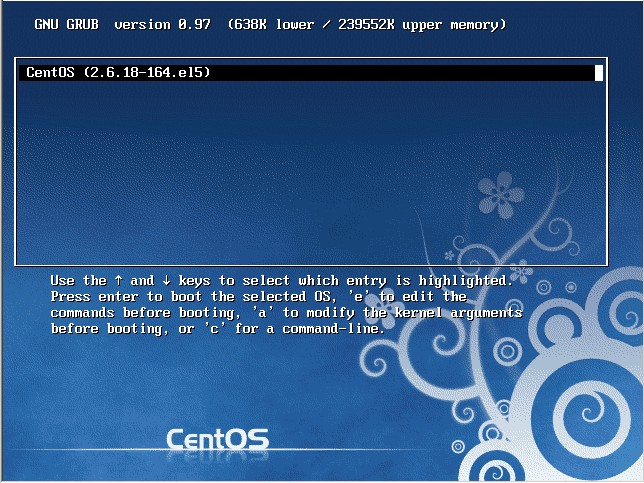\n\n\n然后输入e\n\n\n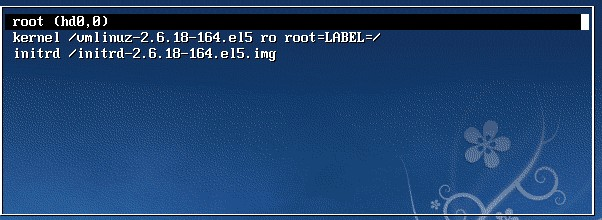\n\n\n在 第二行最后边输入 single,有一个空格。具体方法为按向下尖头移动到第二行,按"e"进入编辑模式\n\n\n\n\n在后边加上single 回车\n\n\n\n\n\n最后按"b"启动,启动后就进入了单用户模式了\n\n\n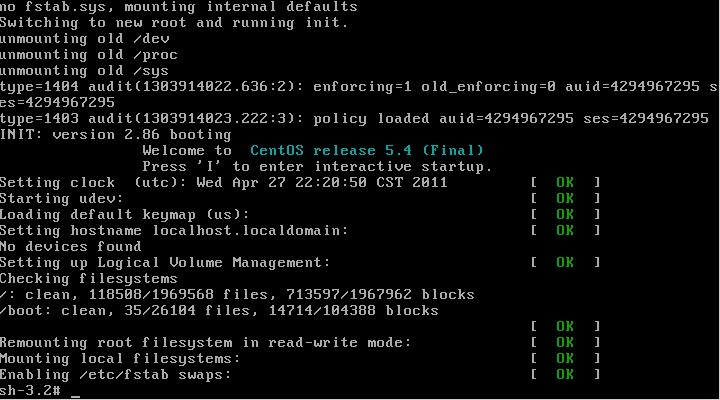\n\n\n此时已经进入到单用户模式了,你可以更改root密码了。更密码的命令为 passwd\n\n\n\n\n\n\n\n【**使用系统安装光盘的救援模式**】\n\n\n救援模式即rescue ,这个模式主要是应用于,系统无法进入的情况。如,grub损坏或者某一个配置文件修改出错。如何使用rescue模式呢?\n\n\n光盘启动,按F5 进入rescue模式\n\n\n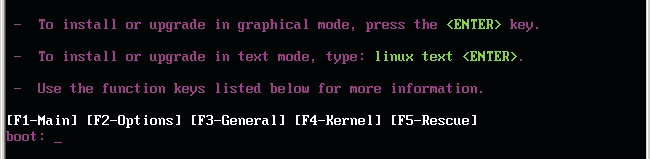\n\n\n输入linux rescue 回车\n\n\n\n\n\n选择语言,笔者建议你选择英语\n\n\n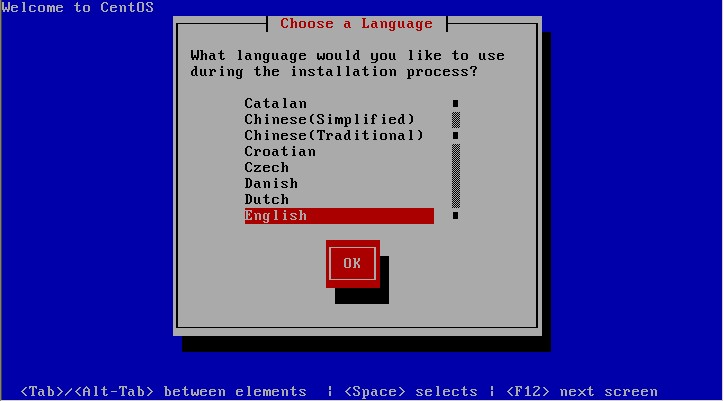\n\n\n选择us 键盘\n\n\n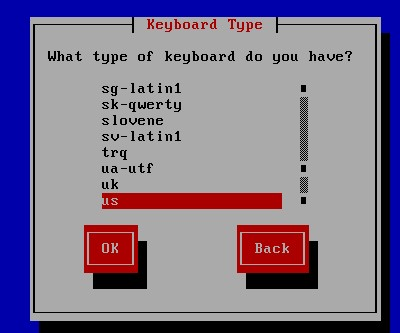\n\n\n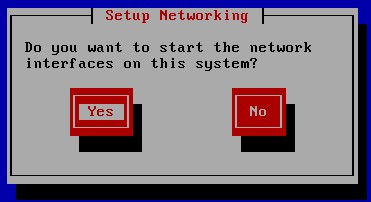\n\n\n这里问你是否启动网络,有时候可能会联网调试。我们选no\n\n\n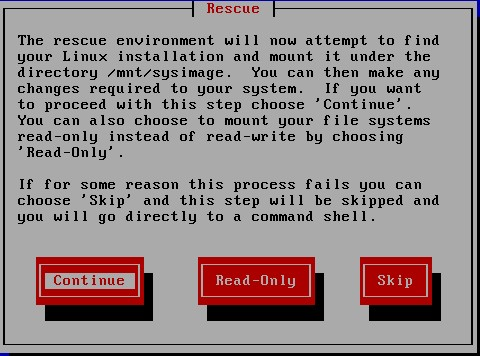\n\n\n这里告诉我们,接下来会把系统挂载在/mnt/sysimage 中。\n\n其中有三个选项:\n\n\n\n- Continue 就是挂载后继续下一步。 \n- Read-Only 挂载成只读,这样更安全,有时文件系统损坏时,只读模式会防止文件系统进一步损坏。\n- Skip就是不挂载,进入一个命令窗口模式。 \n这里我们选择Continue。\n\n\n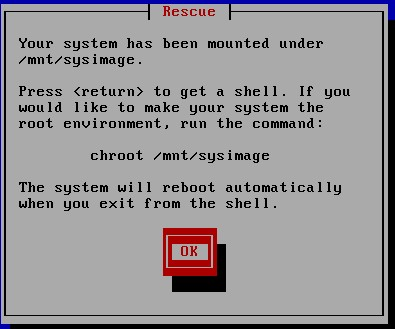\n\n\n至此,系统已经挂载到了/mnt/sysimage中。接下来回车,输入chroot /mnt/sysimage 进入管理员环境。\n\n\n\n\n\n**提示:** 其实也可以到rescue模式下更改root的密码的。这个rescue模式和windows PE系统很相近。\n\n\n当运行了chroot /mnt/sysimage/ 后,再ls 看到目录结构和原来系统中的目录结构是一样的。\n\n没错!现在的环境和原来系统的环境是一模一样的。你可以输入exit 或者按Ctrl + D退出这个环境。然后你再ls 看一下\n\n\n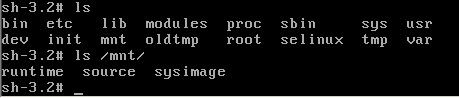\n\n\n这个目录其实就是rescue模式下的目录结构,而我们的系统文件全部在 /mnt/sysimage目录下。`;
document.getElementById('md-content').innerHTML = marked.parse(md);
</script>
</body>
</html>