-
Notifications
You must be signed in to change notification settings - Fork 1
Expand file tree
/
Copy path11.html
More file actions
273 lines (273 loc) · 21.8 KB
/
Copy path11.html
File metadata and controls
273 lines (273 loc) · 21.8 KB
1
2
3
4
5
6
7
8
9
10
11
12
13
14
15
16
17
18
19
20
21
22
23
24
25
26
27
28
29
30
31
32
33
34
35
36
37
38
39
40
41
42
43
44
45
46
47
48
49
50
51
52
53
54
55
56
57
58
59
60
61
62
63
64
65
66
67
68
69
70
71
72
73
74
75
76
77
78
79
80
81
82
83
84
85
86
87
88
89
90
91
92
93
94
95
96
97
98
99
100
101
102
103
104
105
106
107
108
109
110
111
112
113
114
115
116
117
118
119
120
121
122
123
124
125
126
127
128
129
130
131
132
133
134
135
136
137
138
139
140
141
142
143
144
145
146
147
148
149
150
151
152
153
154
155
156
157
158
159
160
161
162
163
164
165
166
167
168
169
170
171
172
173
174
175
176
177
178
179
180
181
182
183
184
185
186
187
188
189
190
191
192
193
194
195
196
197
198
199
200
201
202
203
204
205
206
207
208
209
210
211
212
213
214
215
216
217
218
219
220
221
222
223
224
225
226
227
228
229
230
231
232
233
234
235
236
237
238
239
240
241
242
243
244
245
246
247
248
249
250
251
252
253
254
255
256
257
258
259
260
261
262
263
264
265
266
267
268
269
270
271
272
273
<!doctype html>
<html lang="zh-CN">
<head>
<meta charset="utf-8" />
<meta name="viewport" content="width=device-width, initial-scale=1" />
<meta name="description" content="CodeClub - Docker 安装 PHP" />
<meta name="author" content="Jackson" />
<title>Docker 安装 PHP - CodeClub</title>
<link rel="icon" type="image/x-icon" href="../../img/logo.png" />
<link rel="preconnect" href="https://fonts.googleapis.com" />
<link rel="preconnect" href="https://fonts.gstatic.com" crossorigin />
<link
href="https://fonts.googleapis.com/css2?family=Inter:wght@300;400;500;600;700&display=swap"
rel="stylesheet"
/>
<link
rel="stylesheet"
href="https://cdnjs.cloudflare.com/ajax/libs/font-awesome/6.5.1/css/all.min.css"
crossorigin="anonymous"
referrerpolicy="no-referrer"
/>
<link rel="stylesheet" href="../../css/main.css" />
<link rel="stylesheet" href="../../css/dark-mode.css" />
<link rel="stylesheet" href="../../css/mobile-optimizations.css" />
<script src="https://cdnjs.cloudflare.com/ajax/libs/marked/12.0.0/marked.min.js"></script>
<style>
.tutorial-page {
max-width: 1200px;
margin: 70px auto 40px;
padding: 0 20px;
display: flex;
gap: 20px;
}
.tutorial-sidebar {
width: 240px;
flex-shrink: 0;
position: sticky;
top: 70px;
max-height: calc(100vh - 90px);
overflow-y: auto;
background: var(--bg-secondary, #fff);
border-radius: 8px;
padding: 16px;
box-shadow: 0 2px 8px rgba(0, 0, 0, 0.08);
}
.tutorial-sidebar h3 {
font-size: 15px;
margin: 0 0 12px;
color: var(--text-primary, #1a1a2e);
padding-bottom: 8px;
border-bottom: 2px solid var(--primary, #3b82f6);
}
.tutorial-sidebar a {
display: block;
padding: 5px 8px;
color: var(--text-secondary, #666);
text-decoration: none;
font-size: 13px;
border-radius: 4px;
line-height: 1.4;
}
.tutorial-sidebar a:hover {
background: var(--primary, #3b82f6);
color: #fff;
}
.tutorial-sidebar a.active {
background: var(--primary, #3b82f6);
color: #fff;
font-weight: 600;
}
.tutorial-main {
flex: 1;
min-width: 0;
}
.tutorial-article {
background: var(--bg-secondary, #fff);
border-radius: 8px;
padding: 32px;
box-shadow: 0 2px 8px rgba(0, 0, 0, 0.08);
}
.tutorial-article h1 {
font-size: 26px;
margin-bottom: 16px;
color: var(--text-primary, #1a1a2e);
border-bottom: 2px solid var(--primary, #3b82f6);
padding-bottom: 12px;
}
.markdown-body {
font-size: 15px;
line-height: 1.8;
color: var(--text-secondary, #333);
}
.markdown-body h1 {
font-size: 24px;
border-bottom: 1px solid var(--border, #e5e7eb);
padding-bottom: 8px;
}
.markdown-body h2 {
font-size: 20px;
border-bottom: 1px solid var(--border, #e5e7eb);
padding-bottom: 6px;
}
.markdown-body h3 {
font-size: 17px;
}
.markdown-body pre {
background: #1e1e2e;
color: #cdd6f4;
padding: 16px;
border-radius: 8px;
overflow-x: auto;
}
.markdown-body code {
font-family: 'Fira Code', 'Cascadia Code', monospace;
font-size: 14px;
}
.markdown-body p code {
background: #f1f5f9;
padding: 2px 6px;
border-radius: 4px;
color: #e83e8c;
}
.markdown-body blockquote {
border-left: 4px solid var(--primary, #3b82f6);
padding: 12px 20px;
margin: 16px 0;
background: #f8fafc;
border-radius: 0 8px 8px 0;
}
.markdown-body img {
max-width: 100%;
border-radius: 8px;
}
.markdown-body table {
border-collapse: collapse;
width: 100%;
margin: 16px 0;
}
.markdown-body table th,
.markdown-body table td {
border: 1px solid var(--border, #e5e7eb);
padding: 8px 12px;
text-align: left;
}
.markdown-body table th {
background: var(--bg-primary, #f8fafc);
font-weight: 600;
}
.markdown-body table tr:nth-child(2n) {
background: var(--bg-primary, #f8fafc);
}
.markdown-body ul,
.markdown-body ol {
padding-left: 24px;
margin: 12px 0;
}
.markdown-body li {
margin: 4px 0;
}
.markdown-body hr {
border: none;
border-top: 1px solid var(--border, #e5e7eb);
margin: 24px 0;
}
.markdown-body a {
color: var(--primary, #3b82f6);
text-decoration: none;
}
.markdown-body a:hover {
text-decoration: underline;
}
.page-navigation {
display: flex;
justify-content: space-between;
margin-top: 24px;
padding-top: 16px;
border-top: 1px solid var(--border, #e5e7eb);
}
.page-nav-link {
color: var(--primary, #3b82f6);
text-decoration: none;
font-weight: 500;
font-size: 14px;
}
.page-nav-link:hover {
text-decoration: underline;
}
.source-link {
margin-top: 16px;
font-size: 13px;
color: var(--text-secondary, #999);
}
.source-link a {
color: var(--primary, #3b82f6);
}
@media (max-width: 768px) {
.tutorial-page {
flex-direction: column;
}
.tutorial-sidebar {
width: 100%;
position: static;
max-height: 200px;
}
}
</style>
</head>
<body>
<nav class="navbar">
<div class="navbar-container">
<a class="navbar-brand" href="../../index.html">
<img src="../../img/logo.png" alt="CodeClub" width="32" height="32" />
<span>CodeClub</span>
</a>
<button class="mobile-menu-toggle" aria-label="切换导航菜单"><span></span><span></span><span></span></button>
<ul class="navbar-nav">
<li><a class="nav-link" href="../../index.html">首页</a></li>
<li><a class="nav-link" href="../../nav.html">网址导航</a></li>
<li><a class="nav-link" href="../../blog/">博客</a></li>
<li><a class="nav-link" href="../../wiki/index.html" target="_blank">WiKi</a></li>
<li><a class="nav-link active" href="../index.html">教程</a></li>
<li><a class="nav-link" href="../../book.html">图书</a></li>
<li><a class="nav-link" href="../../contact.html">联系我</a></li>
<li><a class="nav-link" href="../../about.html">关于我</a></li>
</ul>
</div>
</nav>
<div class="tutorial-page">
<div class="tutorial-sidebar">
<h3>📖 Docker</h3>
<a href="0.html">Docker 教程</a>
<a href="1.html">Docker Desktop</a>
<a href="2.html">Ubuntu Docker 安装</a>
<a href="3.html">CentOS Docker 安装</a>
<a href="4.html">Windows Docker 安装</a>
<a href="5.html">Docker 镜像加速</a>
<a href="6.html">Docker Hello World</a>
<a href="7.html">Docker 容器使用</a>
<a href="8.html">Docker 镜像使用</a>
<a href="9.html">Docker 容器连接</a>
<a href="10.html">Docker 安装 Nginx</a>
<a href="11.html" class="active">Docker 安装 PHP</a>
<a href="12.html">Docker 安装 MySQL</a>
<a href="13.html">Docker 安装 Tomcat</a>
<a href="14.html">Docker 安装 Python</a>
<a href="15.html">Docker 安装 Redis</a>
<a href="16.html">Docker 安装 MongoDB</a>
<a href="17.html">Docker 安装 Apache</a>
<a href="18.html">Docker 命令大全</a>
<a href="19.html">Docker 资源汇总</a>
</div>
<div class="tutorial-main">
<div class="tutorial-article">
<div class="markdown-body" id="md-content"></div>
<div class="page-navigation">
<a href="10.html" class="page-nav-link">← Docker 安装 Nginx</a>
<a href="12.html" class="page-nav-link">Docker 安装 MySQL →</a>
</div>
<div class="source-link">原文来源:<a href="https://www.runoob.com" target="_blank">菜鸟教程</a></div>
</div>
</div>
</div>
<footer class="footer">
<div class="footer-content"><p>© 2024 CodeClub. All rights reserved.</p></div>
</footer>
<script src="../../js/dark-mode.js"></script>
<script src="../../js/mobile-menu.js"></script>
<script>
const md = `# Docker 安装 PHP\n\n\n\n## 安装 PHP 镜像\n\n\n\n### 方法一、docker pull php\n\n查找 [Docker Hub](https://hub.docker.com/_/php?tab=tags) 上的 php 镜像:\n\n\n\n[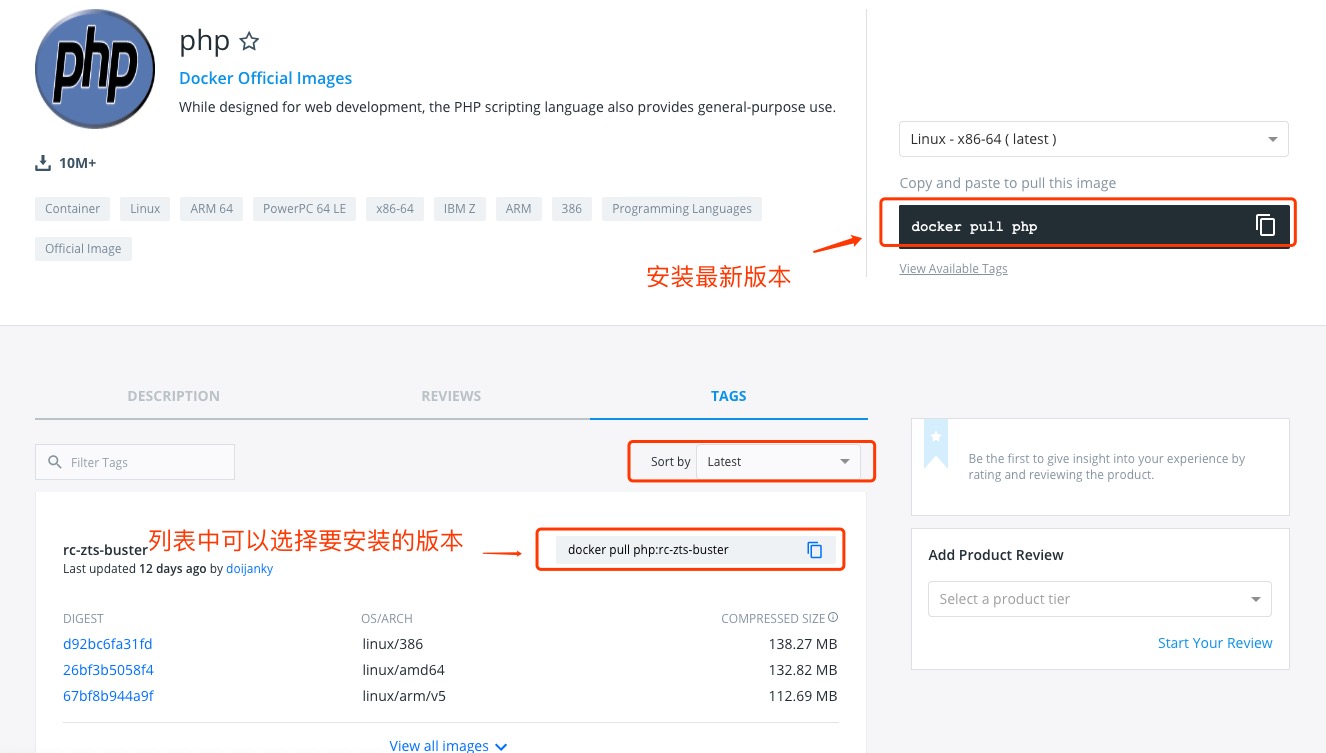](https://www.runoob.com/wp-content/uploads/2016/06/0D34717D-1D07-4655-8559-A8661BCB4A3D.jpg)\n\n\n可以通过 Sort by 查看其他版本的 php,默认是最新版本 **php:latest**。\n\n\n此外,我们还可以用 docker search php 命令来查看可用版本:\n\n\n\n\`\`\`\n\nrunoob@runoob:~/php-fpm$ docker search php\nNAME DESCRIPTION STARS OFFICIAL AUTOMATED\nphp While designed for web development, the PH... 1232 [OK] \nricharvey/nginx-php-fpm Container running Nginx + PHP-FPM capable ... 207 [OK]\nphpmyadmin/phpmyadmin A web interface for MySQL and MariaDB. 123 [OK]\neboraas/apache-php PHP5 on Apache (with SSL support), built o... 69 [OK]\nphp-zendserver Zend Server - the integrated PHP applicati... 69 [OK] \nmillion12/nginx-php Nginx + PHP-FPM 5.5, 5.6, 7.0 (NG), CentOS... 67 [OK]\nwebdevops/php-nginx Nginx with PHP-FPM 39 [OK]\nwebdevops/php-apache Apache with PHP-FPM (based on webdevops/php) 14 [OK]\nphpunit/phpunit PHPUnit is a programmer-oriented testing f... 14 [OK]\ntetraweb/php PHP 5.3, 5.4, 5.5, 5.6, 7.0 for CI and run... 12 [OK]\nwebdevops/php PHP (FPM and CLI) service container 10 [OK]\n...\n\n\`\`\`\n\n\n这里我们拉取官方的镜像,标签为5.6-fpm\n\n\n\n\`\`\`\nrunoob@runoob:~/php-fpm$ docker pull php:5.6-fpm\n\`\`\`\n\n等待下载完成后,我们就可以在本地镜像列表里查到REPOSITORY为php,标签为5.6-fpm的镜像。\n\n\n\n\`\`\`\n\nrunoob@runoob:~/php-fpm$ docker images\nREPOSITORY TAG IMAGE ID CREATED SIZE\nphp 5.6-fpm 025041cd3aa5 6 days ago 456.3 MB\n\n\`\`\`\n\n\n---\n\n\n\n## Nginx + PHP 部署\n\n\nNginx 部署可以查看:[Docker 安装 Nginx](https://www.runoob.com/docker/docker-install-nginx.html),一些 Nginx 的配置参考这篇文章。\n\n\n启动 PHP:\n\n\n\n\`\`\`\n$ docker run --name myphp-fpm -v ~/nginx/www:/www -d php:5.6-fpm\n\`\`\`\n\n命令说明:\n\n\n\n\n\n\n- **--name myphp-fpm** : 将容器命名为 myphp-fpm。\n\n\n\n- **-v ~/nginx/www:/www** : 将主机中项目的目录 www 挂载到容器的 /www\n\n\n\n\n\n\n创建 ~/nginx/conf/conf.d 目录:\n\n\n\n\`\`\`\nmkdir ~/nginx/conf/conf.d\n\`\`\`\n\n在该目录下添加 **~/nginx/conf/conf.d/runoob-test-php.conf** 文件,内容如下:\n\n\n\n\`\`\`\nserver {\n listen 80;\n server_name localhost;\n\n location / {\n root /usr/share/nginx/html;\n index index.html index.htm index.php;\n }\n\n error_page 500 502 503 504 /50x.html;\n location = /50x.html {\n root /usr/share/nginx/html;\n }\n\n location ~ \\.php$ {\n fastcgi_pass php:9000;\n fastcgi_index index.php;\n fastcgi_param SCRIPT_FILENAME /www/$fastcgi_script_name;\n include fastcgi_params;\n }\n}\n\`\`\`\n\n配置文件说明:\n\n\n\n\n\n- **php:9000**: 表示 php-fpm 服务的 URL,下面我们会具体说明。\n\n- **/www/**: 是 **myphp-fpm** 中 php 文件的存储路径,映射到本地的 ~/nginx/www 目录。\n\n\n\n启动 nginx:\n\n\n\n\n\`\`\`\ndocker run --name runoob-php-nginx -p 8083:80 -d \\\n -v ~/nginx/www:/usr/share/nginx/html:ro \\\n -v ~/nginx/conf/conf.d:/etc/nginx/conf.d:ro \\\n --link myphp-fpm:php \\\n nginx\n\`\`\`\n\n\n\n\n\n\n- **-p 8083:80**: 端口映射,把 **nginx** 中的 80 映射到本地的 8083 端口。\n\n- **~/nginx/www**: 是本地 html 文件的存储目录,/usr/share/nginx/html 是容器内 html 文件的存储目录。\n\n- **~/nginx/conf/conf.d**: 是本地 nginx 配置文件的存储目录,/etc/nginx/conf.d 是容器内 nginx 配置文件的存储目录。\n\n- **--link myphp-fpm:php**: 把 **myphp-fpm** 的网络并入 ***nginx***,并通过修改 **nginx** 的 /etc/hosts,把域名 **php** 映射成 127.0.0.1,让 nginx 通过 php:9000 访问 php-fpm。\n\n\n\n\n接下来我们在 ~/nginx/www 目录下创建 index.php,代码如下:\n\n\n\n\`\`\`\n\n\`\`\`\n\n\n浏览器打开 **http://127.0.0.1:8083/index.php**,显示如下:\n\n\n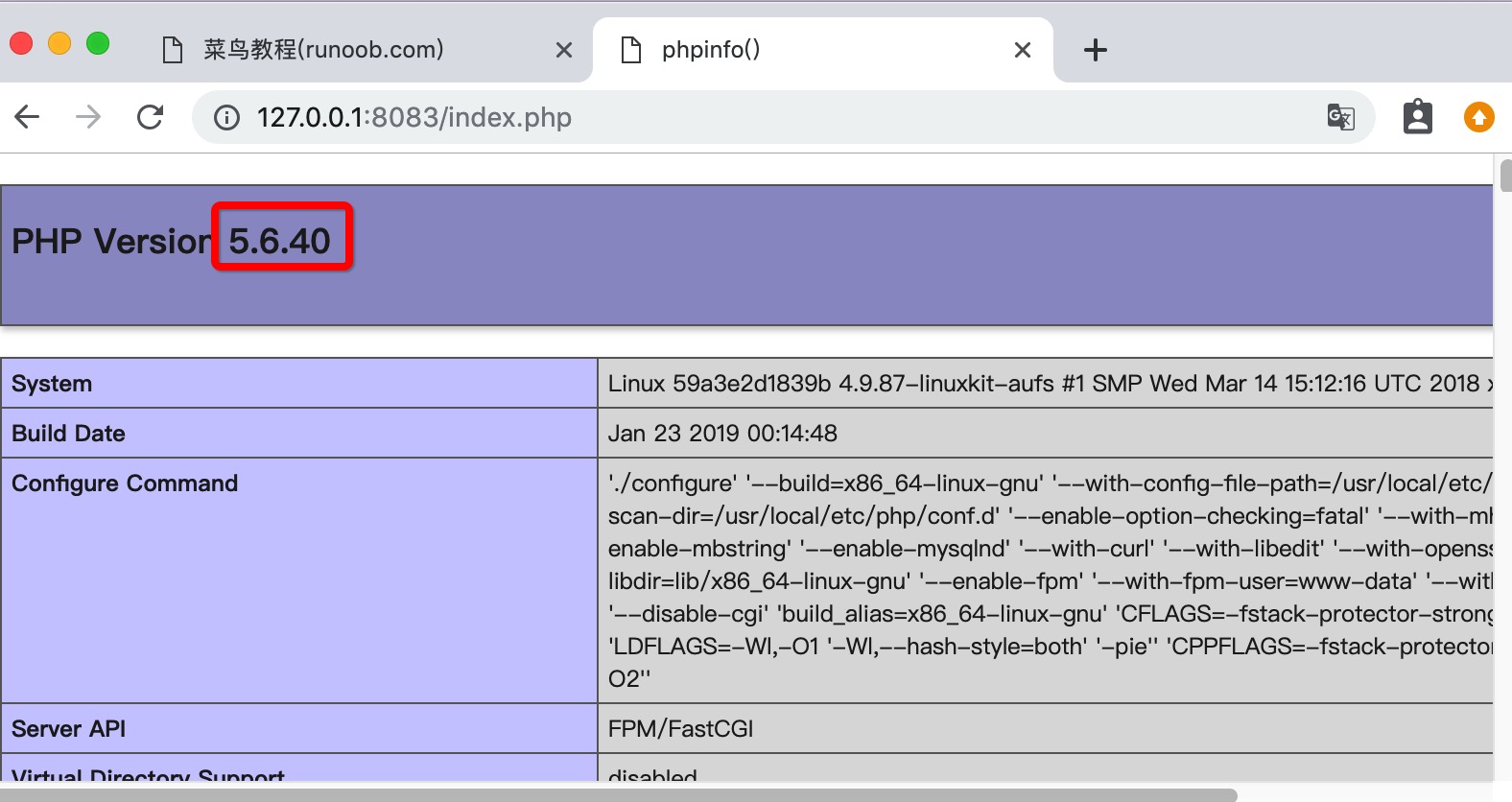\n\n\n \n \n \n \n \n\n \n \n [ Docker 安装 Tomcat](http://www.runoob.com/docker/docker-install-tomcat.html)\n \n\n \n \n \n \n \n\n\n\n\n\n \n## \n \n \n \n 1 篇笔记\n 写笔记\n\n\n\n\n\n \n\n #0 pengqiangsheng\n\n 294***2136@qq.com\n\n [ 参考地址](https://www.cnblogs.com/boundless-sky/p/7182410.html?utm_source=itdadao&utm_medium=referral)\n\n 60**Docker 配置 nginx、php-fpm、mysql**\n\n\n\n**运行环境**\n\n\n\n\n\n\n**创建目录**\n\n\n\n\`\`\`\nmkdir -p /Users/sui/docker/nginx/conf.d && mkdir /Users/sui/www && cd /Users/sui/docker/nginx/conf.d && sudo touch default.conf\n\`\`\`\n\n \n\n**启动 php-fpm**\n\n\n解释执行 php 需要 php-fpm,先让它运行起来:\n\n\n\n\n\`\`\`\ndocker run --name sui-php -d \\\n -v /Users/sui/www:/var/www/html:ro \\\n php:7.1-fpm\n\`\`\`\n\n\n\n--name sui-php 是容器的名字。\n\n\n/Users/sui/www 是本地 php 文件的存储目录,/var/www/html 是容器内 php 文件的存储目录,ro 表示只读。\n\n\n\n**编辑 nginx 配置文件**\n\n\n\n配置文件位置:/Users/sui/docker/nginx/conf.d/default.conf。\n\n\n\n\n\`\`\`\nserver {\n listen 80;\n server_name localhost;\n\n location / {\n root /usr/share/nginx/html;\n index index.html index.htm;\n }\n\n error_page 500 502 503 504 /50x.html;\n location = /50x.html {\n root /usr/share/nginx/html;\n }\n\n location ~ \\.php$ {\n fastcgi_pass php:9000;\n fastcgi_index index.php;\n fastcgi_param SCRIPT_FILENAME /var/www/html/$fastcgi_script_name;\n include fastcgi_params;\n }\n}\n\`\`\`\n\n\n说明:\n\n\n\n\n\n\n- php:9000 表示 php-fpm 服务的访问路径,下文还会提及。\n\n\n- /var/www/html 是 sui***-php*** 中 php 文件的存储路径,经 docker 映射,变成本地路径 /Users/sui/www(可以再看一眼 php-fpm 启动命令\n\n\n\n\n启动 nginx:\n\n\n\n\`\`\`\ndocker run --name sui-nginx -p 80:80 -d \\\n -v /Users/sui/www:/usr/share/nginx/html:ro \\\n -v /Users/sui/docker/nginx/conf.d:/etc/nginx/conf.d:ro \\\n --link sui-php:php \\\n nginx\n\`\`\`\n\n\n\n\n\n- \n-p 80:80 用于添加端口映射,把 ***sui-nginx*** 中的 80 端口暴露出来。\n\n\n- \n/Users/sui/www 是本地 html 文件的存储目录,/usr/share/nginx/html 是容器内 html 文件的存储目录。\n\n\n- \n/Users/sui/docker/nginx/conf.d 是本地 nginx 配置文件的存储目录,/etc/nginx/conf.d 是容器内 nginx 配置文件的存储目录。\n\n\n- \n--link sui-php:php 把 ***sui-php*** 的网络并入 ***sui-nginx***,并通过修改 ***sui-nginx*** 的 /etc/hosts,把域名 ***php*** 映射成 127.0.0.1,让 nginx 通过 php:9000 访问 php-fpm。\n\n\n\n\n\n\n\n\n\n\n**测试结果**\n\n\n在 /Users/sui/www 下放两个文件:index.html index.php\n\n\n\n\n\n\n\n**mysql 和 phpmyadmin**\n\n\n\nmysql 服务器\n\n\n\n\`\`\`\nsudo mkdir -p /Users/sui/docker/mysql/data /Users/sui/docker/mysql/logs /Users/sui/docker/mysql/conf\n\`\`\`\n\n\n- \ndata 目录将映射为 mysql 容器配置的数据文件存放路径\n- \nlogs 目录将映射为 mysql 容器的日志目录\n- \nconf 目录里的配置文件将映射为 mysql 容器的配置文件\n\n\n\n\`\`\`\ndocker run -p 3307:3306 --name sui-mysql -v /Users/sui/docker/mysql/conf:/etc/mysql -v /Users/sui/docker/mysql/logs:/logs -v /Users/sui/docker/mysql/data:/mysql_data -e MYSQL_ROOT_PASSWORD=123456 -d --link sui-php mysql\n\`\`\`\n\n\n进入mysql客户端:\n\n\n\n\`\`\`\ndocker run -it --link sui-mysql:mysql --rm mysql sh -c \'exec mysql -h"$MYSQL_PORT_3306_TCP_ADDR" -P"$MYSQL_PORT_3306_TCP_PORT" -uroot -p"$MYSQL_ENV_MYSQL_ROOT_PASSWORD"\'\n\`\`\`\n\n\n注意:我本地 3306 端口有 mysql, 所以这里用3307端口。\n\n\n\n\n\n\n\n\n**phpmyadmin**\n\n\n\n\`\`\`\ndocker run --name sui-myadmin -d --link sui-mysql:db -p 8080:80 phpmyadmin/phpmyadmin\n\`\`\`\n\n\n\n\n\n 大功告成:\n\n\n\n[pengqiangsheng](https://www.runoob.com/note/34619) pengqiangsheng\n\n 294***2136@qq.com\n\n [ 参考地址](https://www.cnblogs.com/boundless-sky/p/7182410.html?utm_source=itdadao&utm_medium=referral)\n\n8年前 (2018-08-31)\n \n\n \n \n\n \n \n \n### 点我分享笔记\n\n \n \n \n \n \n \n [取消](https://www.runoob.comjavascript:;)\n\n\n \n \n \n \n \n \n\n\n 分享笔记\n \n \n \n \n \n \n\n 昵称昵称 (必填)\n 邮箱邮箱 (必填)\n 引用地址引用地址\n \n\n \n \n \n \n\n \n \n\n\n\n\n\n\n\n\n\n \n\n \n\n\n\n\n\n\n \n \n \n \n \n \n\n\n \n \n \n \n \n \n \n \n \n\n\n\n\n\n 在线实例\n\n\n ·[HTML 实例](https://www.runoob.com/html/html-examples.html)\n\n\n ·[CSS 实例](https://www.runoob.com/css/css-examples.html)\n\n\n ·[JavaScript 实例](https://www.runoob.com/js/js-examples.html)\n\n\n ·[Ajax 实例](https://www.runoob.com/ajx/ajax-examples.html)\n\n\n ·[jQuery 实例](https://www.runoob.com/jquery/jquery-examples.html)\n\n\n ·[XML 实例](https://www.runoob.com/xml/xml-examples.html)\n\n\n ·[Java 实例](https://www.runoob.com/java/java-examples.html)\n\n\n\n\n\n 字符集&工具\n\n\n · [HTML 字符集设置](https://www.runoob.com/charsets/html-charsets.html)\n\n\n · [HTML ASCII 字符集](https://www.runoob.com/tags/html-ascii.html)\n\n\n · [JS 混淆/加密](https://www.jyshare.com/front-end/6939/)\n\n\n · [PNG/JPEG 图片压缩](https://www.jyshare.com/front-end/6232/)\n\n\n · [HTML 拾色器](https://www.runoob.com/tags/html-colorpicker.html)\n\n\n · [JSON 格式化工具](https://www.jyshare.com/front-end/53)\n\n\n · [随机数生成器](https://www.jyshare.com/front-end/6680/)\n\n\n\n\n 最新更新\n\n\n ·\n [\n OpenCode 自定义... ](http://www.runoob.com/opencode/opencode-custom-tools.html)\n\n\n ·\n [\n OpenCode Skills ](http://www.runoob.com/opencode/opencode-skills.html)\n\n\n ·\n [\n OpenCode MCP 服... ](http://www.runoob.com/opencode/opencode-mcp.html)\n\n\n ·\n [\n OpenCode LSP 服... ](http://www.runoob.com/opencode/opencode-lsp.html)\n\n\n ·\n [\n OpenCode 权限配置 ](http://www.runoob.com/opencode/opencode-permissions.html)\n\n\n ·\n [\n OpenCode 格式化... ](http://www.runoob.com/opencode/opencode-formatter.html)\n\n\n ·\n [\n OpenCode 自定义... ](http://www.runoob.com/opencode/opencode-commands.html)\n\n\n\n\n 站点信息\n\n\n ·\n [意见反馈](https://www.runoob.commailto:admin@runoob.com)\n\n\n ·\n [免责声明](https://www.runoob.com/disclaimer)\n\n\n ·\n [关于我们](https://www.runoob.com/aboutus)\n\n\n ·\n [文章归档](https://www.runoob.com/archives)\n\n\n\n\n\n\n\n **关注微信**\n\n\n\n \n\n\n\n\n\n\n Copyright © 2013-2026 **[菜鸟教程](https://www.runoob.com//www.runoob.com/)** \n **[runoob.com](https://www.runoob.com//www.runoob.com/)** All Rights Reserved. 备案号:[闽ICP备15012807号-1](https://beian.miit.gov.cn/)\n\n\n\n [ ](https://www.runoob.comjavascript:void(0))\n [](https://www.runoob.comjavascript:void(0))\n [](https://www.runoob.comjavascript:void(0))\n\n\n\n#### 微信关注\n\n `;
document.getElementById('md-content').innerHTML = marked.parse(md);
</script>
</body>
</html>