欢迎来到课程《使用 GitHub Codespaces 和 Visual Studio Code 开发代码》! 👋
为什么要用 Codespace 来开发软件? Codespace 是一个托管在云端的开发环境。你可以通过将配置文件提交到仓库中(这也叫 “配置即代码” 的方式)来配置开发环境,这样一来,保证了所有开发者都能在统一、可重复的环境中高效工作。
每一个 Codespace 都运行在 GitHub 提供的虚拟机上,由 Docker 容器托管。你可以根据项目所需资源选择不同类型的虚拟机。
GitHub 提供了一系列功能,帮助你的团队灵活定制 Codespace,以实现最佳的开发体验与性能表现。例如,你可以:
- 直接从仓库创建一个 Codespace
- 从 Codespace 中推送代码到仓库
- 使用 VS Code 进行开发
- 通过自定义镜像调整环境
- 管理你的 Codespace
要开始使用 GitHub Codespaces 进行开发,你可以基于模板创建一个 Codespace,也可以从仓库中的任意分支或commit启动。 当你从模板创建时,可以选择空白模板,或使用适合你当前开发任务的预设模板。
建议你在浏览器中新开一个标签页进行以下操作,方便一边动手实践一边阅读本教程。
- 打开你的仓库主页。
- 点击页面中间的绿色 Code 按钮。
- 在弹出的窗口中,切换到 Codespaces 标签页,然后点击 Create codespace on main 按钮。
等待大约 2 分钟,Codespace 会在后台自动启动。 提示:这是一个虚拟机启动的过程。
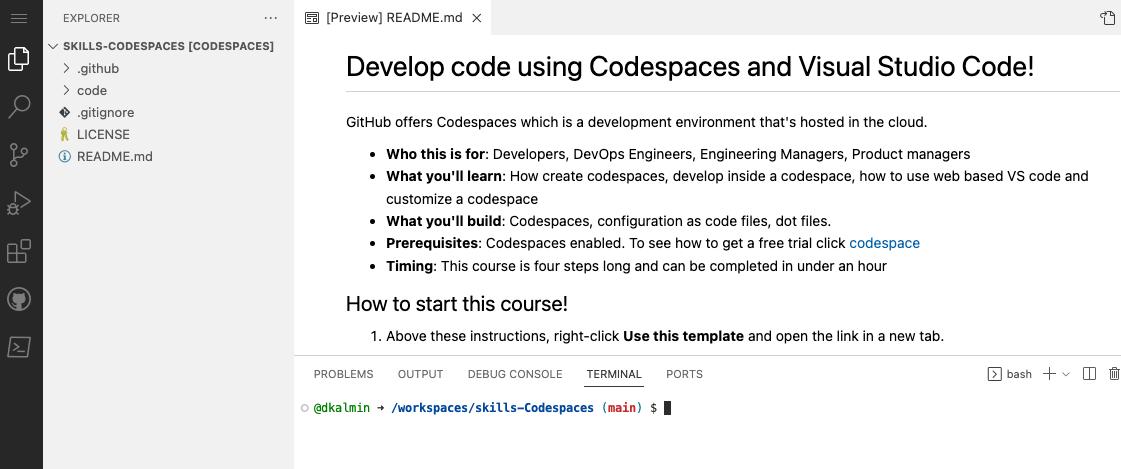
- 确认 Codespace 是否成功运行。浏览器中会打开一个基于 Web 的 VS Code 编辑器,同时底部会显示终端窗口,如下图所示:

- 在 Codespace 中,打开 VS Code 左侧资源管理器,找到并选择
index.html文件。 - 将文件中的 h1 标签替换为以下内容:
<h1>Hello from the codespace!</h1>
- 保存文件。
提示:VS Code 通常会自动保存文件。
- 在 VS Code 的终端中输入以下命令提交更改:
git commit -a -m "Adding hello from the codespace!" - 将更改推送回仓库:
git push
- 现在你的代码已经成功推送到 GitHub 仓库!
- 回到仓库主页,打开
index.html文件,确认修改是否已经更新到仓库中。 - 等待大约 20 秒后刷新当前页面。GitHub Actions 会自动检测你的进度并跳转到下一步。