| title | GWT 应用 - CODING 帮助中心 |
|---|---|
| pageTitle | GWT 应用 |
| pagePrevTitle | 使用持续集成定期扫描漏洞 (NPM Audit) |
| pagePrev | ci/practice/npm-audit.html |
| pageNextTitle | Javascript + Electron 开发桌面应用 |
| pageNext | ci/practice/quick/javascript-electron.html |
| alias | best-practices/ci/1minute/java-gwt.html |
Google Web Toolkit(GWT)是一个开源、免费的 Web 开发框架,通过该框架,你可以使用 Java 构建复杂、高性能的 JavaScript 应用程序。
持续集成指的是,频繁地(一天多次)将代码集成到主干。它的好处主要有两个:1.快速发现错误。 2.防止分支大幅偏离主干。持续集成的目的,就是让产品可以快速迭代,同时还能保持高质量。 —— 阮一峰
本文的示例会创建一个简单的 GWT 应用,并利用持续集成工具实现自动构建、测试和发布。
- Java
- Maven
- GWT SDK
- CODING 项目
- Generic 制品仓库
GWT 要求 JDK 1.6 或以上版本,在终端中执行命令 java -version 检查是否已安装,输出如下图类似内容,即表示已安装。

如果没有安装,可通过 Homebrew 工具安装,命令如下
brew tap adoptopenjdk/openjdk
brew cask install adoptopenjdk8通过命令 mvn -v 检查 Maven 版本,输出类似下图即表示已安装。

如果没有安装,可通过 Homebrew 工具安装,命令如下
brew instll maven可以通过 Homebrew 工具或者下载 GWT SDK 压缩包安装。写作本文时,GWT 最新稳定版本是 2.8.2。你可以通过 homebrew 或 手动安装 两种方式进行安装。
1. Homebrew 安装
brew install gwt默认安装路径为

2. 手动安装
为方便大家下载,已将官网 GWT SDK 2.8.2 版本压缩包上传到制品库,可通过如下方式下载:
curl -L "https://coding-public-generic.pkg.coding.net/demo-gwt/generic/gwt.zip?version=2.8.2" -o gwt-2.8.2.zip下载后的压缩包解压到任意目录(如 /home/user/gwt-2.8.2),并配置到 PATH 环境变量,如下所示
PATH=$PATH:/home/user/gwt-2.8.2/
export PATH
以上任一方式安装后,可执行如下命令测试是否安装成功
webAppCreator输出结果如下:

IDEA 默认支持创建 GWT 应用,本文使用命令行工具创建项目,不依赖具体 IDE,通过 IDE 创建 GWT 应用的方式可参见 Intellij IDEA 相关介绍。
使用命令行工具创建 GWT Maven 项目
webAppCreator -out hello -templates maven,sample,readme com.demo.gwt.HelloWorld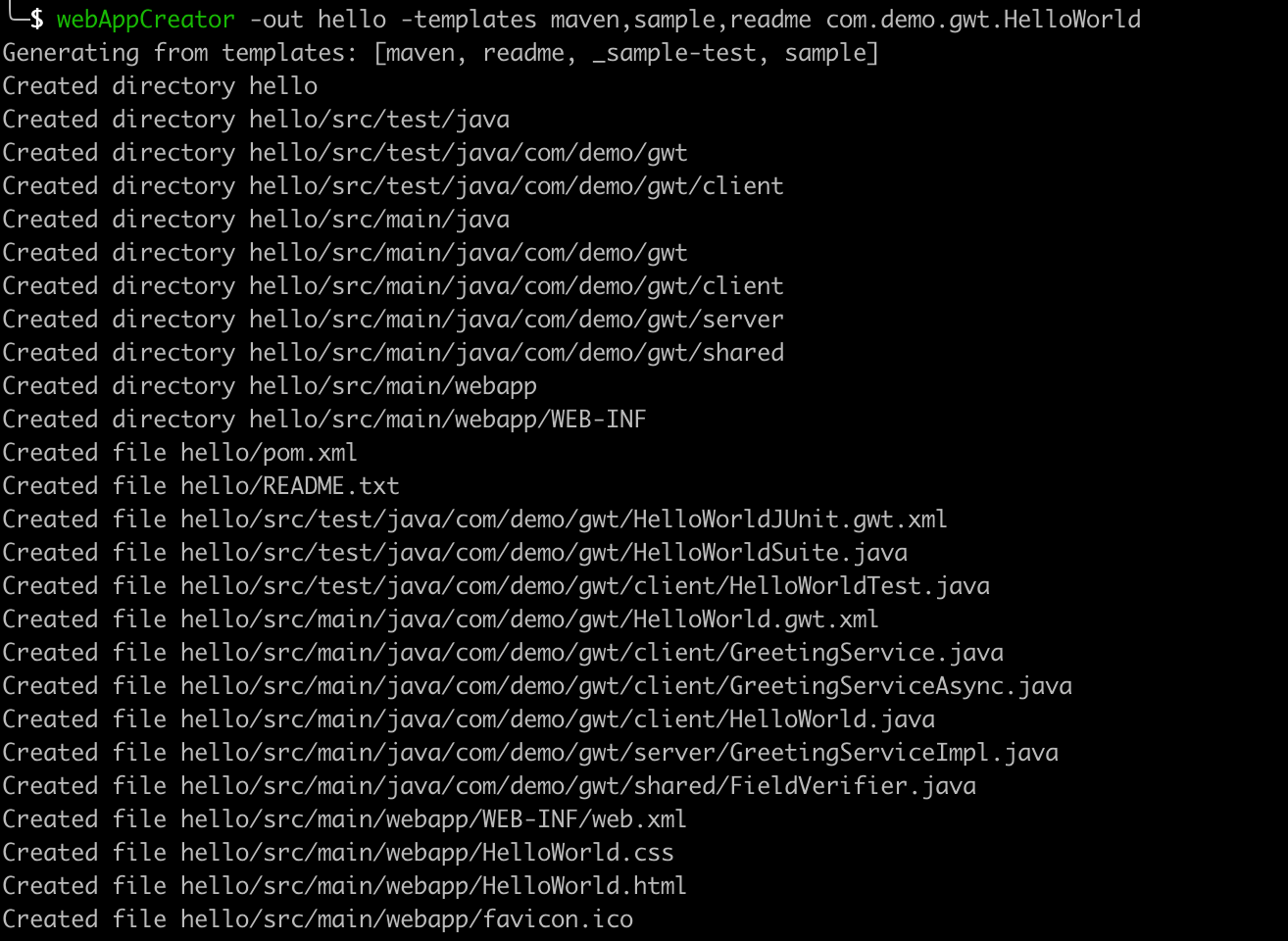
在 IDEA 中打开上面创建的项目,依次点击:
File --> Open --> hello(项目名)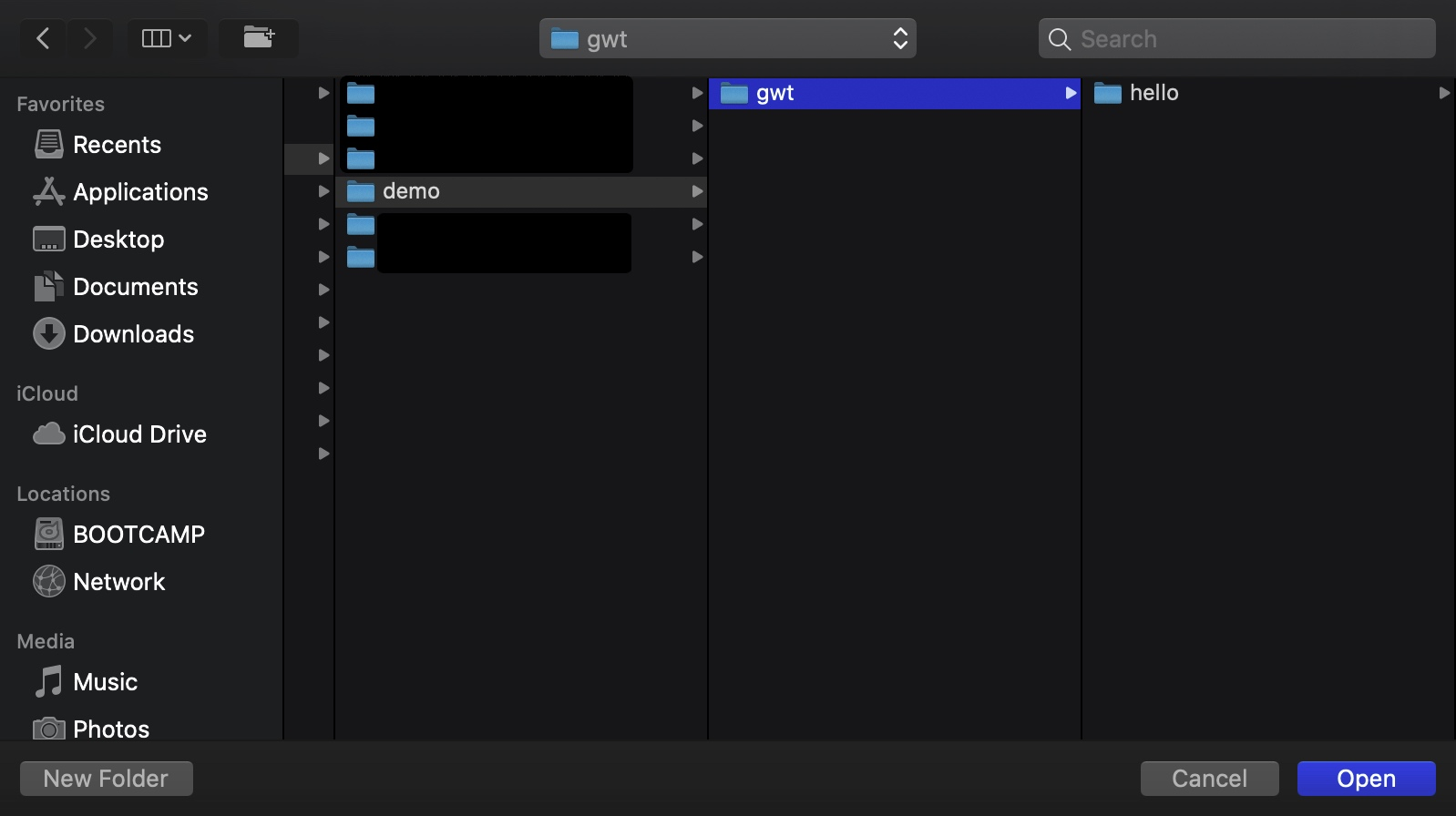
打开后可以看到项目目录结构:
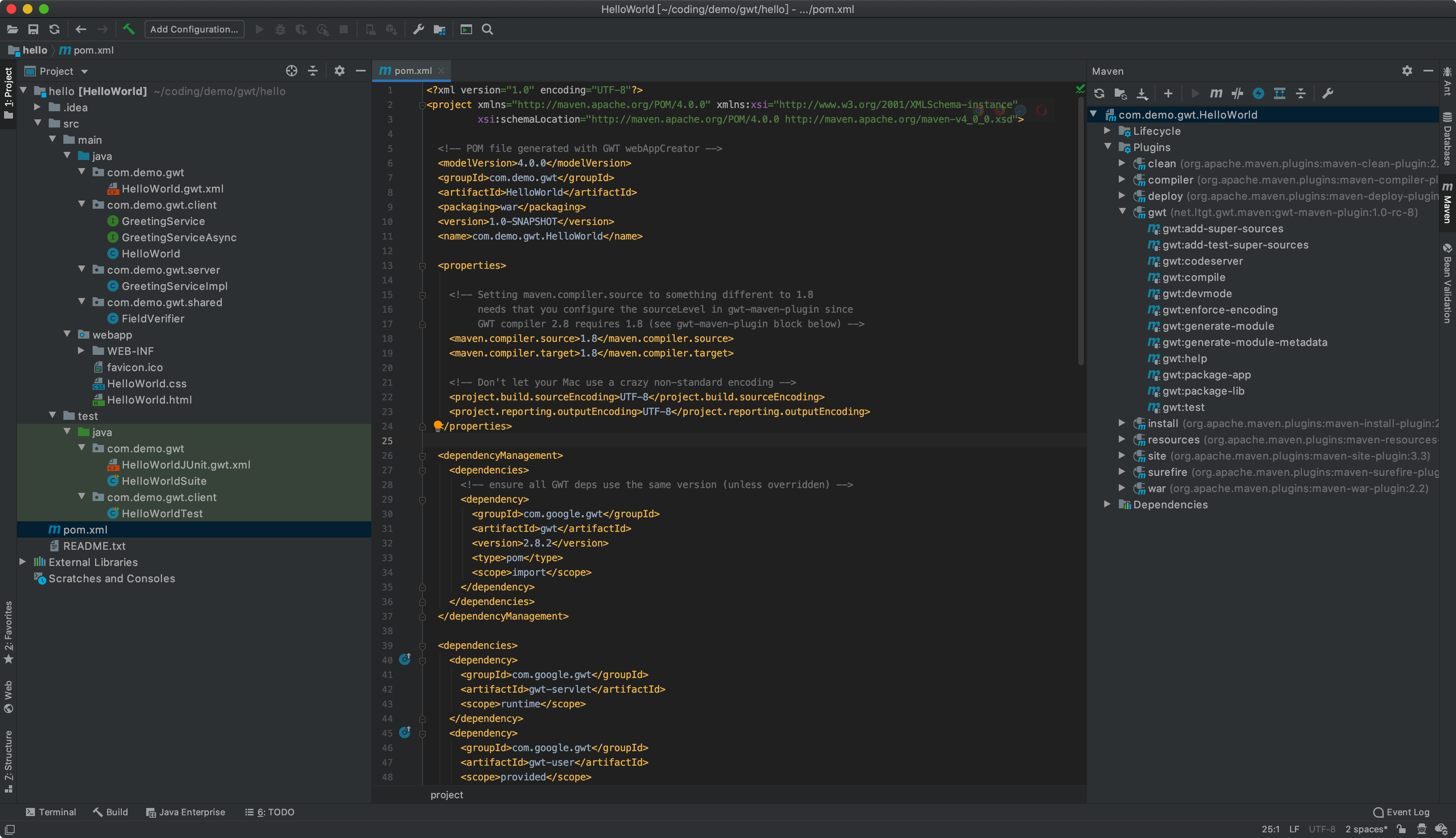
GWT 项目文件主要由四部分组成(见下表),可以根据自己的需要修改,为避免增加复杂度,这里不做修改。
| 内容 | 说明 | 位置 |
|---|---|---|
| 模块描述符 | 用于配置 GWT 应用,XML 格式 | src/main/java/com/demo/gwt/HelloWorld.gwt.xml |
| 公共资源 | GWT 模块引用的文件,如 HTML 页面、CSS 样式或图像 | src/main/webapp |
| 客户端代码 | 实现应用程序业务逻辑的 Java 代码,GWT 编译器将其转换为 JavaScript,最终在浏览器中运行 | src/main/java/com/demo/gwt/client |
| 服务端代码 | 可选的,如果应用不需要服务端处理,不用提供 | src/main/java/com/demo/gwt/server |
在 IDEA 菜单栏中选择编辑配置,打开运行配置弹窗,添加 GWT 配置。
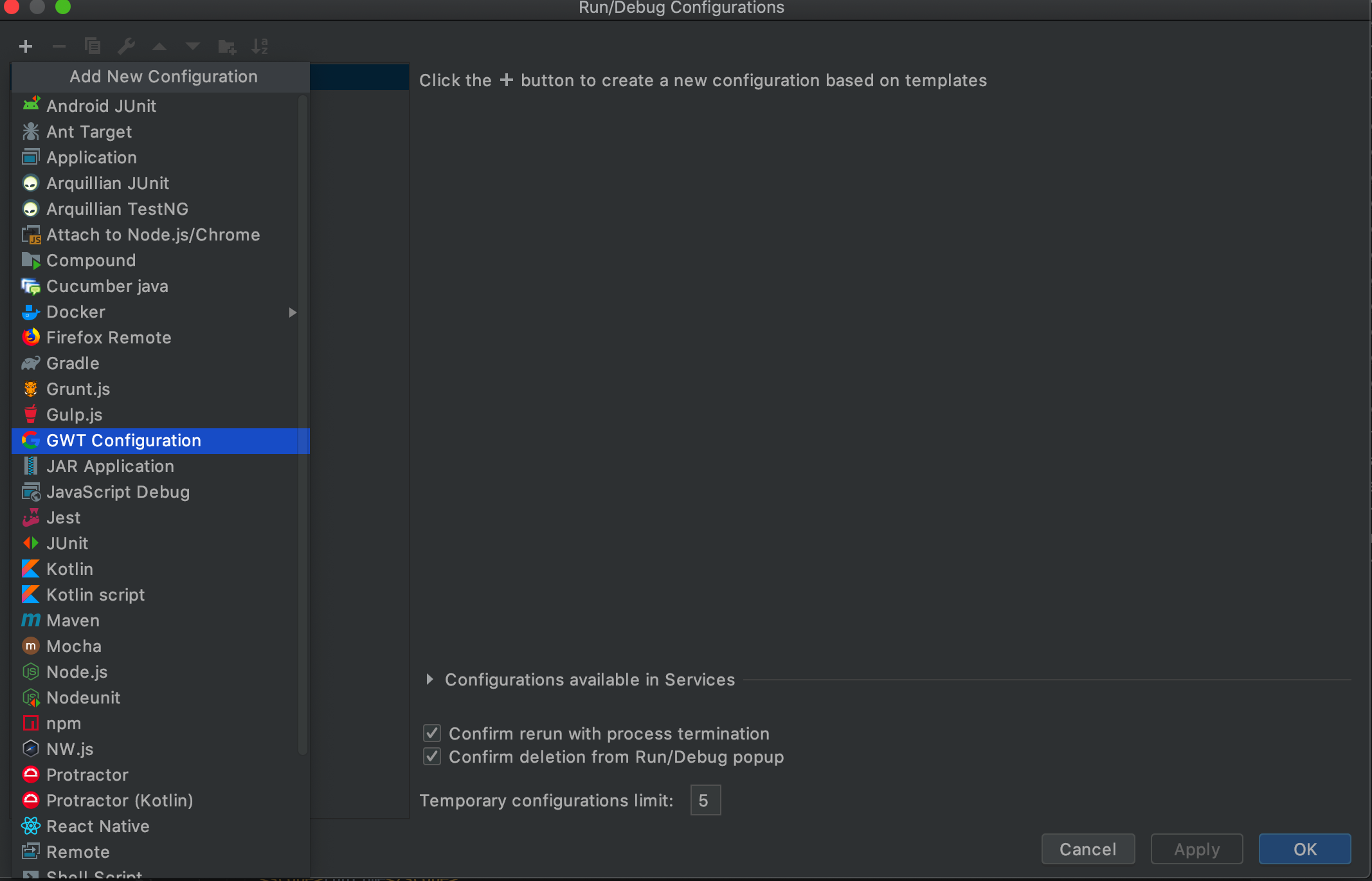
修改配置名,选择 HelloWorld 模块,然后点击 OK 保存配置并退出弹窗。
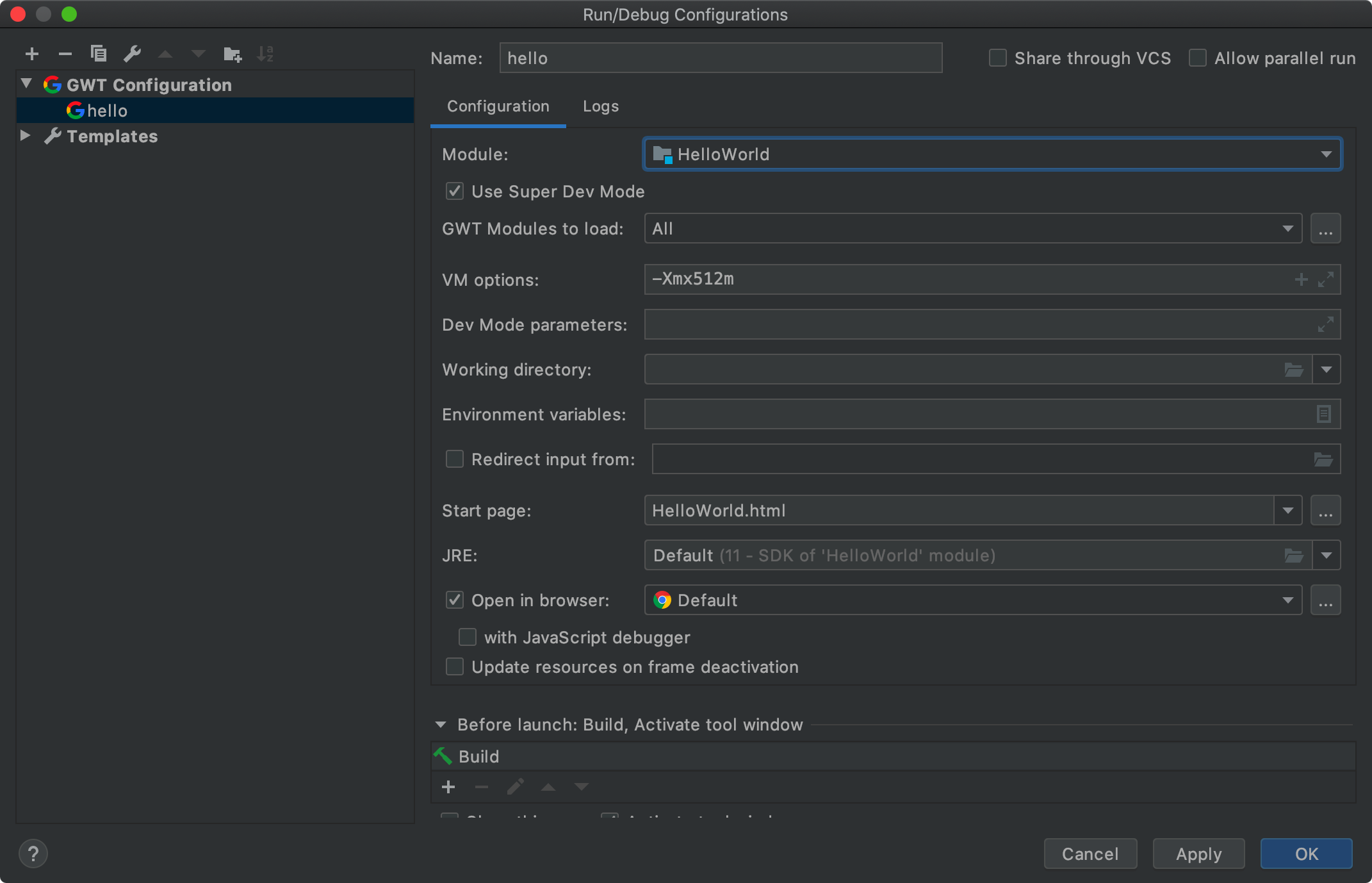
选择上面创建的 GWT 运行配置,单击运行,IDEA 会自动打开浏览器,运行应用。

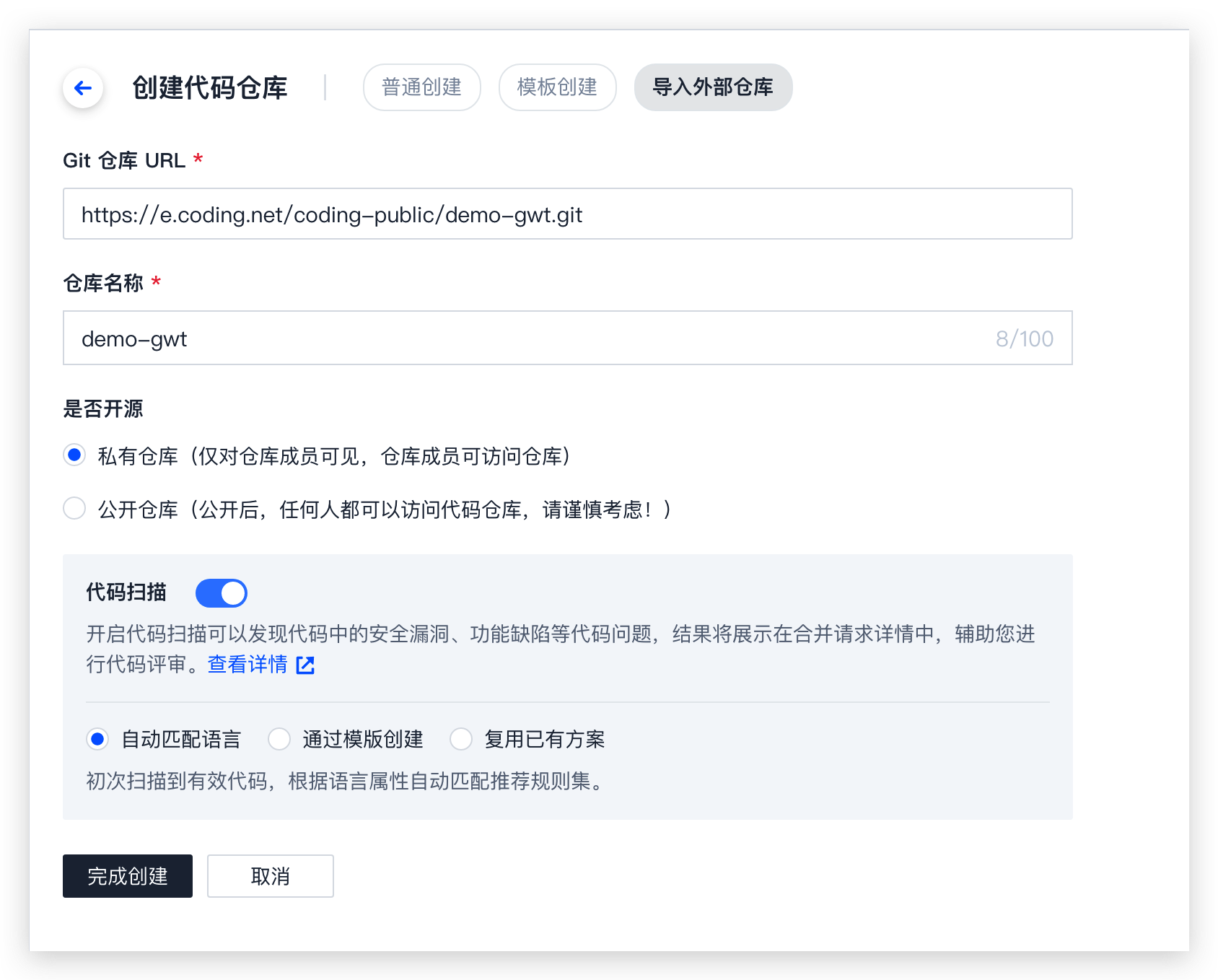
在已创建的项目中新建代码仓库,你可以通过导入示例代码或手动上传代码,将 GWT 应用代码上传至项目中的代码仓库中。
1. 上传示例代码
在新建代码仓库时选择「导入外部仓库」,粘贴示例仓库中的代码地址。
2. 手动上传代码
参考本文,使用 Git 命令将上文中创建的 GWT 应用代码上传至 CODING 代码仓库中。
接下来前往「持续集成」新建构建计划,点击右侧新建构建计划按钮。可根据自己需要选择合适模板,此处选择 自定义构建过程。

在「基础信息」中的代码源选择已上传的应用。
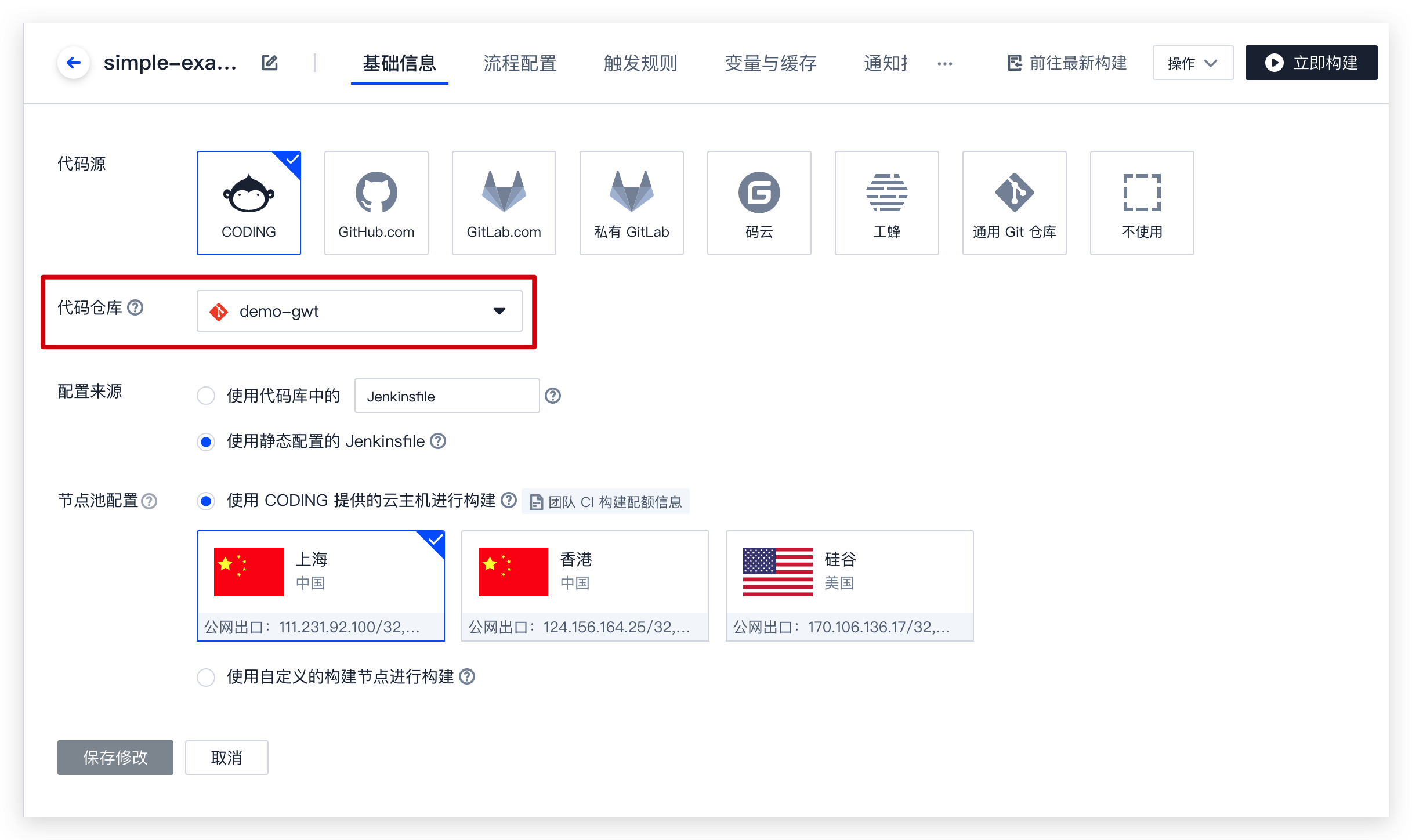
参考以下配置,在「流程配置」中修改静态 Jenkinsfile 配置。
def ARTIFACT_ID = ""
def VERSION = ""
pipeline {
  agent any

  stages {
    stage('检出') {
      steps {
        checkout([
          $class: 'GitSCM', branches: [[name: env.GIT_BUILD_REF]],
          userRemoteConfigs: [[
            url: env.GIT_REPO_URL,
            credentialsId: env.CREDENTIALS_ID
          ]]
        ])

        script {
            def pom = readMavenPom()
            ARTIFACT_ID = pom.getArtifactId()
            VERSION = pom.getVersion()
        }
      }
    }

    stage('构建') {
      steps {
        sh 'mvn package'

        archiveArtifacts(artifacts: "target/${ARTIFACT_ID}-${VERSION}.war", fingerprint: true)
      }
    }

    stage('测试') {
      steps {
        sh 'mvn gwt:test'
      }
    }

    stage('发布到 generic 制品库') {
      steps {
        codingArtifactsGeneric(
            files: "${ARTIFACT_ID}-${VERSION}.war",
            repoName: "${env.GENERIC_REPO_NAME}",
            version: "${VERSION}",
            workspace: "/root/workspace/target"
        )
      }
    }
  }
}
需要按照实际制品仓库的情况修改 GENERIC_REPO_NAME 与 VERSION 参数。你还可以在「触发规则」中配置自动触发持续集成任务的条件。配置完成后,点击立即构建。
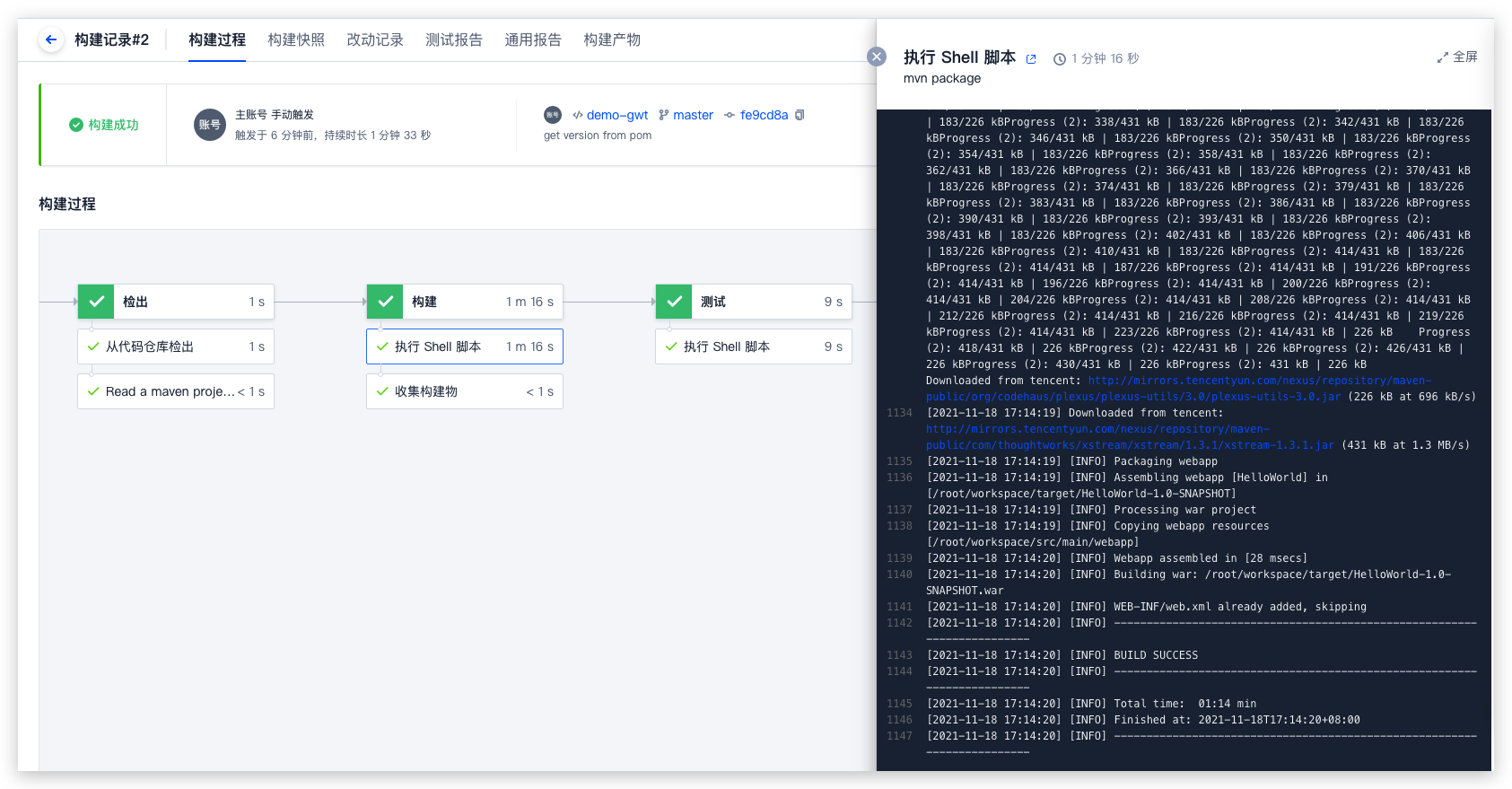
你可以在构建过程中查看各个环节的运行情况。构建完成后,打开 制品库 页面还可以看到已发布的制品文件。

在本次教程中,我们创建了简单的 GWT 应用,熟悉了 GWT 项目结构及其命令行工具的使用,而且借助 CODING 持续集成实现了应用的自动构建、测试和发布。
==== 2021/11/18 ====