|
| 1 | +# Cara Penggunaan Pemrograman Python |
| 2 | + |
| 3 | +--- |
| 4 | + |
| 5 | +Sebelum menjalankan program Python ada berbagai macam cara yang bisa dilakukan. |
| 6 | + |
| 7 | +1. Bisa menggunakan shell |
| 8 | +2. Terminal |
| 9 | +3. Menggunakan IDE (Integrated Development Environment) |
| 10 | + |
| 11 | +Berikut ini adalah langkah-langkah menjalankan Python dengan cara yang paling mudah. |
| 12 | + |
| 13 | +## Linux & Mac |
| 14 | + |
| 15 | +1. Buka terminal atau bisa juga menggunakan Shortcut `ctrl` + `shift` + `T` |
| 16 | +2. Ketik Python saat jendela terminal terbuka, maka akan teman-teman akan masuk kedalam mode _**Python Shell (Interactive Shell)**_ |
| 17 | +3. Tuliskan sintaks Python, contoh: `print("Selamat Datang di Python Shell")` lalu tekan `Enter` pada keyboard, setelah menekan `Enter` maka Python akan secara langsung menjalan/eksekusi sintaksnya |
| 18 | +4. Untuk bisa keluar dari mode _**Python Shell**_ silahkan ketikkan `exit()` atau `ctrl`+`z` |
| 19 | + |
| 20 | +Atau bisa juga dengan cara: |
| 21 | + |
| 22 | +1. Gunakan teks editor kesukaan teman-teman, misalnya: VSCode |
| 23 | +2. Buat file baru dan tuliskan baris kode python, seperti: `print("Selamat Datang di Python Shell")`. Kemudian, setelah menulis sintaksnya jangan lupa untuk di simpan file tersebut dengan ekstensi file-nya `.py` (contoh:> `programs.py`) |
| 24 | +3. Buka terminal atau bisa juga menggunakan Shortcut `ctrl` + `shift` + `T` dan jalankan file python dengan menggunakan Terminal |
| 25 | +4. Arahkan Direktori yang dimana tempat teman-teman menyimpan file python-nya (contoh: `cd /codeblues62/python/belajar/) |
| 26 | +5. Jalankan sumber kode (Source Code) python dengan cara ketikkan _**python**_ sebagai awalan untuk mengeksekusi file python-nya (contoh: `python helloWorld.py`), maka file python teman-teman akan dijalankan/eksekusi |
| 27 | + |
| 28 | +## Windows |
| 29 | + |
| 30 | +1. Buka Python IDLE (Python Interactive Shell di Windows), teman-teman bisa mencarinya di navigasi `START / Logo Windows` di bagian pojok kiri bawah |
| 31 | +2. Tuliskan sintaks Python, contoh: `print("Selamat Datang di Python Shell")` lalu tekan `Enter` pada keyboard, setelah menekan `Enter` maka Python akan secara langsung menjalan/eksekusi sintaksnya |
| 32 | + |
| 33 | +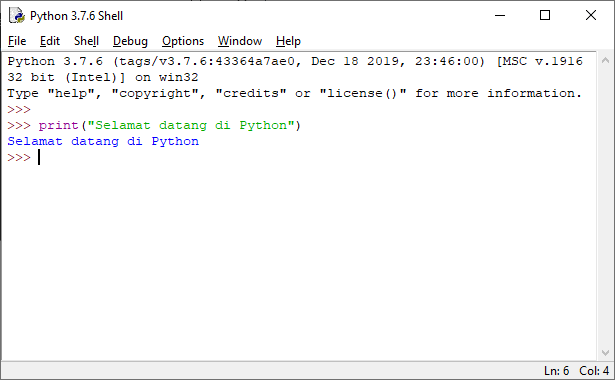 |
| 34 | +Maka akan muncul seperti gambar berikut jika sudah membuka Python Shell-nya |
| 35 | + |
| 36 | +3. Untuk bisa keluar dari mode _**Python Shell**_ silahkan ketikkan `exit()` atau `ctrl`+`z` |
| 37 | + |
| 38 | +## Smartphone |
| 39 | + |
| 40 | +1. Gunakan aplikasi _**PyDroid3**_ untuk Android & _**pythonIDE3**_ untuk iPhone |
| 41 | +2. Klik icon Menu (garis 3) di bagian pojok kiri atas lalu klik _Interpreter_ |
| 42 | +3. Tuliskan sintaks Python, contoh: `print("Selamat Datang di Python Shell")` lalu tekan `Enter` pada keyboard, setelah menekan `Enter` maka Python akan secara langsung menjalan/eksekusi sintaksnya |
| 43 | +4. Untuk keluar dari Python Shell tinggal kembali ke laman utama saat aplikasi dibuka |
| 44 | +5. Untuk membuat file, simpan file, buka file/proyek, dengan cara menekan icon file (File/Folder) |
| 45 | + |
| 46 | +Atau bisa juga dengan cara: |
| 47 | + |
| 48 | +1. Menggunakan aplikasi _**Acode**_ sebagai teks editor & _**Termux**_ sebagai Terminal-nya |
| 49 | +2. Buka aplikasi termux dan selesaikan beberapa tahapan berikut ini sebelum menuju _Python Shell_ |
| 50 | + |
| 51 | + - `apt update && apt upgrade -y` |
| 52 | + - `termux-setup-storage` |
| 53 | + - `termux-change-repo` |
| 54 | + - `apt install python -y` |
| 55 | + |
| 56 | + > _**Note**_: Tunggu sampai semua proses selesai dan lakukan secara step by step |
| 57 | +
|
| 58 | +3. Ketik Python setelah proses diatas selesai, maka akan teman-teman akan masuk kedalam mode _**Python Shell (Interactive Shell)**_ (Instalasi hanya 1x) |
| 59 | +4. Tuliskan sintaks Python, contoh: `print("Selamat Datang di Python Shell")` lalu tekan `Enter` pada keyboard, setelah menekan `Enter` maka Python akan secara langsung menjalan/eksekusi sintaksnya |
| 60 | +5. Untuk bisa keluar dari mode _**Python Shell**_ silahkan ketikkan `exit()` atau `ctrl`+`z` |
| 61 | + |
| 62 | +> ***Catatan***: Untuk penggunaan Acode lebih mendalam bisa [bergabung](https://t.me/codeblues62) di komunitas kami |
| 63 | +
|
| 64 | +> _**Sebelumnya:**_ [Instalasi Bahasa Python](cara-penggunaan.md) | _**Selanjutnya:**_ [Membuat Program Hello World Dengan Python](hello-world.md) |

0 commit comments