|
| 1 | +# Elastic 技术栈之 Kibana |
| 2 | + |
| 3 | +## Discover |
| 4 | + |
| 5 | +单击侧面导航栏中的 `Discover` ,可以显示 `Kibana` 的数据查询功能功能。 |
| 6 | + |
| 7 | + |
| 8 | + |
| 9 | +在搜索栏中,您可以输入Elasticsearch查询条件来搜索您的数据。您可以在 `Discover` 页面中浏览结果并在 `Visualize` 页面中创建已保存搜索条件的可视化。 |
| 10 | + |
| 11 | +当前索引模式显示在查询栏下方。索引模式确定提交查询时搜索哪些索引。要搜索一组不同的索引,请从下拉菜单中选择不同的模式。要添加索引模式(index pattern),请转至 `Management/Kibana/Index Patterns` 并单击 `Add New`。 |
| 12 | + |
| 13 | +您可以使用字段名称和您感兴趣的值构建搜索。对于数字字段,可以使用比较运算符,如大于(>),小于(<)或等于(=)。您可以将元素与逻辑运算符 `AND`,`OR` 和 `NOT` 链接,全部使用大写。 |
| 14 | + |
| 15 | +默认情况下,每个匹配文档都显示所有字段。要选择要显示的文档字段,请将鼠标悬停在“可用字段”列表上,然后单击要包含的每个字段旁边的添加按钮。例如,如果只添加account_number,则显示将更改为包含五个帐号的简单列表: |
| 16 | + |
| 17 | +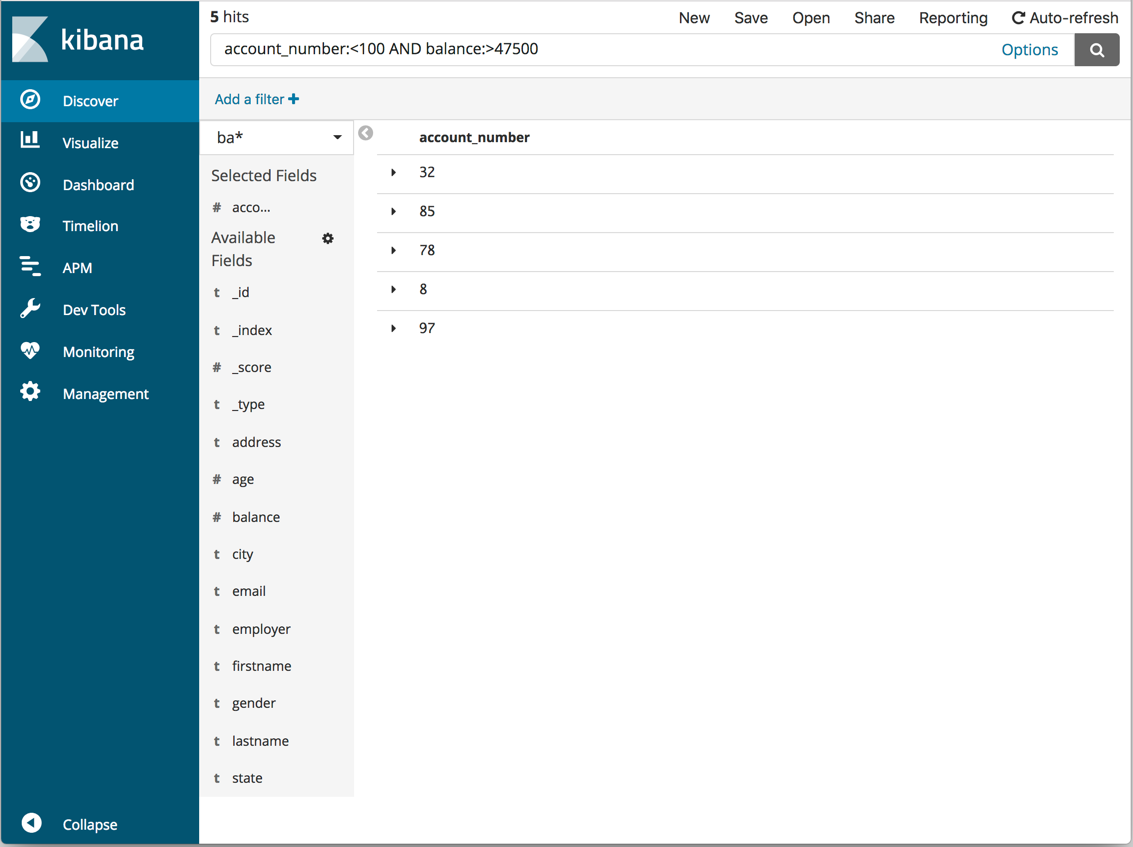 |
| 18 | + |
| 19 | +### 查询语义 |
| 20 | + |
| 21 | +kibana 的搜索栏遵循 [query-string-syntax](https://www.elastic.co/guide/en/elasticsearch/reference/current/query-dsl-query-string-query.html#query-string-syntax) 文档中所说明的查询语义。 |
| 22 | + |
| 23 | +这里说明一些最基本的查询语义。 |
| 24 | + |
| 25 | +查询字符串会被解析为一系列的术语和运算符。一个术语可以是一个单词(如:quick、brown)或用双引号包围的短语(如"quick brown")。 |
| 26 | + |
| 27 | +查询操作允许您自定义搜索 - 下面介绍了可用的选项。 |
| 28 | + |
| 29 | +#### 字段名称 |
| 30 | + |
| 31 | +正如查询字符串查询中所述,将在搜索条件中搜索default_field,但可以在查询语法中指定其他字段: |
| 32 | + |
| 33 | +例如: |
| 34 | + |
| 35 | +* 查询 `status` 字段中包含 `active` 关键字 |
| 36 | + |
| 37 | +``` |
| 38 | +status:active |
| 39 | +``` |
| 40 | + |
| 41 | +* `title` 字段包含 `quick` 或 `brown` 关键字。如果您省略 `OR` 运算符,则将使用默认运算符 |
| 42 | + |
| 43 | +``` |
| 44 | +title:(quick OR brown) |
| 45 | +title:(quick brown) |
| 46 | +``` |
| 47 | + |
| 48 | +* author 字段查找精确的短语 "john smith",即精确查找。 |
| 49 | + |
| 50 | +``` |
| 51 | +author:"John Smith" |
| 52 | +``` |
| 53 | + |
| 54 | +* 任意字段 `book.title`,`book.content` 或 `book.date` 都包含 `quick` 或 `brown`(注意我们需要如何使用 `\*` 表示通配符) |
| 55 | + |
| 56 | +``` |
| 57 | +book.\*:(quick brown) |
| 58 | +``` |
| 59 | + |
| 60 | +* title 字段包含任意非 null 值 |
| 61 | + |
| 62 | +``` |
| 63 | +_exists_:title |
| 64 | +``` |
| 65 | + |
| 66 | +#### 通配符 |
| 67 | + |
| 68 | +ELK 提供了 ? 和 * 两个通配符。 |
| 69 | + |
| 70 | +* `?` 表示任意单个字符; |
| 71 | +* `*` 表示任意零个或多个字符。 |
| 72 | + |
| 73 | +``` |
| 74 | +qu?ck bro* |
| 75 | +``` |
| 76 | + |
| 77 | +> **注意:通配符查询会使用大量的内存并且执行性能较为糟糕,所以请慎用。** |
| 78 | +> **提示**:纯通配符 \* 被写入 [exsits](https://www.elastic.co/guide/en/elasticsearch/reference/current/query-dsl-exists-query.html) 查询,从而提高了查询效率。因此,通配符 `field:*` 将匹配包含空值的文档,如:```{“field”:“”}```,但是如果字段丢失或显示将值置为null则不匹配,如:```“field”:null}``` |
| 79 | +> **提示**:在一个单词的开头(例如:`*ing`)使用通配符这种方式的查询量特别大,因为索引中的所有术语都需要检查,以防万一匹配。通过将 `allow_leading_wildcard` 设置为 `false`,可以禁用。 |
| 80 | +
|
| 81 | +#### 正则表达式 |
| 82 | + |
| 83 | +可以通过 `/` 将正则表达式包裹在查询字符串中进行查询 |
| 84 | + |
| 85 | +例: |
| 86 | + |
| 87 | +``` |
| 88 | +name:/joh?n(ath[oa]n)/ |
| 89 | +``` |
| 90 | + |
| 91 | +支持的正则表达式语义可以参考:[Regular expression syntax](https://www.elastic.co/guide/en/elasticsearch/reference/current/query-dsl-regexp-query.html#regexp-syntax) |
| 92 | + |
| 93 | +#### 模糊查询 |
| 94 | + |
| 95 | +我们可以使用 `~` 运算符来进行模糊查询。 |
| 96 | + |
| 97 | +例: |
| 98 | + |
| 99 | +假设我们实际想查询 |
| 100 | + |
| 101 | +``` |
| 102 | +quick brown forks |
| 103 | +``` |
| 104 | + |
| 105 | +但是,由于拼写错误,我们的查询关键字变成如下情况,依然可以查到想要的结果。 |
| 106 | + |
| 107 | +``` |
| 108 | +quikc~ brwn~ foks~ |
| 109 | +``` |
| 110 | + |
| 111 | +这种模糊查询使用 Damerau-Levenshtein 距离来查找所有匹配最多两个更改的项。所谓的更改是指单个字符的插入,删除或替换,或者两个相邻字符的换位。 |
| 112 | + |
| 113 | +默认编辑距离为 `2`,但编辑距离为 `1` 应足以捕捉所有人类拼写错误的80%。它可以被指定为: |
| 114 | + |
| 115 | +``` |
| 116 | +quikc~1 |
| 117 | +``` |
| 118 | + |
| 119 | +#### 近似检索 |
| 120 | + |
| 121 | +尽管短语查询(例如,`john smith`)期望所有的词条都是完全相同的顺序,但是近似查询允许指定的单词进一步分开或以不同的顺序排列。与模糊查询可以为单词中的字符指定最大编辑距离一样,近似搜索也允许我们指定短语中单词的最大编辑距离: |
| 122 | + |
| 123 | +例 |
| 124 | + |
| 125 | +``` |
| 126 | +"fox quick"~5 |
| 127 | +``` |
| 128 | + |
| 129 | +字段中的文本越接近查询字符串中指定的原始顺序,该文档就越被认为是相关的。当与上面的示例查询相比时,短语 `"quick fox"` 将被认为比 `"quick brown fox"` 更近似查询条件。 |
| 130 | + |
| 131 | +#### 范围 |
| 132 | + |
| 133 | +可以为日期,数字或字符串字段指定范围。闭区间范围用方括号 `[min TO max]` 和开区间范围用花括号 `{min TO max}` 来指定。 |
| 134 | + |
| 135 | +我们不妨来看一些示例。 |
| 136 | + |
| 137 | +* 2012 年的所有日子 |
| 138 | + |
| 139 | +``` |
| 140 | +date:[2012-01-01 TO 2012-12-31] |
| 141 | +``` |
| 142 | + |
| 143 | +* 数字 1 到 5 |
| 144 | + |
| 145 | +``` |
| 146 | +count:[1 TO 5] |
| 147 | +``` |
| 148 | + |
| 149 | +* 在 `alpha` 和 `omega` 之间的标签,不包括 `alpha` 和 `omega` |
| 150 | + |
| 151 | +``` |
| 152 | +tag:{alpha TO omega} |
| 153 | +``` |
| 154 | + |
| 155 | +* 10 以上的数字 |
| 156 | + |
| 157 | +``` |
| 158 | +count:[10 TO *] |
| 159 | +``` |
| 160 | + |
| 161 | +* 2012 年以前的所有日期 |
| 162 | + |
| 163 | +``` |
| 164 | +date:{* TO 2012-01-01} |
| 165 | +``` |
| 166 | + |
| 167 | +此外,开区间和闭区间也可以组合使用 |
| 168 | + |
| 169 | +* 数组 1 到 5,但不包括 5 |
| 170 | + |
| 171 | +``` |
| 172 | +count:[1 TO 5} |
| 173 | +``` |
| 174 | + |
| 175 | +一边无界的范围也可以使用以下语法: |
| 176 | + |
| 177 | +``` |
| 178 | +age:>10 |
| 179 | +age:>=10 |
| 180 | +age:<10 |
| 181 | +age:<=10 |
| 182 | +``` |
| 183 | + |
| 184 | +当然,你也可以使用 AND 运算符来得到连个查询结果的交集 |
| 185 | + |
| 186 | +``` |
| 187 | +age:(>=10 AND <20) |
| 188 | +age:(+>=10 +<20) |
| 189 | +``` |
| 190 | + |
| 191 | +#### Boosting |
| 192 | + |
| 193 | +使用操作符 `^` 使一个术语比另一个术语更相关。例如,如果我们想查找所有有关狐狸的文档,但我们对狐狸特别感兴趣: |
| 194 | + |
| 195 | +``` |
| 196 | +quick^2 fox |
| 197 | +``` |
| 198 | + |
| 199 | +默认提升值是1,但可以是任何正浮点数。 0到1之间的提升减少了相关性。 |
| 200 | + |
| 201 | +增强也可以应用于短语或组: |
| 202 | + |
| 203 | +``` |
| 204 | +"john smith"^2 (foo bar)^4 |
| 205 | +``` |
| 206 | + |
| 207 | +#### 布尔操作 |
| 208 | + |
| 209 | +默认情况下,只要一个词匹配,所有词都是可选的。搜索 `foo bar baz` 将查找包含 `foo` 或 `bar` 或 `baz` 中的一个或多个的任何文档。我们已经讨论了上面的`default_operator`,它允许你强制要求所有的项,但也有布尔运算符可以在查询字符串本身中使用,以提供更多的控制。 |
| 210 | + |
| 211 | +首选的操作符是 `+`(此术语必须存在)和 `-` (此术语不得存在)。所有其他条款是可选的。例如,这个查询: |
| 212 | + |
| 213 | +``` |
| 214 | +quick brown +fox -news |
| 215 | +``` |
| 216 | + |
| 217 | +这条查询意味着: |
| 218 | + |
| 219 | +* fox 必须存在 |
| 220 | +* news 必须不存在 |
| 221 | +* quick 和 brown 是可有可无的 |
| 222 | + |
| 223 | +熟悉的运算符 `AND`,`OR` 和 `NOT`(也写成 `&&`,`||` 和 `!`)也被支持。然而,这些操作符有一定的优先级:`NOT` 优先于 `AND`,`AND` 优先于 `OR`。虽然 `+` 和 `-` 仅影响运算符右侧的术语,但 `AND` 和 `OR` 会影响左侧和右侧的术语。 |
| 224 | + |
| 225 | +#### 分组 |
| 226 | + |
| 227 | +多个术语或子句可以用圆括号组合在一起,形成子查询 |
| 228 | + |
| 229 | +``` |
| 230 | +(quick OR brown) AND fox |
| 231 | +``` |
| 232 | + |
| 233 | +可以使用组来定位特定的字段,或者增强子查询的结果: |
| 234 | + |
| 235 | +``` |
| 236 | +status:(active OR pending) title:(full text search)^2 |
| 237 | +``` |
| 238 | + |
| 239 | +#### 保留字 |
| 240 | + |
| 241 | +如果你需要使用任何在你的查询本身中作为操作符的字符(而不是作为操作符),那么你应该用一个反斜杠来转义它们。例如,要搜索(1 + 1)= 2,您需要将查询写为 `\(1\+1\)\=2` |
| 242 | + |
| 243 | +保留字符是:`+ - = && || > < ! ( ) { } [ ] ^ " ~ * ? : \ /` |
| 244 | + |
| 245 | +无法正确地转义这些特殊字符可能会导致语法错误,从而阻止您的查询运行。 |
| 246 | + |
| 247 | +#### 空查询 |
| 248 | + |
| 249 | +如果查询字符串为空或仅包含空格,则查询将生成一个空的结果集。 |
| 250 | + |
| 251 | +## Visualize |
| 252 | + |
| 253 | +要想使用可视化的方式展示您的数据,请单击侧面导航栏中的 `Visualize`。 |
| 254 | + |
| 255 | +Visualize工具使您能够以多种方式(如饼图、柱状图、曲线图、分布图等)查看数据。要开始使用,请点击蓝色的 `Create a visualization` 或 `+` 按钮。 |
| 256 | + |
| 257 | + |
| 258 | + |
| 259 | +有许多可视化类型可供选择。 |
| 260 | + |
| 261 | +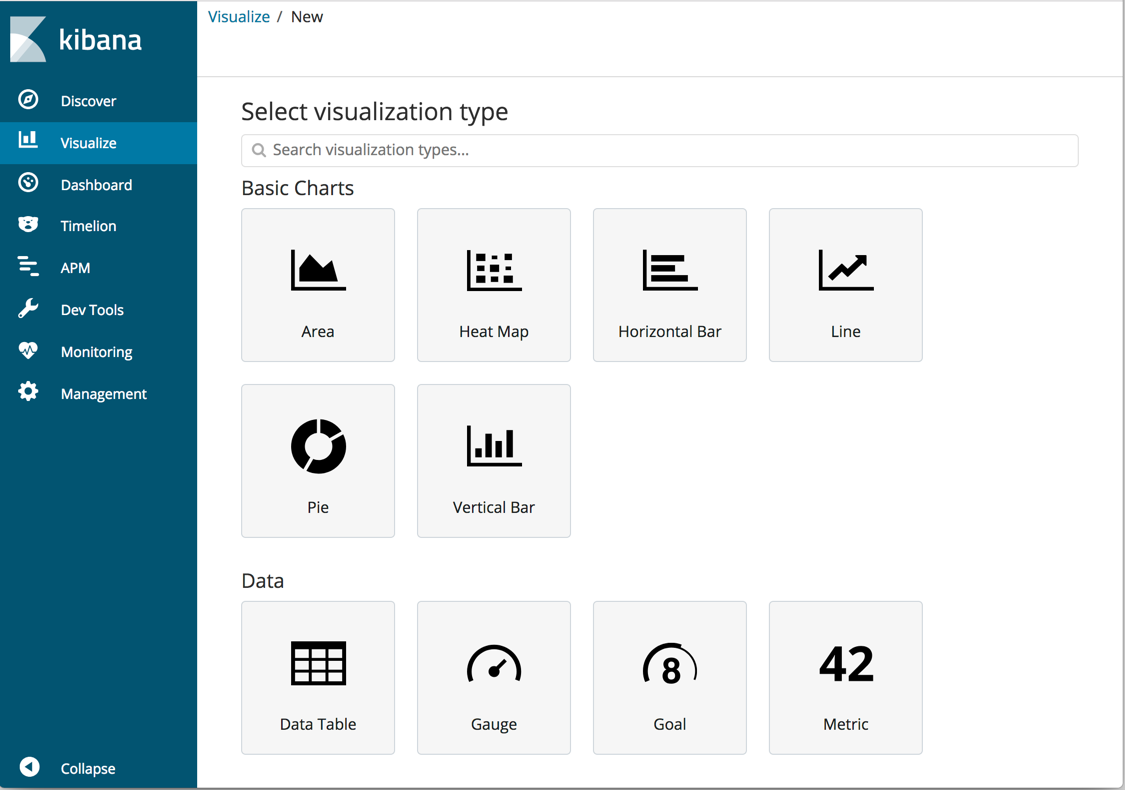 |
| 262 | + |
| 263 | +下面,我们来看创建几个图标示例: |
| 264 | + |
| 265 | +### Pie |
| 266 | + |
| 267 | +您可以从保存的搜索中构建可视化文件,也可以输入新的搜索条件。要输入新的搜索条件,首先需要选择一个索引模式来指定要搜索的索引。 |
| 268 | + |
| 269 | +默认搜索匹配所有文档。最初,一个“切片”包含整个饼图: |
| 270 | + |
| 271 | +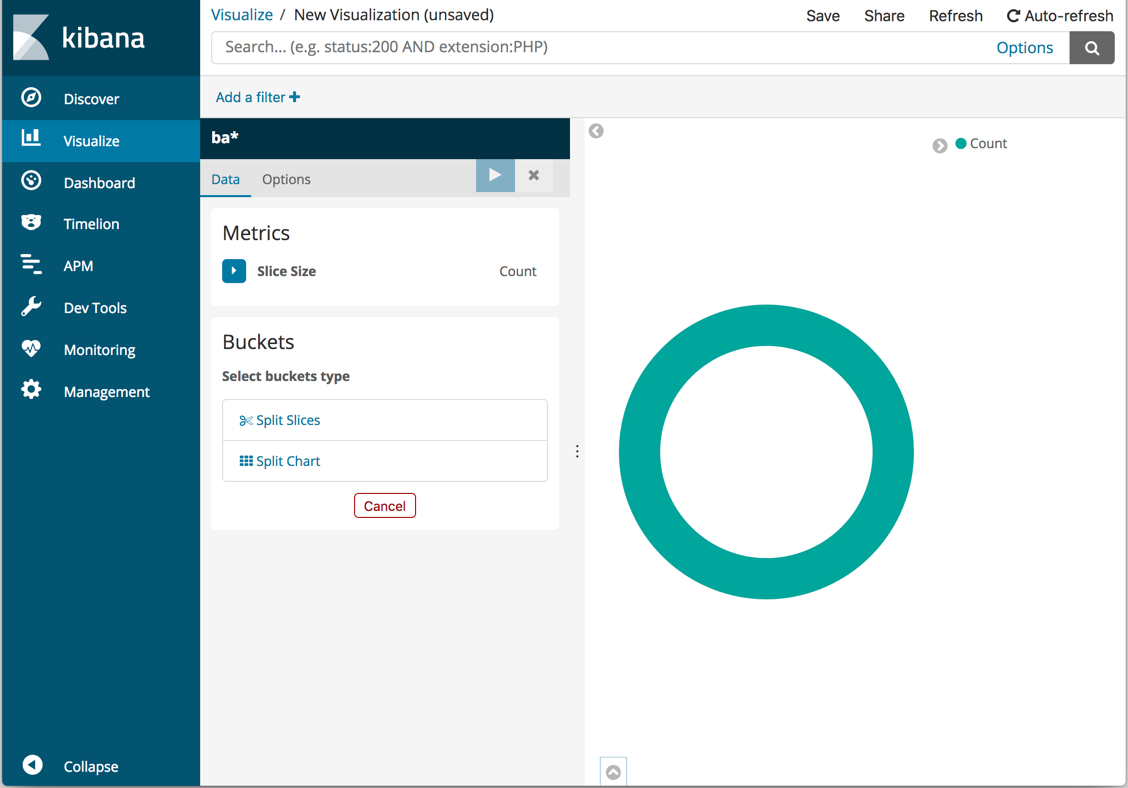 |
| 272 | + |
| 273 | +要指定在图表中展示哪些数据,请使用Elasticsearch存储桶聚合。分组汇总只是将与您的搜索条件相匹配的文档分类到不同的分类中,也称为分组。 |
| 274 | + |
| 275 | +为每个范围定义一个存储桶: |
| 276 | + |
| 277 | +1. 单击 `Split Slices`。 |
| 278 | +2. 在 `Aggregation` 列表中选择 `Terms`。_注意:这里的 Terms 是 Elk 采集数据时定义好的字段或标签。_ |
| 279 | +3. 在 `Field` 列表中选择 `level.keyword`。 |
| 280 | +4. 点击  按钮来更新图表。 |
| 281 | + |
| 282 | + |
| 283 | + |
| 284 | +完成后,如果想要保存这个图表,可以点击页面最上方一栏中的 `Save` 按钮。 |
| 285 | + |
| 286 | +### Vertical Bar |
| 287 | + |
| 288 | +我们在展示一下如何创建柱状图。 |
| 289 | + |
| 290 | +1. 点击蓝色的 `Create a visualization` 或 `+` 按钮。选择 `Vertical Bar` |
| 291 | +2. 选择索引模式。由于您尚未定义任何 bucket ,因此您会看到一个大栏,显示与默认通配符查询匹配的文档总数。 |
| 292 | +3. 指定 Y 轴所代表的字段 |
| 293 | +4. 指定 X 轴所代表的字段 |
| 294 | +5. 点击  按钮来更新图表。 |
| 295 | + |
| 296 | + |
| 297 | + |
| 298 | +完成后,如果想要保存这个图表,可以点击页面最上方一栏中的 `Save` 按钮。 |
| 299 | + |
| 300 | +## Dashboard |
| 301 | + |
| 302 | +`Dashboard` 可以整合和共享 `Visualize` 集合。 |
| 303 | + |
| 304 | +1. 点击侧面导航栏中的 Dashboard。 |
| 305 | +2. 点击添加显示保存的可视化列表。 |
| 306 | +3. 点击之前保存的 `Visualize`,然后点击列表底部的小向上箭头关闭可视化列表。 |
| 307 | +4. 将鼠标悬停在可视化对象上会显示允许您编辑,移动,删除和调整可视化对象大小的容器控件。 |

0 commit comments