You signed in with another tab or window. Reload to refresh your session.You signed out in another tab or window. Reload to refresh your session.You switched accounts on another tab or window. Reload to refresh your session.Dismiss alert
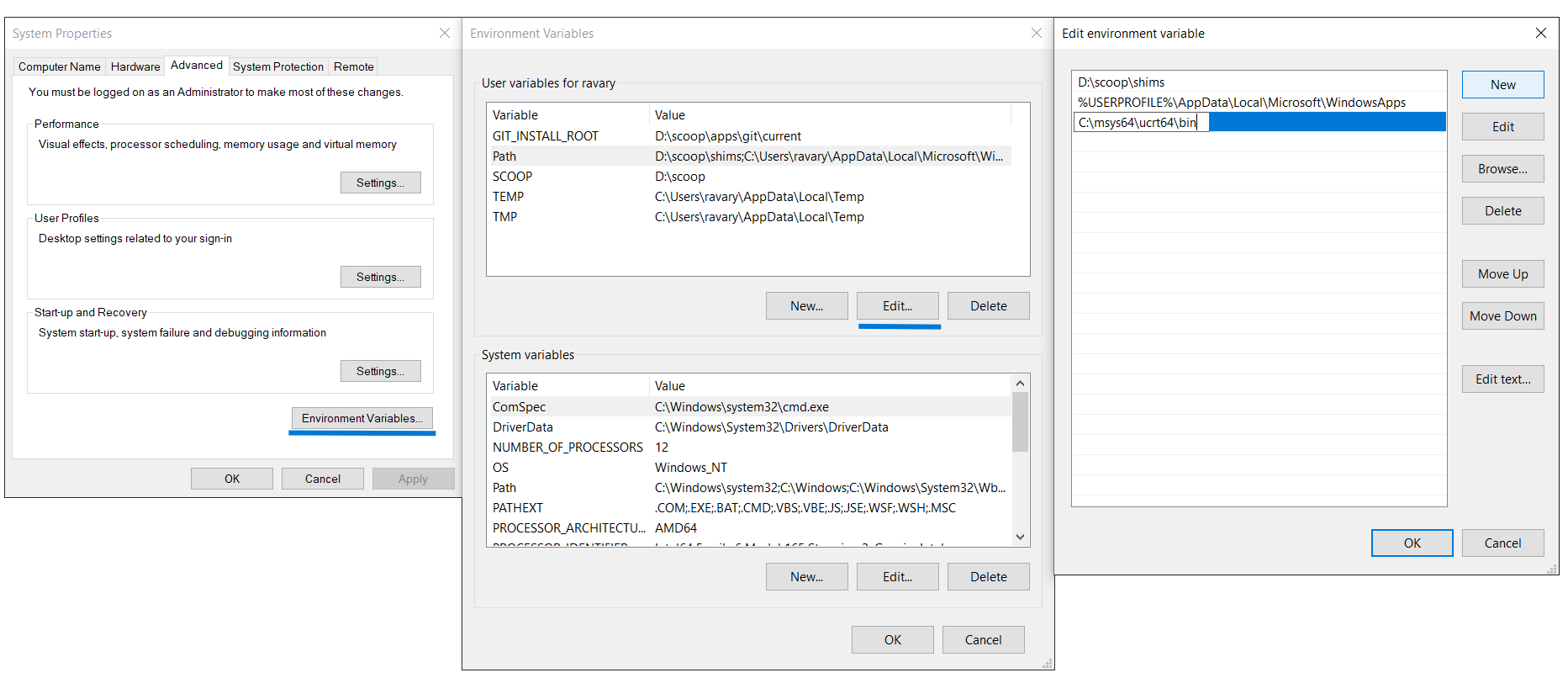{: w="500" h="300" }
183
183
184
-
- ya instalada la [extensión C/C++](https://marketplace.visualstudio.com/items?itemName=ms-vscode.cpptools) en VScode iremos hacia las configuraciones de la extensión.
184
+
185
+
### Instalar el compilador en VScode de Windows (Opción 1)
186
+
187
+
- Instalar la [extensión C/C++](https://marketplace.visualstudio.com/items?itemName=ms-vscode.cpptools) en VScode.
188
+
189
+

190
+
191
+
- Despues presionaremos `f1` para abrir el "command palette" y escribe "walk",
- Entonces al darle `enter` a la opción **"Welcome: Open Walkthrough..."**, nos apareceran varias opciones de las cuales eligiremos la opción que mencione C/C++
196
+
197
+

198
+
199
+
- Al darle `enter` a esa opción nos aparecera este pantalla donde en la sección que dice **"Setup your C++ Environment"** deberemos darle click al boton azul que dice **"Select My Default Compiler"**, esto despliegara un menu en el command Pallette donde de nuevo deberemos elegir la opción que dice "use g++.exe"
- Esto causara que se abra el explorador de archivos de Windows donde deveremos navegar hacia la ruta `C:/msys64/ucrt64/bin` y elegir el programa `g++.exe`
204
+
205
+

206
+
207
+
- Y listo. Con esto ya podremos compilar y ejecutar el código dentro de VScode dándole click al símbolo de reproducir <i class="fa fa-play"></i> en la parte superior derecha del editor, si hubiera algún problema intentar instalar el compilador con el [segundo metodo](https://cpc-gallos.github.io/blog/Entorno_Desarrollo/#instalar-el-compilador-en-vscode-de-windows-opción-2) aquí abajo.
208
+
209
+
210
+
### Instalar el compilador en VScode de Windows (Opción 2)
211
+
212
+
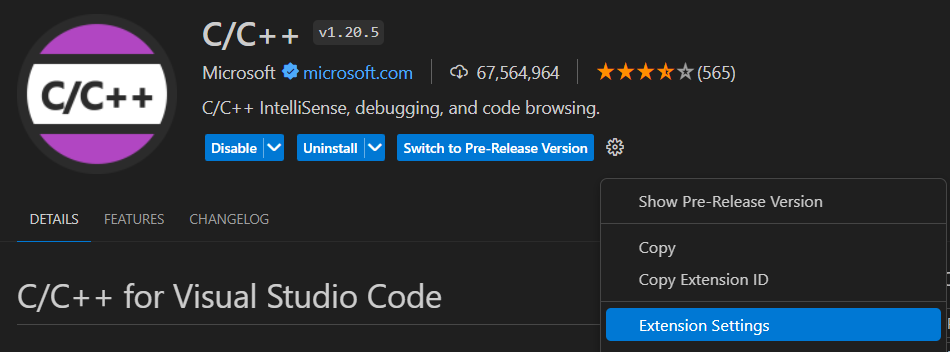
- Ya instalada la [extensión C/C++](https://marketplace.visualstudio.com/items?itemName=ms-vscode.cpptools) en VScode iremos hacia las configuraciones de la extensión.
185
213
186
214
{: w="500" h="300" }
- Con esto ya podremos compilar y ejecutar el código dentro de VScode dándole click al símbolo de reproducir <i class="fa fa-play"></i> en la parte superior derecha del editor o con la extensión [code runner](https://marketplace.visualstudio.com/items?itemName=formulahendry.code-runner) presionando las teclas `ctrl + alt + N`.
230
+
- Con esto ya podremos compilar y ejecutar el código dentro de VScode dándole click al símbolo de reproducir <i class="fa fa-play"></i> en la parte superior derecha del editor
203
231
204
232
> Aveces al abrir una carpeta o proyecto, el compilador no detectara la libreria de `<bits/stdc++.h>`, para solucionar esto, presionaremos `f1` para abrir el "command palette" y dentro de "C/C++: Edit Configurations (UI)" pondremos de nuevo el "Compiler Path", pero ahora incluyendo el compilador g++: `C:/msys64/ucrt64/bin/g++.exe`

0 commit comments