

Description
TL;DR:
- 🚀 Lightning fast backups
- 🪶 Lightweight – just over 1MB
- ⚡ Super-quick migration with only a few clicks
- 🎯 Incredibly easy to use – no tech skills required
- ☁️ Many free storage options: Google Drive, Dropbox, OneDrive, pCloud, Amazon S3 & more
- 🔒 Exclusive own storage solution with 1GB of free space – unique on the market!
👉 Try it out instantly on a live demo
—
Créer une sauvegarde de votre site n’a jamais été aussi simple !
Installez simplement l’extension, cliquez sur « Créer une sauvegarde maintenant » – c’est fait.
Website migration is just as easy and FREE, with just two clicks!
Wide range of available cloud storage locations: Google Drive, Dropbox, OneDrive, Amazon S3, Wasabi, pCloud, SFTP & FTP, and free cloud storage BackupBliss.
Vous pouvez également planifier des sauvegardes, par exemple définir qu’une sauvegarde doit être effectuée automatiquement chaque semaine (ou chaque jour/mois).
Utilisez un large choix d’options de configuration :
- Define exactly which files / databases should be in the backup, and which should not
- Define where the backup will be stored (store locally and/or backup to cloud)
- Définissez le nom que votre sauvegarde doit avoir, dans quels cas vous devriez recevoir un e-mail de notification, et bien plus encore
- Additional advanced features included in the premium: smart exclusion rules, Tar and GZip compression methods, full email notifications, automatic backups before updates, and more.
Cette extension est une solution tout-en-un si vous devez migrer votre site vers un autre hébergeur ou simplement restaurer la sauvegarde locale.
Note: This (free) version is limited to backups of 4GB in size, due to native WordPress ZIP limitations. For unlimited sizes and increased stability for larger sites, please have a look at the Premium Plugin. The code of this free plugin is licensed under GPLv3, however, we claim rights to other content. Please read the full Terms of Use that touch other points as well and apply in entirety.
Si vous avez des questions, veuillez nous les poser dans le Support Forum – nous sommes toujours heureux de vous aider !
Captures d’écrans
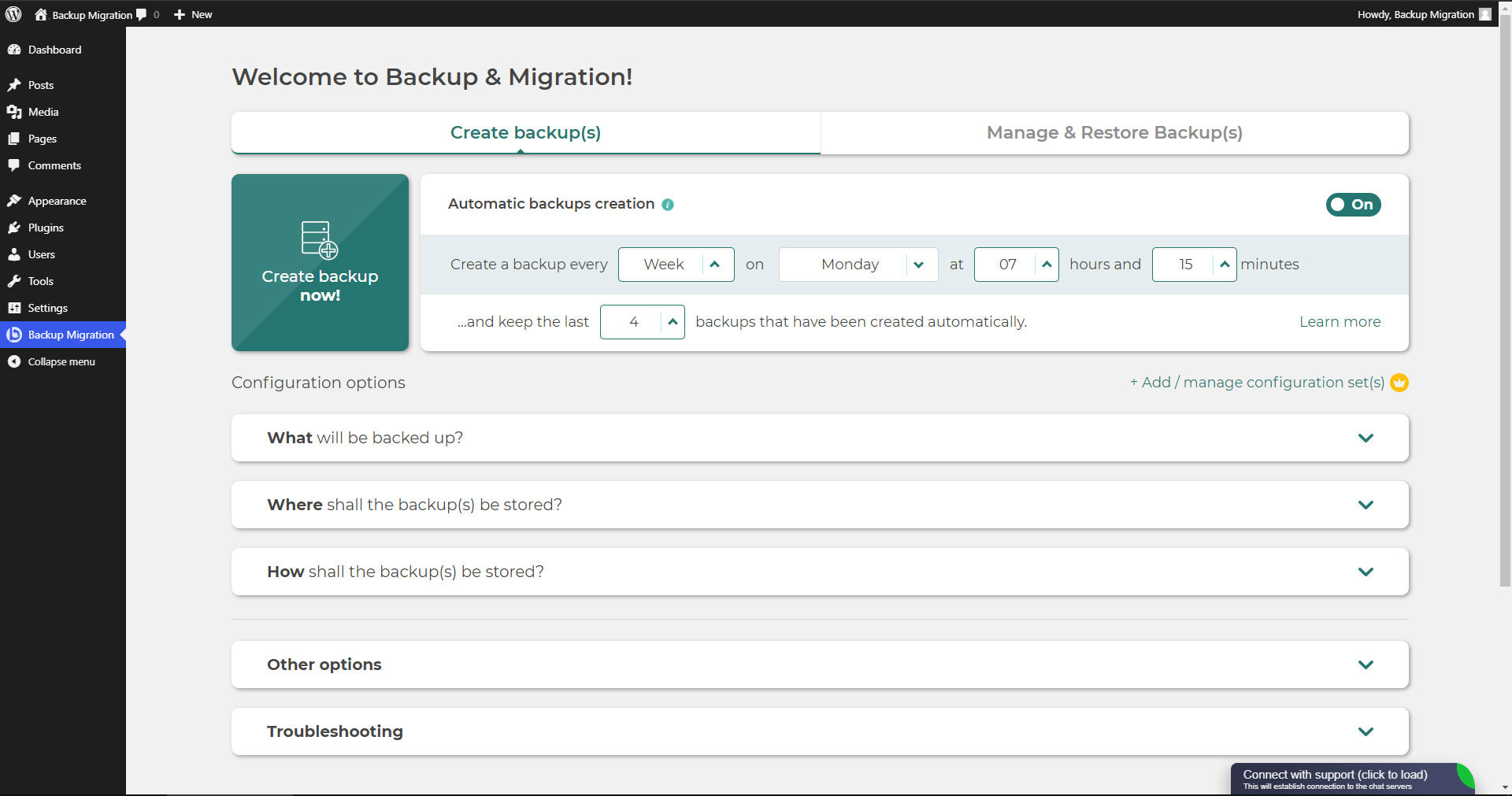
Face avant de l’extension Backup Migration 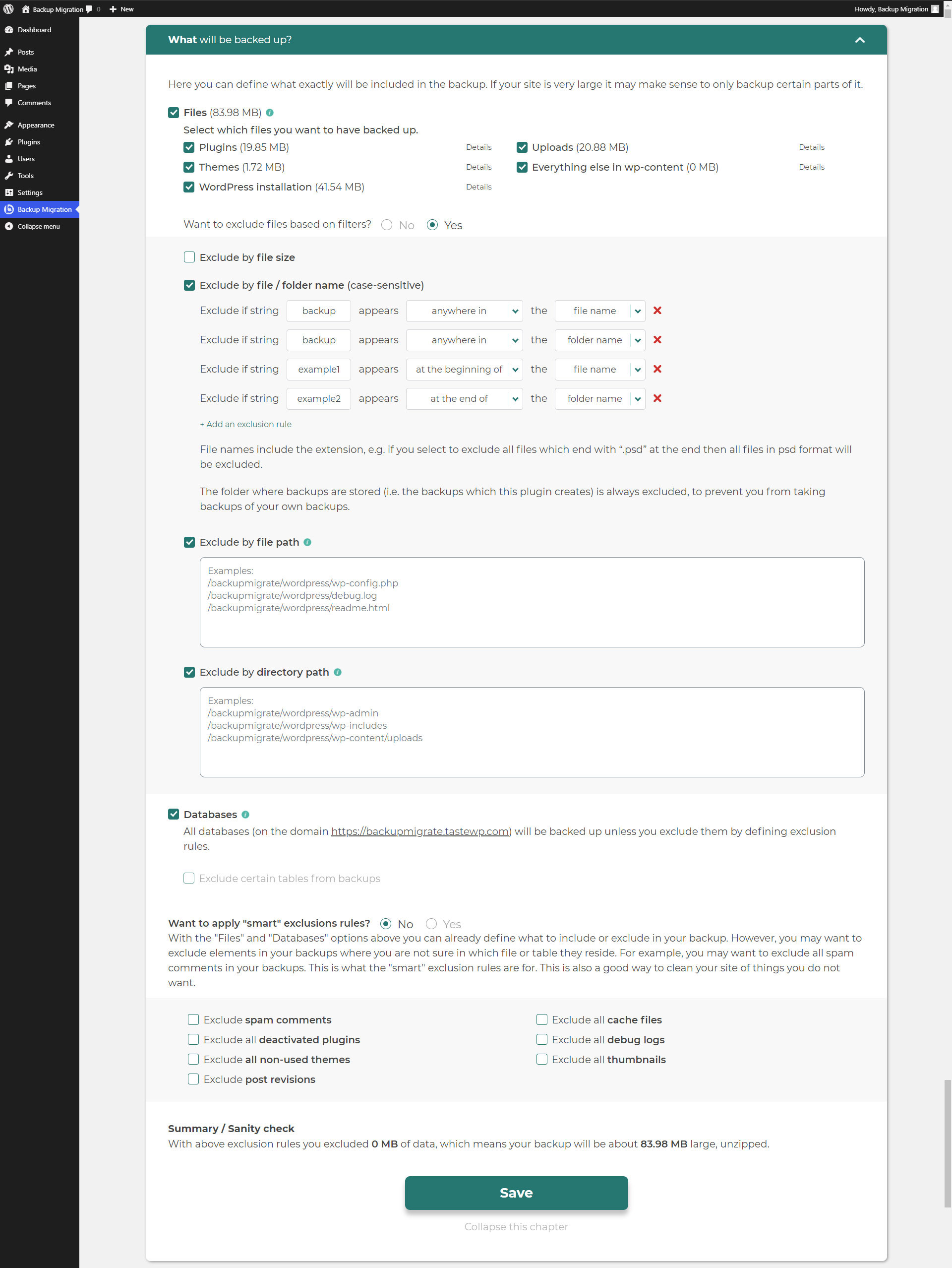
Ce qui sera sauvegardé 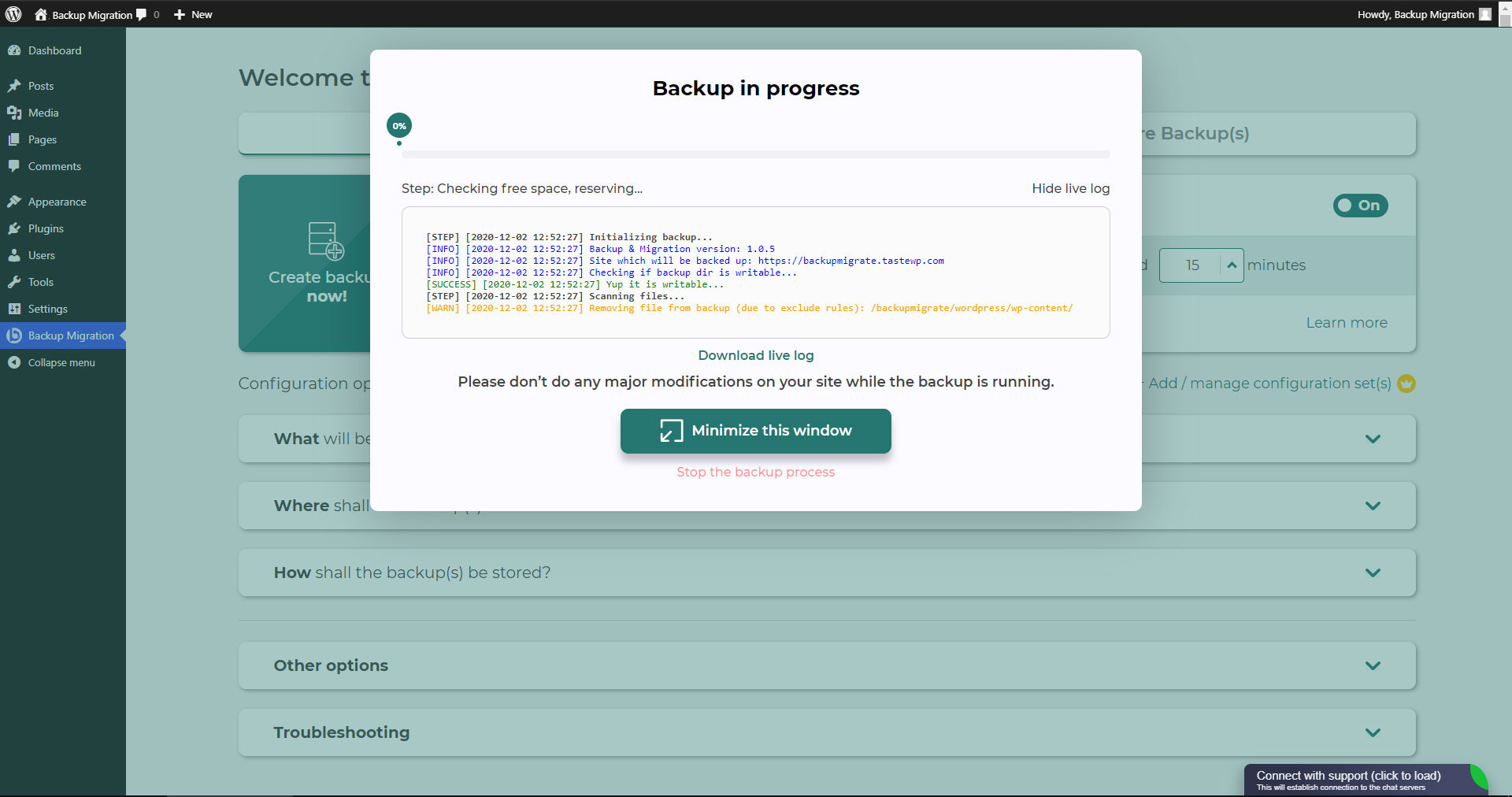
Sauvegarde en cours 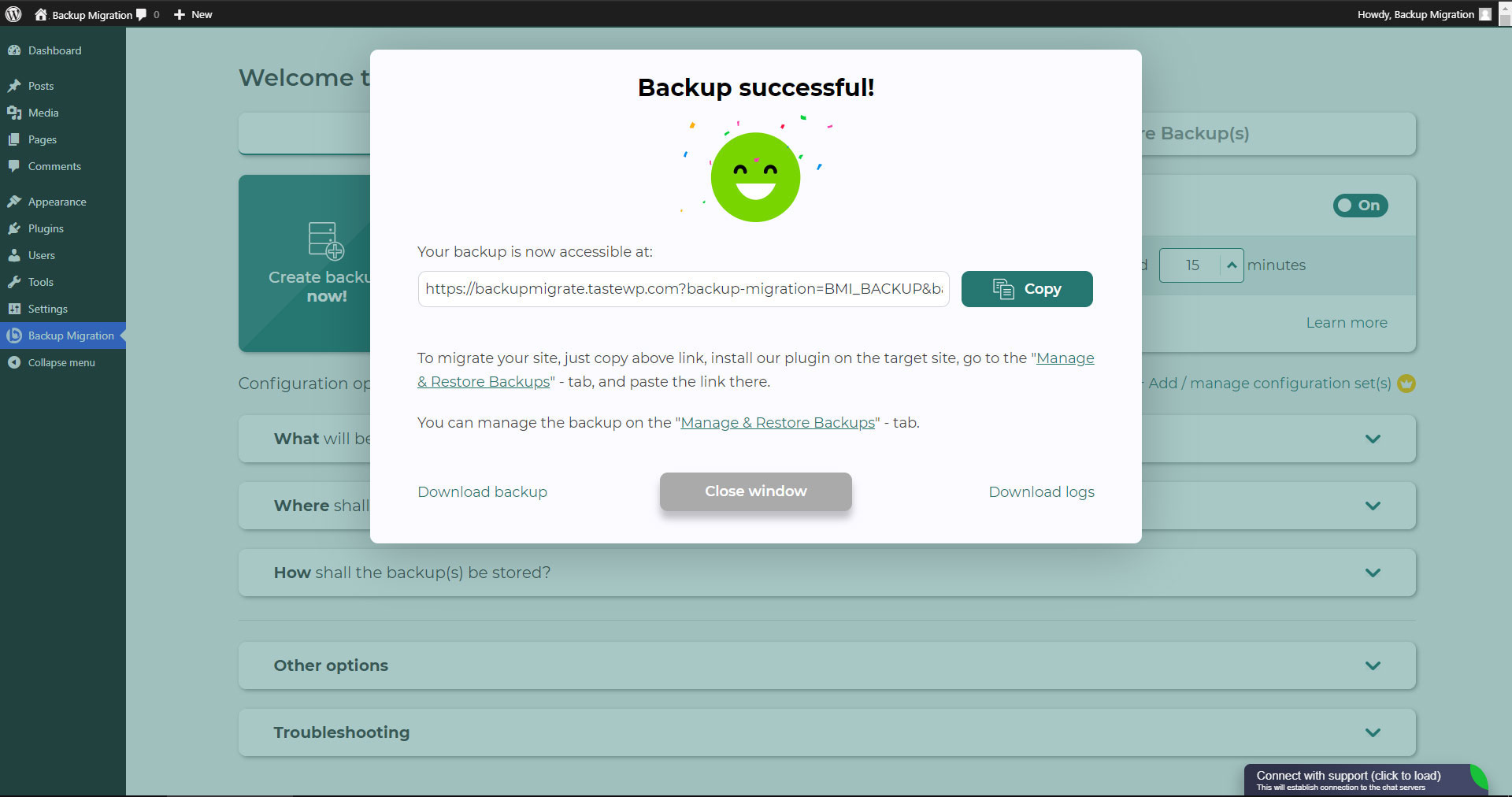
Sauvegarde terminée 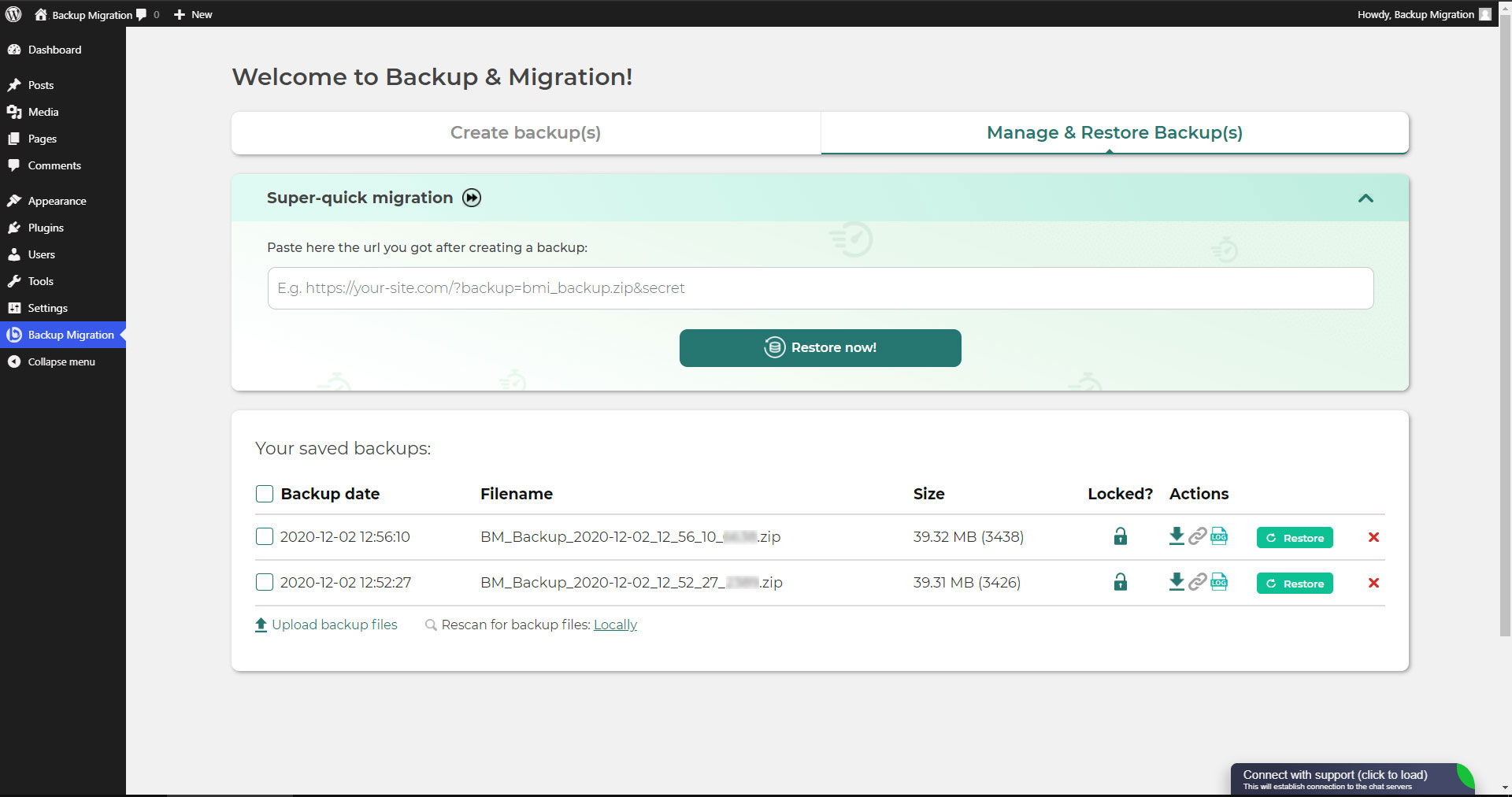
Gérer & amp ; Restaurer les sauvegardes 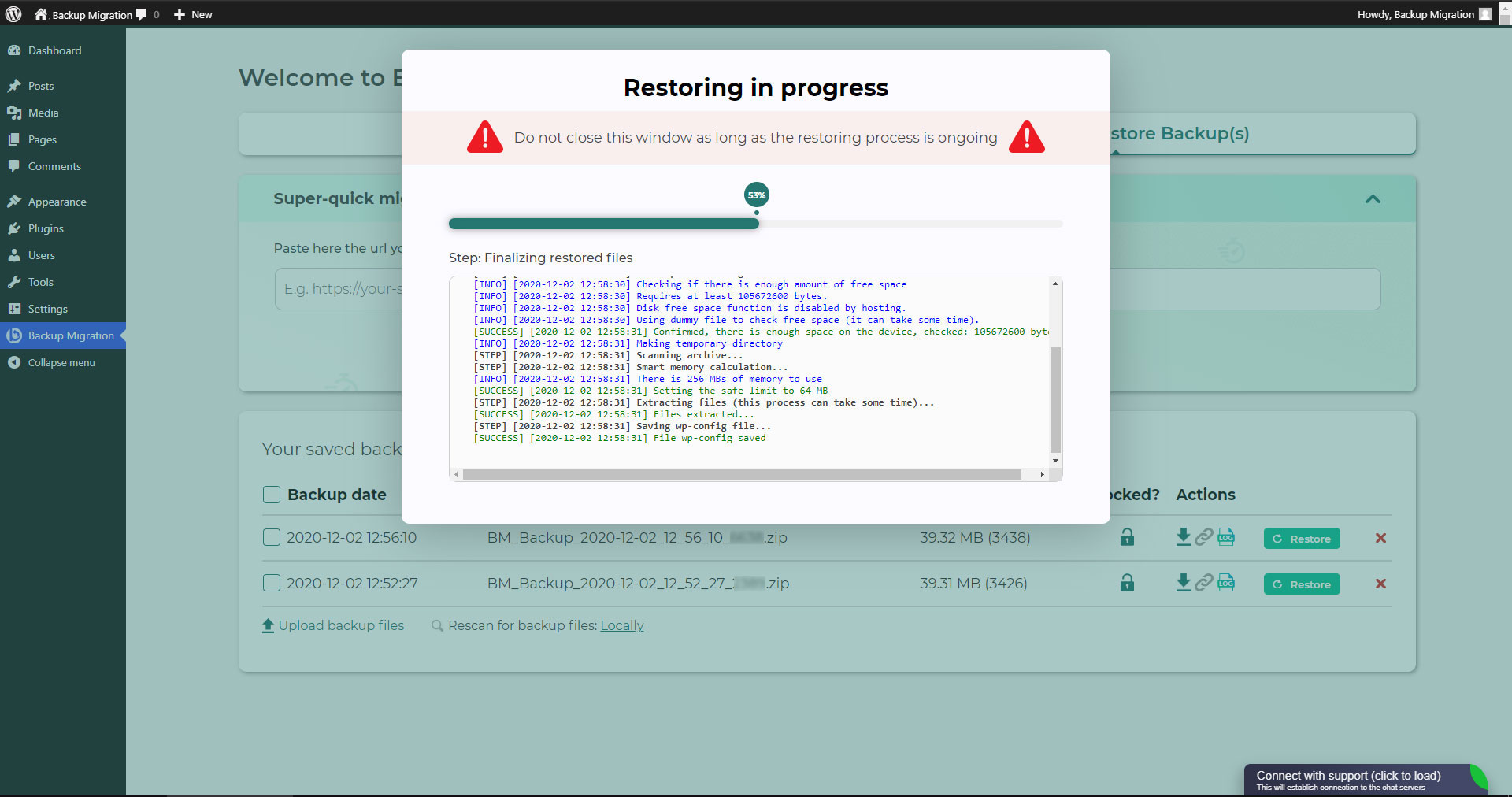
Restauration en cours 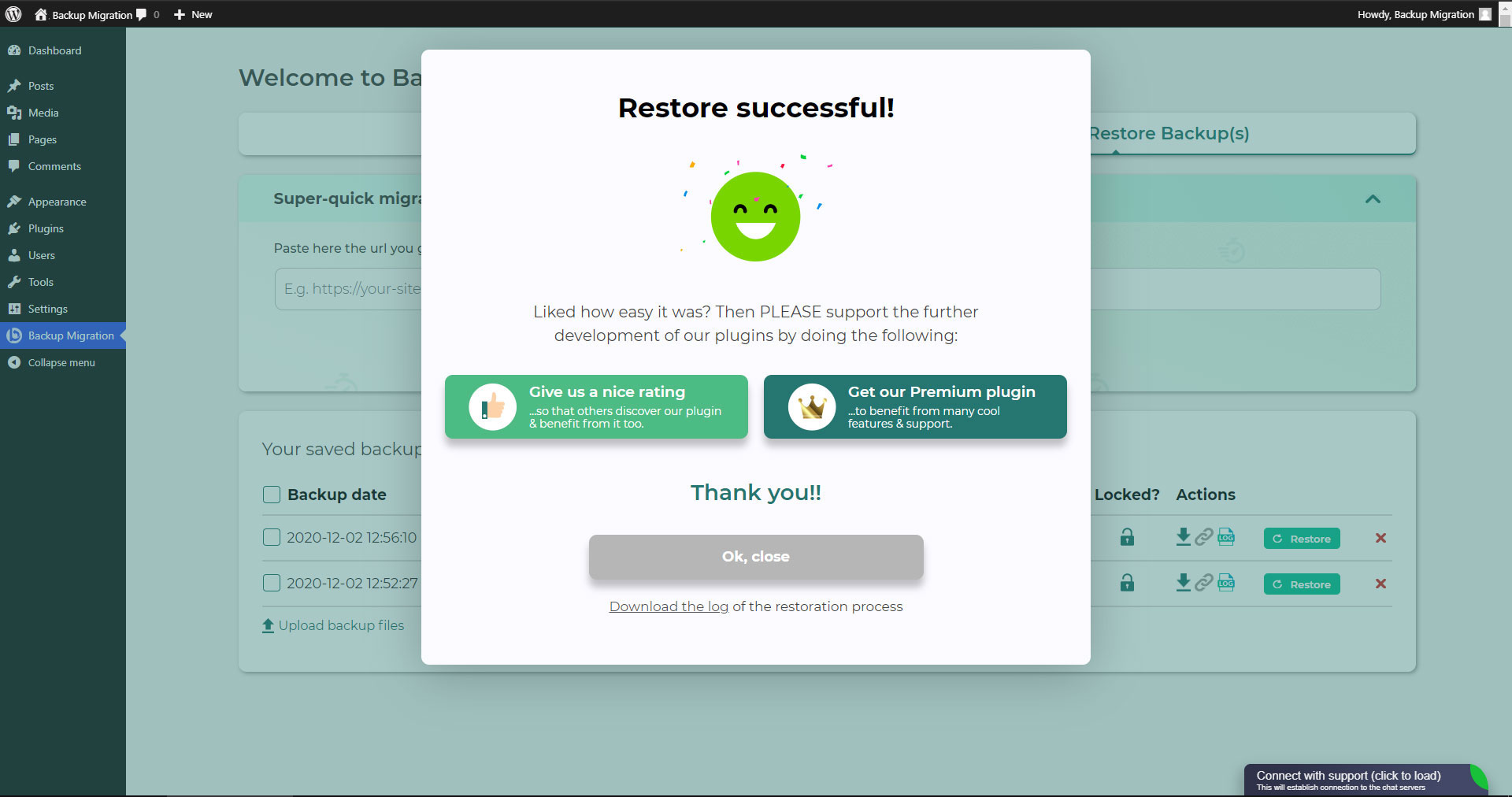
Restauration terminée 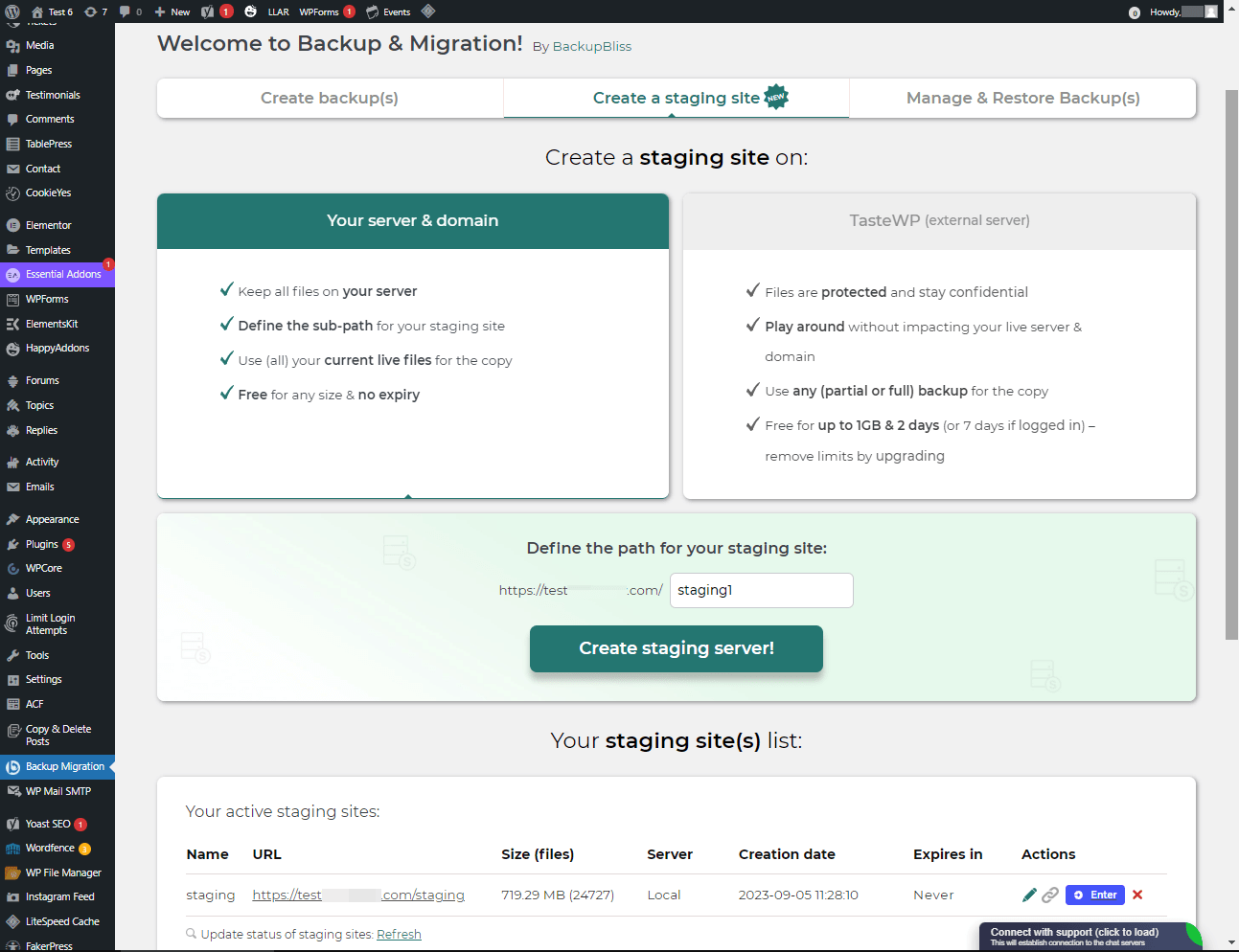
Sites de pré-production


Installation
Admin Installer via la recherche
- Accédez à l’écran Ajouter une nouvelle extension et sélectionnez « Auteur » dans le menu déroulant près de l’entrée de recherche
- Recherchez « Transférer »
- Recherchez « Transfert de sauvegarde » et cliquez sur le bouton « Installer maintenant ».
- Activer l’extension.
- L’extension doit être affichée sous le menu des réglages.
Programme d’installation de l’administrateur via zip
- Accédez à l’écran Ajouter une nouvelle extension et cliquez sur le bouton « Upload Plugin ».
- Cliquez sur le bouton « Parcourir… » et sélectionnez le fichier zip de notre plugin.
- Click the « Install Now » button.
- Une fois le téléchargement terminé, activez la migration de sauvegarde.
- L’extension doit être affichée sous le menu des réglages.
FAQ
-
Comment créer ma première sauvegarde ?
-
Cliquez sur « Créer une sauvegarde maintenant » sur la page des paramètres du plugin BackupBliss – Backup Migration Staging.
Backup Migration créera par défaut une sauvegarde contenant tout ce qui se trouve sur votre site, à l’exception des propres sauvegardes de l’extension Backup Migration et de l’installation de WordPress – si vous souhaitez également inclure l’installation de WordPress, cochez la case dans la section « Qu’est-ce qui sera sauvegardé ? « .
You can download or migrate your backup (use the plugin as a WordPress duplicator) immediately after the backup has been created.
-
Comment restaurer une sauvegarde ?
-
-
Si votre sauvegarde est située sur votre site : accédez à l’écran de l’extension de migration de sauvegarde, puis à Manage & amp ; Restaurer l’onglet Sauvegarde (s) où vous avez votre liste de sauvegardes, cliquez sur le bouton Restaurer à côté de la sauvegarde que vous souhaitez restaurer.
-
If your backup is located on another site: Go to the BackupBliss – Backup Migration Staging plugin screen on site #1, then to the Manage & Restore Backup(s) tab where you have the backups list, click on the “Copy Link”-button in the “Actions”-column. Go to the BackupBliss – Backup Migration Staging plugin screen on site #2, then to the Manage & Restore Backup(s) tab, click on “Super-quick migration”, paste the copied link, and hit “Restore now!” button. This process will first import the backup and then restore it, i.e. Backup Migrate also serves as backup importer.
-
If your backup is located on another device: Go to the BackupBliss – Backup Migration Staging plugin screen, then to the Manage & Restore Backup(s) tab, and click on the “Upload backup files” button. After the upload, click on the Restore button next to the backup you would like to restore.
-
If your backup is located on Google Drive, OneDrive, Dropbox, Amazon S3, Wasabi, BackupBliss Storage, pCloud, FTP or SFTP: Go to the BackupBliss – Backup Migration Staging plugin screen, then to the plugin section “Where shall the backup(s) be stored?”, turn ON the respective external storage option, and connect to your account. After that, the plugin will sync the available backup files in the plugin section “Manage & Restore Backups” from where you will be able to run Restore.
-
-
Comment migrer ou cloner mon site ?
-
Migrez (ou clonez) un site WordPress en créant une sauvegarde complète sur le site que vous souhaitez migrer (cloner) – site n ° 1.
-
Pour transférer le site directement du site n ° 1 vers le site n ° 2 : accédez à l’écran de l’extension de migration de sauvegarde sur le site n ° 1, puis à la page Manage & amp ; l’onglet Restore Backup(s) où vous avez la liste des sauvegardes, cliquez sur le bouton Copier le lien dans la colonne Actions. Accédez à l’écran de l’extension de migration de sauvegarde sur le site n ° 1, puis à Manage & amp ; l’onglet Restore Backup(s), cliquez sur « Migration ultra-rapide », collez le lien copié et cliquez sur « Restaurer maintenant ! » bouton. Assurez-vous que le fichier de sauvegarde sur le site n ° 1 est accessible en définissant « Accessible via un lien direct ? » à « Oui » dans la section de l’extension « Où les sauvegardes doivent-elles être stockées ? »
-
Pour migrer le site Web indirectement : Accédez à l’écran de l’extension de migration de sauvegarde, puis à Manage & amp ; Restaurer l’onglet Sauvegarde (s), et cliquer sur le bouton « Télécharger les fichiers de sauvegarde ». Après le téléchargement, cliquez sur le bouton Restaurer à côté de la sauvegarde que vous souhaitez restaurer.
-
To migrate the website with Google Drive, OneDrive, Dropbox, Amazon S3, Wasabi, BackupBliss Storage, pCloud, FTP or SFTP: Go to the BackupBliss – Backup Migration Staging plugin screen, then to the plugin section “Where shall the backup(s) be stored?”, turn ON the respective external storage option, and connect to your account. After that, the plugin will sync the available backup files in the plugin section “Manage & Restore Backups” from where you will be able to run Restore.
-
-
Où puis-je trouver mes sauvegardes ?
-
BackupBliss – Backup Migration Staging allows you to download backups, migrate backups, or delete backups directly from the plugin screen Manage & Restore Backup(s). By default, the migrator plugin will store backups locally on the server to /wordpress/wp-content/backup-migration but you can change the backup location to anywhere you please. If you have backups stored on the cloud – OneDrive, Dropbox, Google Drive, BackupBliss Storage, Amazon S3, Wasabi, pCloud, FTP or SFTP, you will need to connect the plugin with the respective storage account, so that the plugin can synchronize the data.
-
Comment exécuter des sauvegardes automatiques ?
-
Enabling automatic backups is done on the BackupBliss – Backup Migration Staging plugin’s home screen, just next to the “Create backup now!” button. Auto backup can run on a monthly, weekly, or daily basis. You can set the exact time (and day) and how many automatic backups you would like to keep in the same BackupBliss – Backup Migration Staging plugin section. We recommend that you optimize the number of backups that will be kept according to available space. With the premium version, you can also set partial automatic backups before theme, plugin, or WordPress core updates.
-
Quelle est la taille des fichiers de sauvegarde ?
-
Backup file size depends on the criteria you select in the “What will be backed up?” section of the BackupBliss – Backup Migration Staging plugin. There you can see file/folder size calculations as you save your settings. Usually, WordPress’ Uploads folder is the heaviest, while Databases are the lightest. If you are looking to save up space, you might want to deselect Plugins and WordPress installation folders, as you can usually download those anytime from WP sources.
-
La création de sauvegarde et la migration du site sont-elles gratuites ?
-
Yes. You can create full site backups, and automatic backups, and migrate your site (duplicate site) free of charge. BackupBliss – Backup Migration Staging Pro provides more sophisticated filters and selections of files that will be included/excluded from backups (affecting backup size), faster backup creation times, number of external backup storage locations, backup encryption, backup file compression methods, advanced backup triggers, additional backup notifications by email, priority support, and more.
-
How to create staging sites?
-
Vous pouvez facilement configurer un environnement de mise en scène pour votre site web avec le plugin BackupBliss. Vous pouvez choisir de créer un site de mise en scène soit sur votre serveur/machine, soit sur TasteWP. Les deux options sont gratuites !
-
Pour créer un site de mise en scène sur votre serveur, accédez à la section du plugin « Créer un site de mise en scène », sélectionnez « Votre serveur et domaine », définissez un chemin personnalisé si vous le souhaitez, puis cliquez sur le bouton « Créer le site de mise en scène ! ».
-
Pour créer un site de mise en scène sur une plateforme de bac à sable WordPress gratuite – TasteWP, sélectionnez l’option « TasteWP (serveur externe) », puis choisissez un fichier de sauvegarde qui sera utilisé, et cliquez sur le bouton « Créer le site de mise en scène ! ».
-
-
⭐️ NEW! Is cloud backup available?
-
Backup to Google Drive, OneDrive, FTP, Amazon S3, Wasabi, BackupBliss Storage, SFTP, pCloud and Dropbox are now available in the BackupBliss – Backup Migration Staging Pro
Upcoming storage options will include: Rackspace, DreamObjects, OpenStack, Google Cloud, Microsoft Azure, Backblaze, and more – vote for your favorite here. -
⭐️ NEW! How do I back up to Google Drive / OneDrive / BackupBliss Storage / Dropbox / pCloud / FTP / SFTP / Amazon S3/ Wasabi ?
-
In order to automatically upload your site backups to the Cloud, you will need a Pro version of the plugin. Once installed and activated, navigate to the plugin section “Where shall the backup(s) be stored?”, and turn ON the respective external storage feature. Click on the button Connect, and select the account you want to connect to. Once it is connected, your backup files from the website will start to sync to your connected storage. You can monitor the process in the plugin section “Manage & Restore Backups”
-
En quoi êtes-vous meilleur que les autres extensions de sauvegarde/transfert ?
-
Besides having the most intuitive interface and smoothest user experience, BackupBliss – Backup Migration Staging plugin will always strive to give you more than any competitor:
– None of the competitors provides their own free backup cloud storage.
– Updraftplus: They charge for migration, with our plugin it’s free;
– All-in-One WP Migration: In the free version, compared to our plugin – they don’t have selective/partial backups; they lack advanced options and each external storage is on a separate extension plugin; they have no automatic backups;
– Duplicator: In the free version, compared to our plugin – they have no selective backups, exclusion rules, no automatic backups and no migration;
– WPvivid: In the free version, compared to our plugin – they don’t have selective/partial backups, exclusion rules, or automatic backups;
– BackWPup: In the free version, compared to our plugin – they lack restore options, backups are slower, automatic backups are dependant on wp cron;
– Backup Guard: In the free version, compared to our plugin – they have no selective backups, exclusion rules; no direct migration;
– XCloner: Automatic backups are dependent on WP Cron; full restore not available on a local server;
– Total Upkeep: They lack the advanced selective backups and exclusion rules, and lack a monthly backup schedule -
Comment télécharger mon fichier de sauvegarde ?
-
Le téléchargement d’une sauvegarde peut être facilement effectué en accédant à la section « Gérer et restaurer les sauvegardes » du plugin BM (onglet sur le côté droit). Vous y trouverez le bouton « Télécharger un fichier de sauvegarde ». Après avoir cliqué dessus, vous devez sélectionner une sauvegarde appropriée qui a été créée uniquement par ce plugin. Vous ne pouvez pas utiliser des sauvegardes d’autres plugins (pour les restaurer, retournez dans ces plugins et restaurez-les de cette manière). Si vous utilisez la « Migration super rapide » (section b), votre sauvegarde sera automatiquement téléchargée. Si vous rencontrez des problèmes pour télécharger le fichier de sauvegarde, retournez en arrière et assurez-vous que le dossier désigné pour les sauvegardes est accessible en écriture. Vous pouvez trouver la destination des sauvegardes dans la section du plugin « Où doivent être stockées les sauvegardes ? ».
-
L‘extension est-il également disponible dans ma langue ?
-
Jusqu‘à présent, nous avons traduit l‘extension dans ces langues :
Arabic: إنشاء نسخة احتياطية واستعادة النسخ الاحتياطية وترحيل المواقع. أفضل مكون إضافي لمواقع الترحيل والاستنساخ!
Chinese (China): 创建备份、还原备份和迁移站点。 迁移和克隆网站的最佳插件!
Croatian: Izradite sigurnosnu kopiju, vratite sigurnosne kopije i migrirajte web-mjesta. Najbolji dodatak za migraciju i kloniranje web stranica!
Dutch: Maak back-ups, herstel back-ups en migreer sites. De beste plug-in voor het migreren en klonen van websites!
English: Create a backup, restore backups and migrate a website. The best plugin for migration and to clone a website
Finnish: Luo varmuuskopio, palauta varmuuskopiot ja siirrä sivustot. Paras laajennus sivustojen siirtoon ja kloonaukseen!
French (France): Créez des sauvegardes, restaurez des sauvegardes et migrez des sites. Le meilleur plugin pour les sites Web de migration et de clonage !
German: Erstellen Sie Backups, stellen Sie Backups wieder her und migrieren Sie Websites. Das beste Plugin für Migrations- und Klon-Websites!
Greek: Δημιουργία αντιγράφων ασφαλείας, επαναφορά αντιγράφων ασφαλείας και μετεγκατάσταση τοποθεσιών. Το καλύτερο πρόσθετο για μετανάστευση και κλωνοποίηση ιστοσελίδων!
Hungarian: Biztonsági másolat készítése, biztonsági másolatok visszaállítása és webhelyek migrálása. A legjobb bővítmény a webhelyek migrációjához és klónozásához!
Indonesian: Buat cadangan, pulihkan cadangan, dan migrasikan situs. Plugin terbaik untuk migrasi dan kloning situs web!
Italian: Crea backup, ripristina backup e migra i siti. Il miglior plugin per la migrazione e la clonazione di siti web!
Persian: ایجاد نسخه پشتیبان، بازیابی نسخه پشتیبان، و مهاجرت سایت ها. بهترین افزونه برای مهاجرت و شبیه سازی وب سایت ها!
Polish: Twórz kopie zapasowe, przywracaj kopie zapasowe i przenoś witryny. Najlepsza wtyczka do migracji i klonowania stron internetowych!
Portuguese (Brazil): Crie backup, restaure backups e migre sites. O melhor plugin para migração e clonagem de sites!
Russian: Создавайте резервные копии, восстанавливайте резервные копии и переносите сайты. Лучший плагин для миграции и клонирования сайтов!
Spanish: Cree copias de seguridad, restaure copias de seguridad y migre sitios. ¡El mejor complemento para sitios web de migración y clonación!
Turkish: Yedekleme oluşturun, yedeklemeleri geri yükleyin ve site taşıyın. Websitesi taşımaya ve klonlamaya yönelik en iyi eklentidir!
Vietnamese: Tạo sao lưu, khôi phục các bản sao lưu và di chuyển các trang web. Plugin tốt nhất để di chuyển và sao chép các trang web!
Avis


Contributeurs/contributrices & développeurs/développeuses
« BackupBliss – Backup & Migration with Free Cloud Storage » est un logiciel libre. Les personnes suivantes ont contribué à cette extension.
Contributeurs

“BackupBliss – Backup & Migration with Free Cloud Storage” a été traduit dans 27 locales. Remerciez l’équipe de traduction pour ses contributions.
Traduisez « BackupBliss – Backup & Migration with Free Cloud Storage » dans votre langue.
Le développement vous intéresse ?
Parcourir le code, consulter le SVN dépôt, ou s’inscrire au journal de développement par RSS.
Journal des modifications
2.1.4
- [FIX] Ensured restore success modal appears correctly after restore completion.
- [FIX] Corrected SQL LIKE statement escaping for accurate query handling and improved security.
2.1.3
- [FEATURE] Enhanced backup banner with improved initialization logic, positioning, and transition effects.
- [FEATURE] Added delayed banner display after 5 minutes of initialization.
- [FEATURE] Implemented dynamic arrow positioning updates on DOM mutations for the banner.
- [FEATURE] Added menu item checks for accurate banner positioning and behavior.
- [FEATURE] Limited banner overlay to admin items only when triggered.
- [FEATURE] Enabled new database export engine option in settings.
- [FIX] Preserved POST
fvalue during AJAX handler initialization. - [FIX] Ensured menu item is correctly referenced when hiding the banner.
2.1.2
- Tested with WordPress 6.9.4
- [FEATURE] Implemented new database export engine with support for unbuffered queries.
- [FEATURE] Added dual storage backend with file-based fallback for improved reliability.
- [FEATURE] Added backup banner with dismiss functionality and updated assets.
- [FEATURE] Introduced log file suffix configuration for improved log management.
- [ENHANCEMENT] Increased default search/replace limits and enabled new search/replace engine.
- [ENHANCEMENT] Enhanced fetchRows method to support unbuffered queries for better performance.
- [ENHANCEMENT] Improved banner responsiveness, text wrapping, and installation link handling.
- [ENHANCEMENT] Improved responsive design of feature cards and dashboard banners.
- [ENHANCEMENT] Simplified restore success modal logic for better user feedback.
- [ENHANCEMENT] Streamlined exclusion logic and error handling in database export process.
- [FIX] Prevented frequent cron job execution for improved stability.
- [REFACTOR] Kept legacy database engine as primary while introducing new engine as alternative.
- [REFACTOR] Simplified banner dismiss logic and improved redirect behavior.
- [REFACTOR] Removed unnecessary database prepare calls.
- [DOCS] Added warning about unbuffered query behavior in database export documentation.
- [MISC] Various internal improvements, optimizations, and minor fixes across the plugin.
2.1.1
- Tested with WordPress 6.9.1
- [ENHANCEMENT] Optimized restore log retrieval to reduce unnecessary HTTP requests and improve performance.
- [STYLE] Improved modal UI with refined button and container padding, font sizes, and color adjustments for better visual consistency.
2.1.0
- Tested with WordPress 6.9
- [FEATURE] Introduced restoration of local plugin configuration after migration to preserve site-specific settings.
- [FEATURE] Added resync functionality with ping server for improved offline and recovery scenarios.
- [FEATURE] Implemented authentication handshake for offline M2M connections.
- [FEATURE] Added extension and environment checks for S3, Wasabi, FTP, and cURL based storage integrations.
- [FEATURE] Added space requirement checks before showing upload issue notices.
- [FEATURE] Implemented wake lock request and release functionality to prevent interruptions during long operations.
- [FEATURE] Implemented backup search functionality with input handling.
- [FEATURE] Added plugin auto-update notice and update check functionality.
- [FEATURE] Added restore log filling logic to improve restore feedback and avoid false error responses.
- [FEATURE] Implemented a new database search and replace engine with progress tracking.
- [FEATURE] Added affordable premium banner card with SVG icon.
- [ENHANCEMENT] Improved error handling and response validation across jQuery, AJAX, and offline endpoints.
- [ENHANCEMENT] Improved security by sanitizing output in templates and notices using proper WordPress escaping functions.
- [ENHANCEMENT] Improved database query handling and resolved PluginCheck and PHPCS security warnings.
- [ENHANCEMENT] Updated cron API endpoint to v2 for improved reliability.
- [ENHANCEMENT] Improved log message clarity and documentation for backup manifest handling.
- [ENHANCEMENT] Streamlined connection verification methods for Google Drive, FTP, and BackupBliss.
- [ENHANCEMENT] Improved backup and restore log handling using bmi-id for consistency and compatibility.
- [ENHANCEMENT] Improved backup locking and race condition handling to prevent overlapping operations.
- [ENHANCEMENT] Improved tooltip messaging and visual feedback for backup completion and storage icons.
- [… and more …]
previous
Old changelog has been removed due to WordPress limitation of 5000 characters.