COLEGIO “SIMÓN BOLÍVAR”
SEGUNDO DE BACHILLERATO “H”
CIENCIAS
INTEGRANTES :
 ANDRÉS AGUILAR
 YAHAIRA ALMACHI
 NATALY PAZ
¿CÓMO HACER UN BOTÓN PARA UN
MACRO EN EXCEL?
 Los macros de Excel están diseñados para
automatizar procesos en una hoja de cálculo o para
realizar acciones en datos Excel.
 Normalmente, para ejecutar un macro necesitarás
elegirlo desde la ventana "Macros" o presionar una
combinación de teclas que le designes a ese macro
específico, pero también puedes crear un botón para
el macro en una hoja de cálculo que cualquiera
pueda utilizar. Para acceder a los controles
necesarios para crear un botón, deberás primero ir a
"Desarrollador" en la barra de Excel, ya que está
escondido por fallo.
PASO 1
 Abre la hoja de cálculo de Excel 2010 donde
quieras crear tu botón macro. Haz clic en
"Archivo" en la parte de arriba de la
pantalla y elige "Opciones" en la lista de
ítems en el lado extremo izquierdo de la
pantalla.
PASO 2
 Selecciona "Personalizar barra" en la ventana
de "Opciones". Localiza la entrada
"Desarrollador" en la columna derecha debajo
de "Personalizar barra". Haz clic en la caja
vacía al lado de "Desarrollador" para agregarla
a la barra de Excel. Haz clic en "OK" para volver
a la hoja de cálculo.
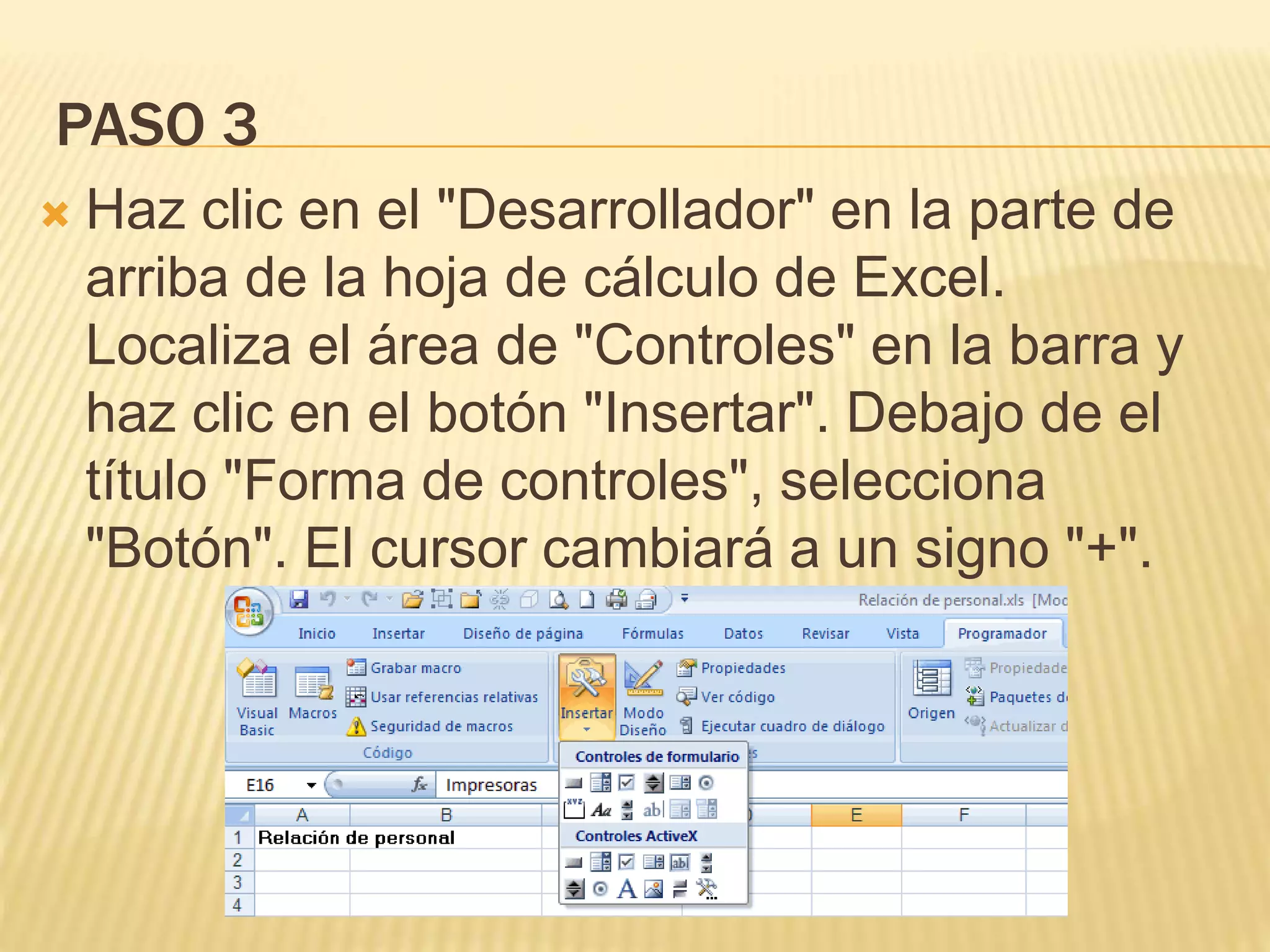
PASO 3
 Haz clic en el "Desarrollador" en la parte de
arriba de la hoja de cálculo de Excel.
Localiza el área de "Controles" en la barra y
haz clic en el botón "Insertar". Debajo de el
título "Forma de controles", selecciona
"Botón". El cursor cambiará a un signo "+".
PASO 4
 Haz clic sostenido en cualquier lugar de la
hoja de cálculo. Arrastra el mouse hacia la
izquierda y verás una caja que aparece
debajo del cursor. Cuando la caja sea del
tamaño que deseas, suelta el botón del
mouse.
PASO 5
 Selecciona el macro que quieres que el
botón ejecute cuando los usuarios hagan clic
y haz clic en "OK". Si no has creado un
código para el macro todavía, puedes tipear
el nombre del macro y hacer clic en "Nuevo".
La consola VBA se abrirá y podrás ingresar
el código para el macro entre las líneas
"Sub" y "Fin sub" en la consola.
PASO 6
 Haz clic en el botón "Modo diseño" en la
barra y haz clic derecho en el botón. El
cursor del mouse cambiará al signo "+" y
puedes hacer clic y arrastrar el botón hacia
otro lugar. Haz clic en el botón "Modo
diseño" para colocar el botón en su lugar.
PASO 7
 Haz clic derecho en el botón y elige "Editar
texto" para cambiar el texto que aparece en
el botón. Ingresa el texto que quieras y
presiona "Enter".

como insertar botones en excel con macros

  • 1.
    COLEGIO “SIMÓN BOLÍVAR” SEGUNDODE BACHILLERATO “H” CIENCIAS INTEGRANTES :  ANDRÉS AGUILAR  YAHAIRA ALMACHI  NATALY PAZ
  • 2.
    ¿CÓMO HACER UNBOTÓN PARA UN MACRO EN EXCEL?
  • 3.
     Los macrosde Excel están diseñados para automatizar procesos en una hoja de cálculo o para realizar acciones en datos Excel.  Normalmente, para ejecutar un macro necesitarás elegirlo desde la ventana "Macros" o presionar una combinación de teclas que le designes a ese macro específico, pero también puedes crear un botón para el macro en una hoja de cálculo que cualquiera pueda utilizar. Para acceder a los controles necesarios para crear un botón, deberás primero ir a "Desarrollador" en la barra de Excel, ya que está escondido por fallo.
  • 4.
    PASO 1  Abrela hoja de cálculo de Excel 2010 donde quieras crear tu botón macro. Haz clic en "Archivo" en la parte de arriba de la pantalla y elige "Opciones" en la lista de ítems en el lado extremo izquierdo de la pantalla.
  • 5.
    PASO 2  Selecciona"Personalizar barra" en la ventana de "Opciones". Localiza la entrada "Desarrollador" en la columna derecha debajo de "Personalizar barra". Haz clic en la caja vacía al lado de "Desarrollador" para agregarla a la barra de Excel. Haz clic en "OK" para volver a la hoja de cálculo.
  • 6.
    PASO 3  Hazclic en el "Desarrollador" en la parte de arriba de la hoja de cálculo de Excel. Localiza el área de "Controles" en la barra y haz clic en el botón "Insertar". Debajo de el título "Forma de controles", selecciona "Botón". El cursor cambiará a un signo "+".
  • 7.
    PASO 4  Hazclic sostenido en cualquier lugar de la hoja de cálculo. Arrastra el mouse hacia la izquierda y verás una caja que aparece debajo del cursor. Cuando la caja sea del tamaño que deseas, suelta el botón del mouse.
  • 8.
    PASO 5  Seleccionael macro que quieres que el botón ejecute cuando los usuarios hagan clic y haz clic en "OK". Si no has creado un código para el macro todavía, puedes tipear el nombre del macro y hacer clic en "Nuevo". La consola VBA se abrirá y podrás ingresar el código para el macro entre las líneas "Sub" y "Fin sub" en la consola.
  • 9.
    PASO 6  Hazclic en el botón "Modo diseño" en la barra y haz clic derecho en el botón. El cursor del mouse cambiará al signo "+" y puedes hacer clic y arrastrar el botón hacia otro lugar. Haz clic en el botón "Modo diseño" para colocar el botón en su lugar.
  • 10.
    PASO 7  Hazclic derecho en el botón y elige "Editar texto" para cambiar el texto que aparece en el botón. Ingresa el texto que quieras y presiona "Enter".