Anaconda、Pytorch安装教程(全网最详细版,包含所有遇到的问题解决方案)

Anaconda、Pytorch安装教程(全网最详细版,包含所有遇到的问题解决方案)

程序员三明治
发布于 2025-12-18 20:16:16
发布于 2025-12-18 20:16:16
Pytorch简介
PyTorch是一个开源的深度学习框架,提供了各种张量操作并通过自动求导可以自动进行梯度计算,方便构建各种动态神经网络。支持使用GPU/TPU进行加速计算。(Torch中文百科) 2017年1月,由Facebook人工智能研究院(FAIR)基于Torch推出了PyTorch。它是一个基于Python的可续计算包,提供两个高级功能:1、具有强大的GPU加速的张量计算(如NumPy)。2、包含自动求导系统的深度神经网络。(百度百科)
Pytorch是基于torch的python版本的机器学习库,是由Facebook开源的神经网络框架,专门针对 GPU 加速的深度神经网络(DNN)编程。 Torch 是一个经典的对多维矩阵数据进行操作的张量(tensor )库,在机器学习和其他数学密集型应用有广泛应用。与Tensorflow的静态计算图不同,pytorch的计算图是动态的,可以根据计算需要实时改变计算图。但由于Torch语言采用 Lua,导致在国内一直很小众,并逐渐被支持 Python 的 Tensorflow 抢走用户。作为经典机器学习库 Torch 的端口,PyTorch 为 Python 语言使用者提供了舒适的写代码选择。
安装步骤
准备工作
检查系统信息
Windows:
# 检查 Windows 版本
winver

# 检查 Python 版本
python --version

# 检查是否有 NVIDIA GPU
nvidia-smi
macOS
# 检查 macOS 版本
sw_vers

# 检查 Python 版本
python3 --version

# 检查是否有兼容的 GPU(Apple Silicon)
system_profiler SPDisplaysDataType
Linux
# 检查发行版信息
cat /etc/os-release

# 检查 Python 版本
python3 --version

# 检查 NVIDIA GPU
nvidia-smi

# 检查 CUDA 版本(如果已安装)
nvcc --version
下载Anaconda
首先,访问Anaconda官网,选择适合你操作系统的版本,并下载安装包;也可以去清华镜像站下载:

Index of /anaconda/archive/ | 清华大学开源软件镜像站 | Tsinghua Open Source Mirror
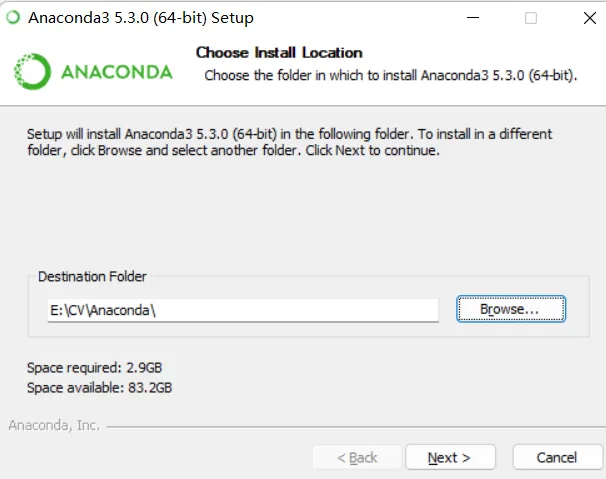
安装完成后以管理员身份打开Anaconda Prompt
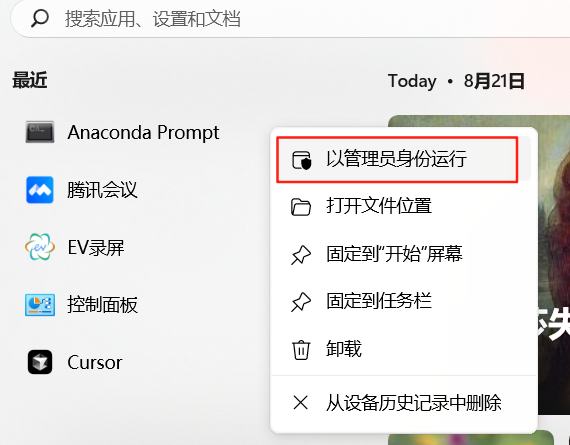
image.png
测试是否安装成功

image.png
出现版本号就算成功
安装pytorch-CPU版本
创建虚拟环境:
运行以下命令来创建一个新的虚拟环境。您可以将<env_name>替换为您喜欢的环境名称,例如“my_env”。
conda create -n my_env python=3.10如果想删除虚拟环境该怎么做? conda activate base conda env remove --name my_env
可能遇到的问题1:
Anacona创建环境时出现:CondaHTTPError: HTTP 000 CONNECTION FAILED for url
解决方式: 1.更换清华源:
conda config --add channels https://mirrors.tuna.tsinghua.edu.cn/anaconda/cloud/msys2/

conda config --add channels https://mirrors.tuna.tsinghua.edu.cn/anaconda/cloud/conda-forge/

conda config --add channels https://mirrors.tuna.tsinghua.edu.cn/anaconda/pkgs/free/

conda config --set show_channel_urls yes
注意:这里建议不要用https,改为http
2. 将 .condarc 文件中的“- defaults”删除
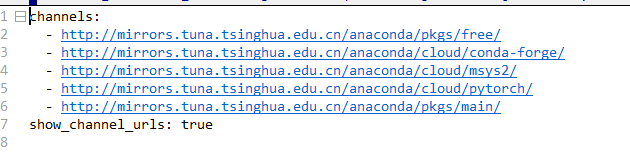
image.png
3. 重新安装,成功:
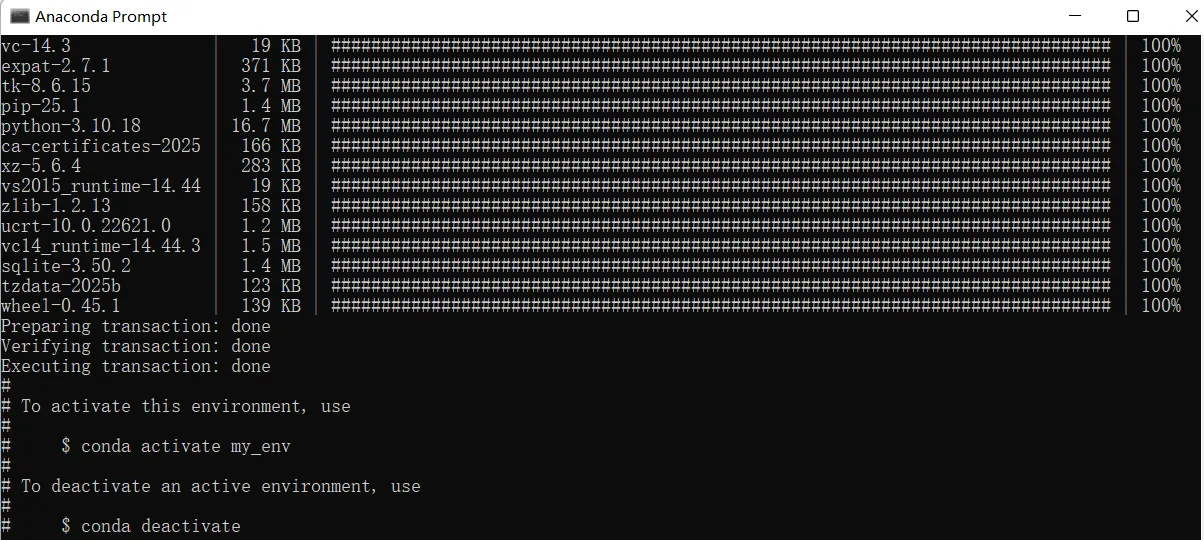
可能遇到的问题2:
Solving environment: failed CondaValueError: Malformed version string ‘~‘: invalid character(s).

image.png
原因一:添加的镜像源中,清华镜像源是https(错误),应该是http 解决:在~/.condarc文件中修改 原因二:(重点!!!) conda是属于部分包无法安装的。 解决:后期把镜像源换回了原来的,就可以实现conda update conda了
#删除并恢复默认的conda源
conda config --remove-key channels
激活虚拟环境:
运行以下命令来激活刚刚创建的虚拟环境。在Windows上,使用activate命令;在macOS和Linux上,使用source命令。
conda activate my_env激活虚拟环境后,您将看到虚拟环境的命令提示符前缀显示为(<env_name>)。这意味着您现在正在使用该虚拟环境的Python解释器。

image.png
安装PyTorch(GPU):
访问 PyTorch 的官方网站 https://pytorch.org/get-started/locally/,网站提供了一个方便的工具,可以根据你的系统配置(操作系统、包管理器、Python版本以及CUDA版本)推荐安装命令。
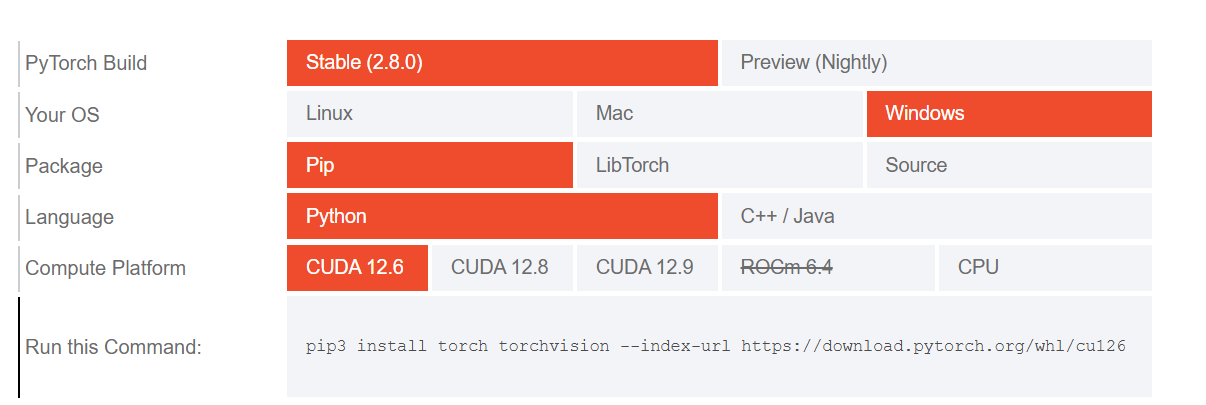
image.png
pip3 install torch torchvision --index-url https://download.pytorch.org/whl/cu126遇到的问题1
报错:ERROR: Could not install packages due to an OSError: [WinError 32] 另一个程序正在使用此文件,进程无法访问
报错原因:pip安装超时(看了很多帖子,有人说升级pip,有人说用管理员权限等等都试了,不行!) 解决办法:pip install --default-timeout=<时间> <包名>
遇到的问题2:
报错:CondaHTTPError: HTTP 404 NOT FOUND for url <http://mirrors.tuna.tsinghua.edu.cn/anaconda/pkgs/main/win-64/gmpy2-2.2.1-py39h827c3e9_0.tar.bz2> Elapsed: 00:00.043722 An HTTP error occurred when trying to retrieve this URL. HTTP errors are often intermittent, and a simple retry will get you on your way.
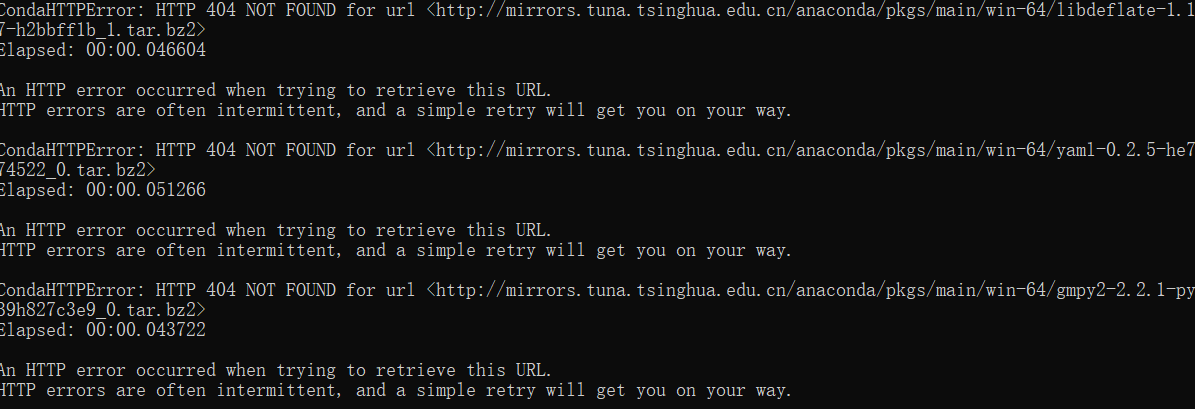
image.png
解决: 1.更换清华源:
conda config --add channels https://mirrors.tuna.tsinghua.edu.cn/anaconda/cloud/msys2/

conda config --add channels https://mirrors.tuna.tsinghua.edu.cn/anaconda/cloud/conda-forge/

conda config --add channels https://mirrors.tuna.tsinghua.edu.cn/anaconda/pkgs/free/

conda config --set show_channel_urls yes
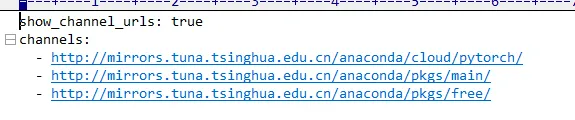
注意:这里建议不要用https,改为http 2. 将 .condarc 文件(此文件在c盘的用户目录下)中的“- defaults”删除,删除后如下
3. 重新安装,成功
pip3 install torch torchvision --index-url https://download.pytorch.org/whl/cu126
torch和torchvision的版本对应

输入命令查看包是否安装好
pip list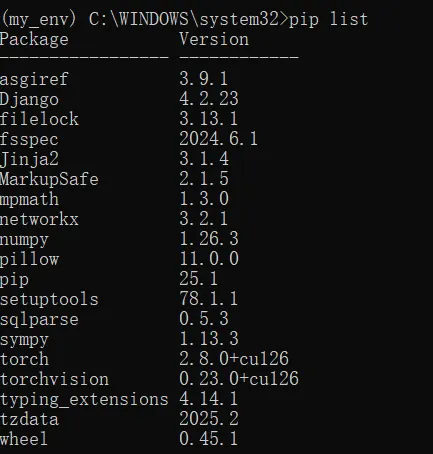
验证安装
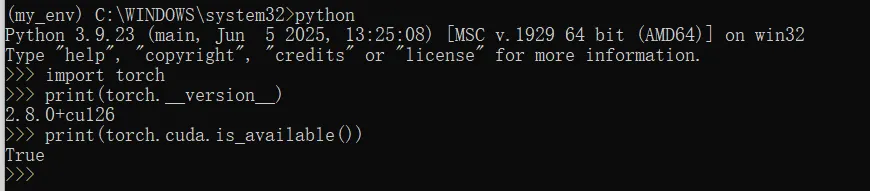
为了确保 PyTorch 已正确安装,我们可以通过执行以下 PyTorch 代码来验证是否安装成功:
import torch

# 当前安装的 PyTorch 库的版本
print(torch.__version__)
# 检查 CUDA 是否可用,即你的系统有 NVIDIA 的 GPU
print(torch.cuda.is_available())
如果 torch.cuda.is_available() 输出 True,则说明 PyTorch 成功识别到你的 GPU。
一个简单的实例,构建一个随机初始化的张量:
import torch
x = torch.rand(5, 3)
print(x)
如果安装成功,输出结果类似如下:
tensor([[0.3380, 0.3845, 0.3217],
        [0.8337, 0.9050, 0.2650],
        [0.2979, 0.7141, 0.9069],
        [0.1449, 0.1132, 0.1375],
        [0.4675, 0.3947, 0.1426]])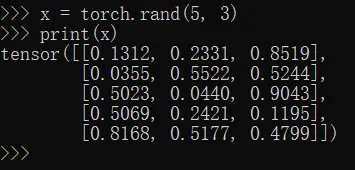
如果我的内容对你有帮助,请辛苦动动您的手指为我点赞,评论,收藏。感谢大家!!
本文参与 腾讯云自媒体同步曝光计划,分享自作者个人站点/博客。
原始发表:2025-10-28,如有侵权请联系 cloudcommunity@tencent.com 删除
评论
登录后参与评论
推荐阅读
目录
腾讯云开发者
