从没写过代码的小白,也能用 CodeBuddy + CloudBase 打造商业小程序!
原创
从没写过代码的小白,也能用 CodeBuddy + CloudBase 打造商业小程序!
原创
算法一只狗
发布于 2025-09-26 19:49:32
发布于 2025-09-26 19:49:32
目前 AI 编程的能力已经十分强大,它能够帮助几乎没有开发经验的人快速上手。只要你提出一个想法,AI 就能立即协助实现。
这次我们以 CodeBuddy 助手 为例,来演示小程序开发,并搭配 CloudBase AI ToolKit 一起使用。CodeBuddy 助手是一款 AI 编程助手,可以从头到尾支持完整的软件开发流程。而 CloudBase AI ToolKit 则是腾讯云开发 CloudBase 新推出的 AI 开发工具套件,专门为 AI 场景打造。
它可以与主流 AI 编程工具(如 Cursor、CodeBuddy、Trae、WinSurf 等)完美协同,自动生成前后端应用和小程序,并可一键发布到腾讯云开发环境。用户只需给出一个简单的提示语(Prompt),即可快速完成具有商业价值的应用开发与上线,真正实现从开发到运营的一体化体验。
下面展示我构建的小程序效果:
它的功能包括热词搜索、热词解析、点赞、收藏等常见模块。
那么这些功能是如何实现的呢?核心思路就是借助 AI 强大的编程能力,从零开始即可快速构建完整应用。
0.前期准备
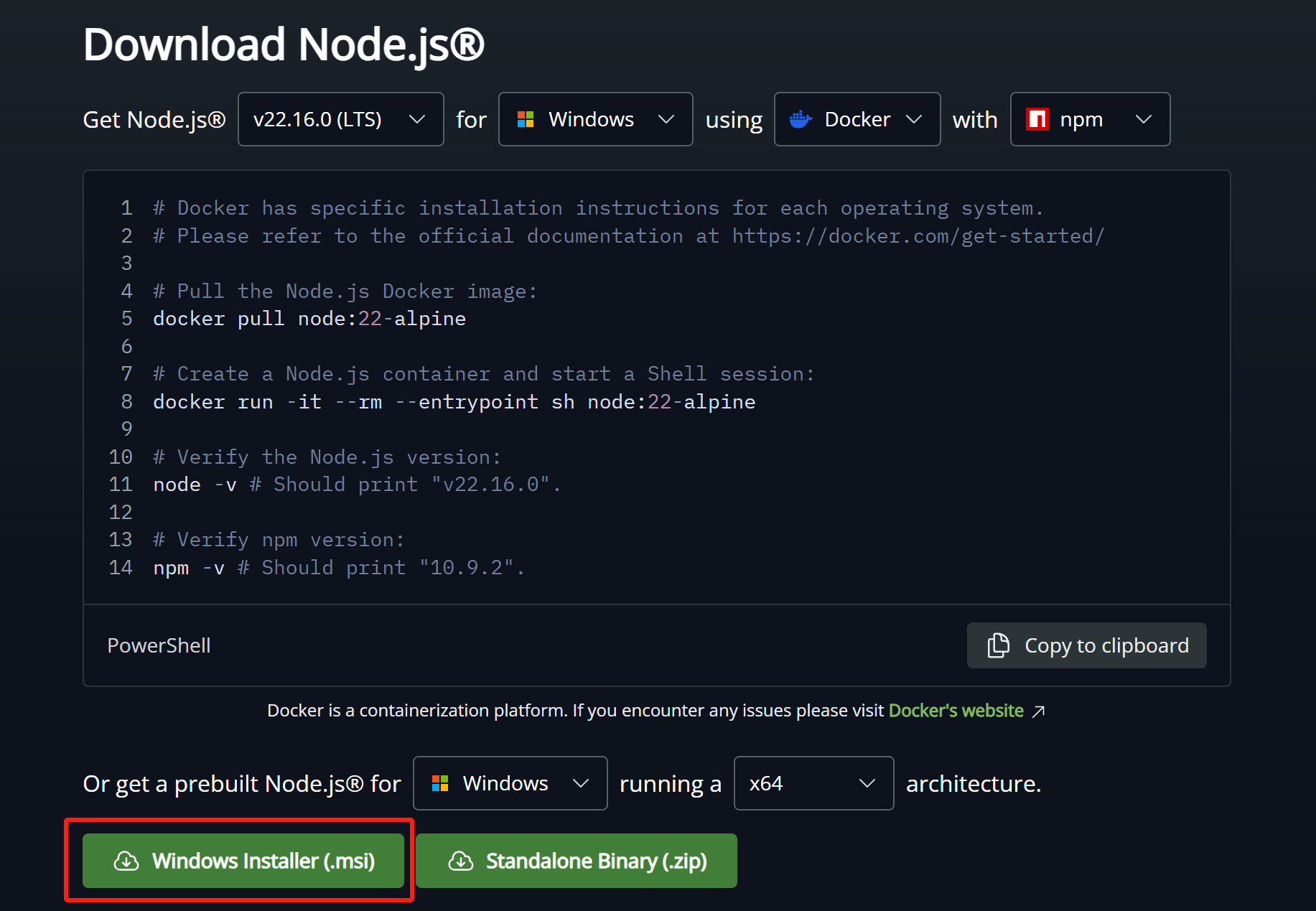
请先确保计算机中已安装 Node.js v18 或更高版本,可前往 Node.js 官网 下载并安装最新版本。
接下来,安装 AI 编程助手 CodeBuddy。如果您使用 VS Code 进行开发,可直接在插件市场搜索并安装 “CodeBuddy” 插件。

登录方式:在弹窗界面扫码即可。
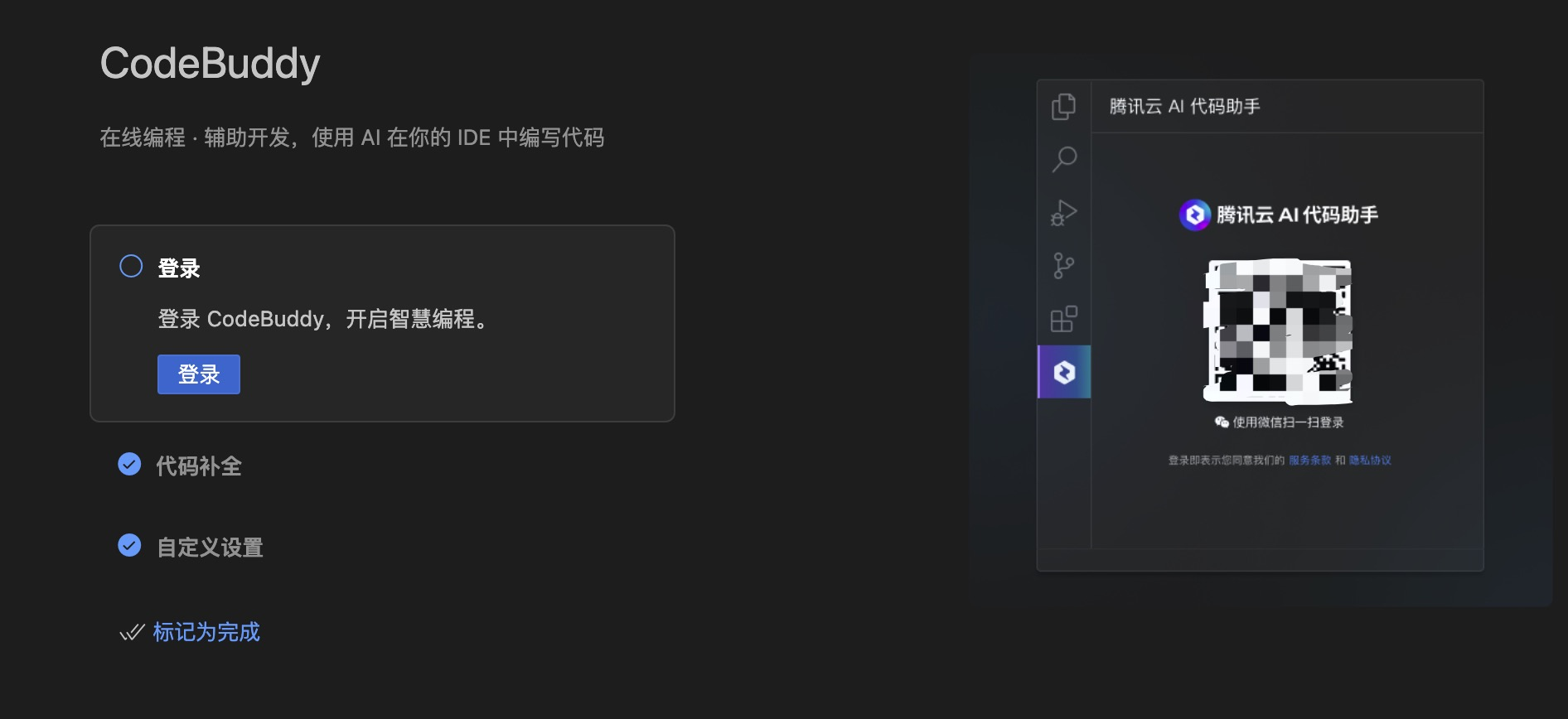
登录成功 → 左侧显示 CodeBuddy 对话窗口。
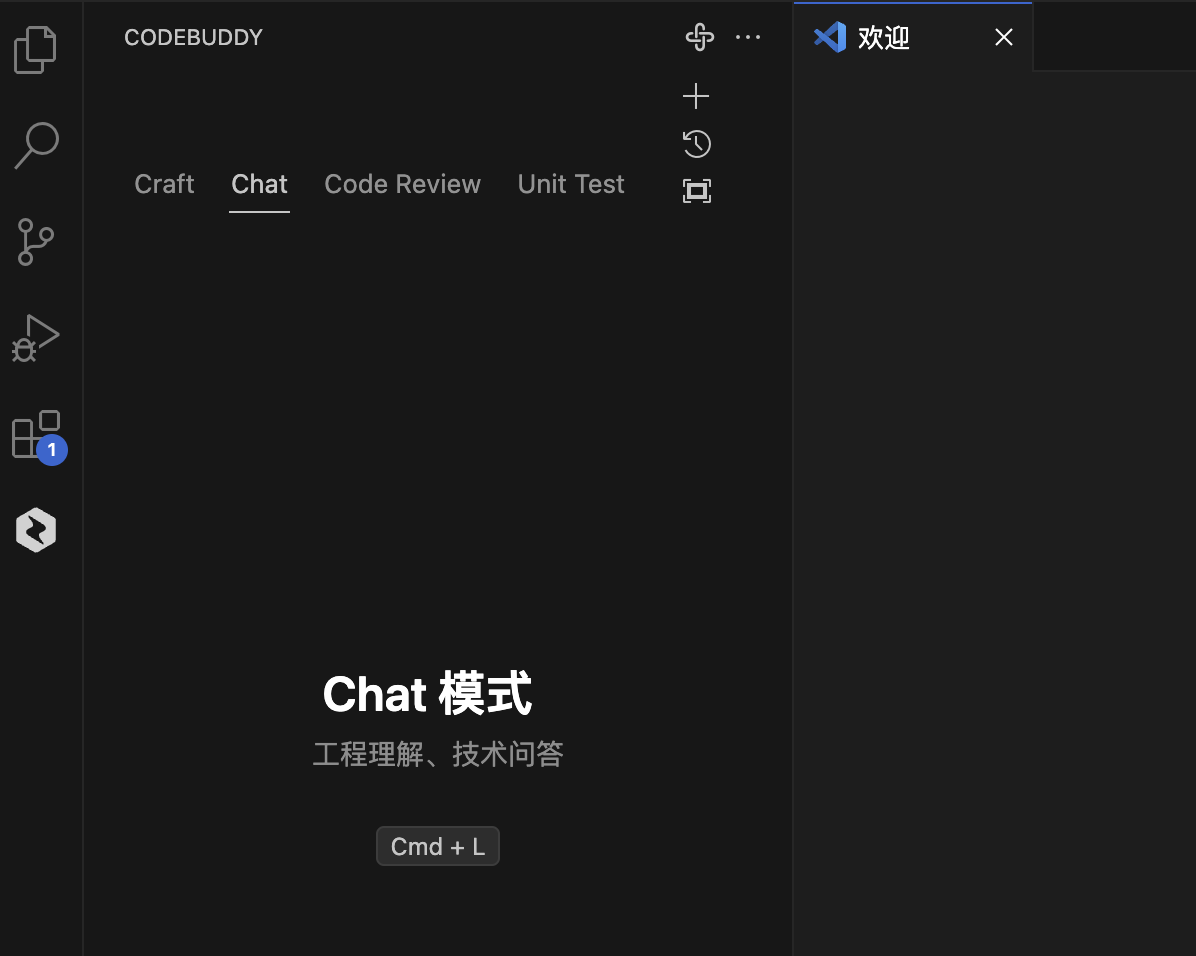
用过 Cursor、Trae 这些编程助手的朋友肯定见过这种对话框,用法几乎一样:打字聊天就能让它帮你写代码、做事情。
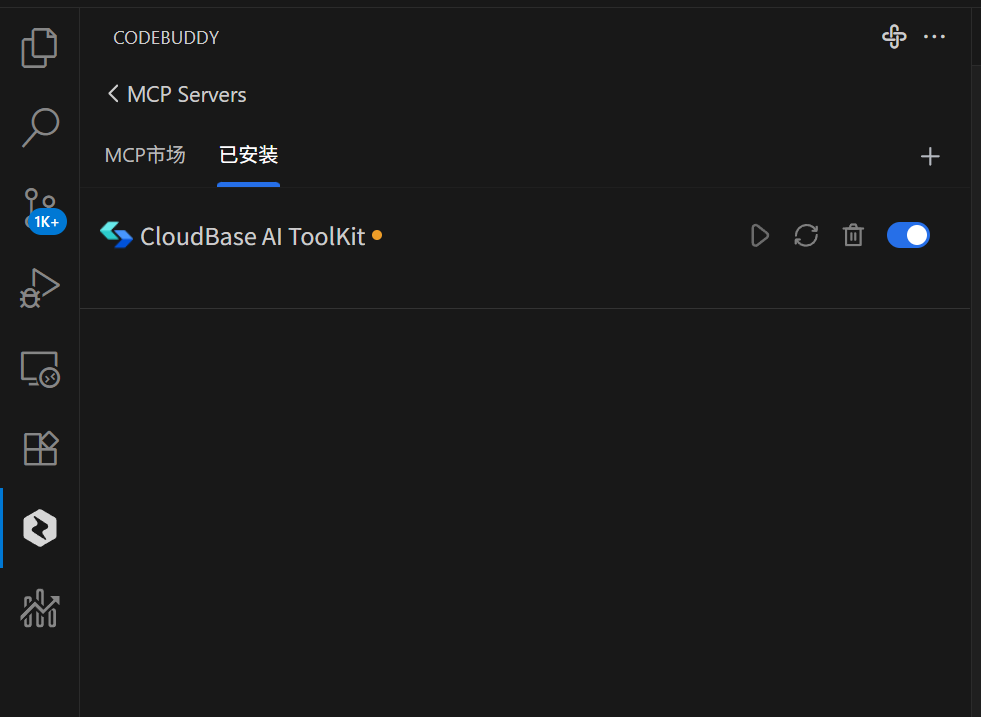
下一步,只需在 CodeBuddy 助手 里找到 MCP 市场,安装 CloudBase 即可!
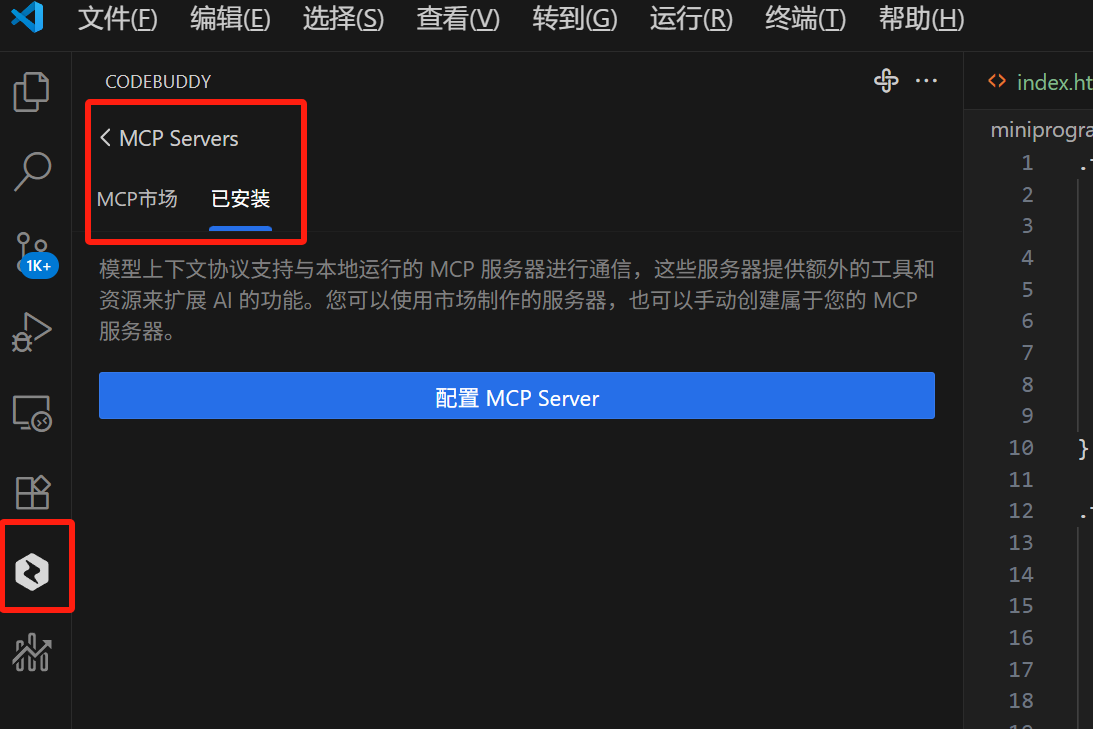
当安装完成后,界面中将显示 CloudBase AI ToolKit。
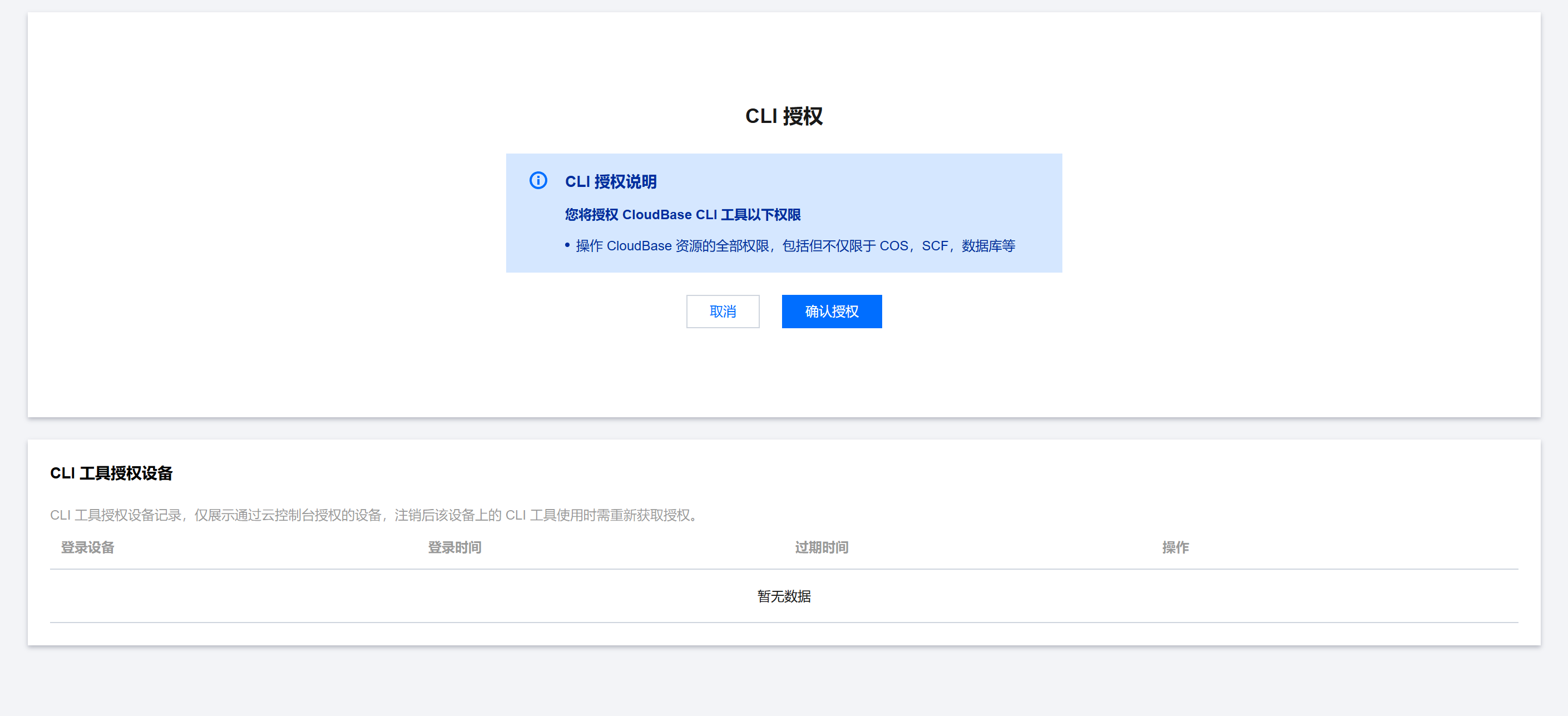
操作步骤:CodeBuddy 助手输入“登录云开发” → 弹窗 → 授权完成。
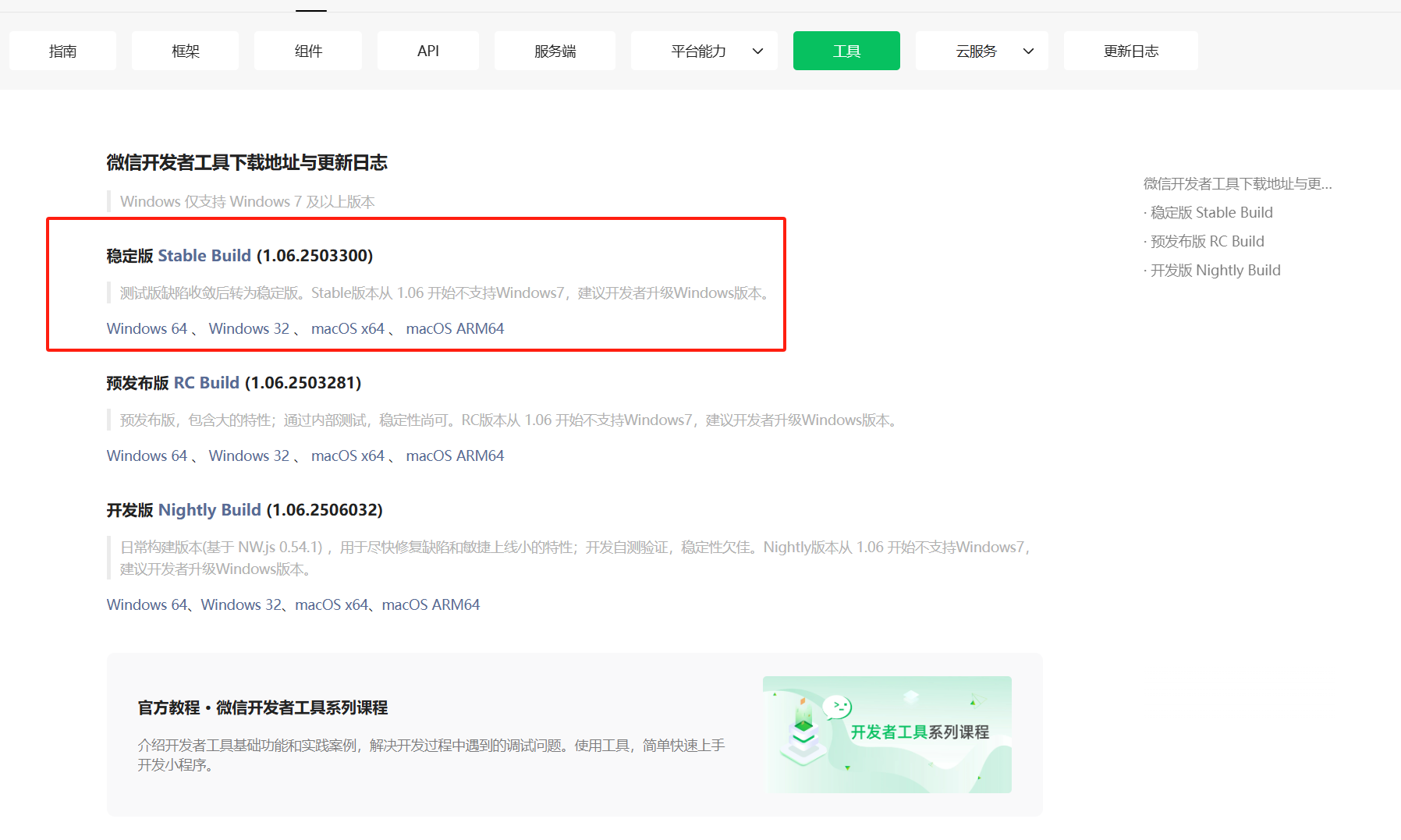
1.下载小程序开发工具
下载小程序开发工具:
https://developers.weixin.qq.com/miniprogram/dev/devtools/download.html
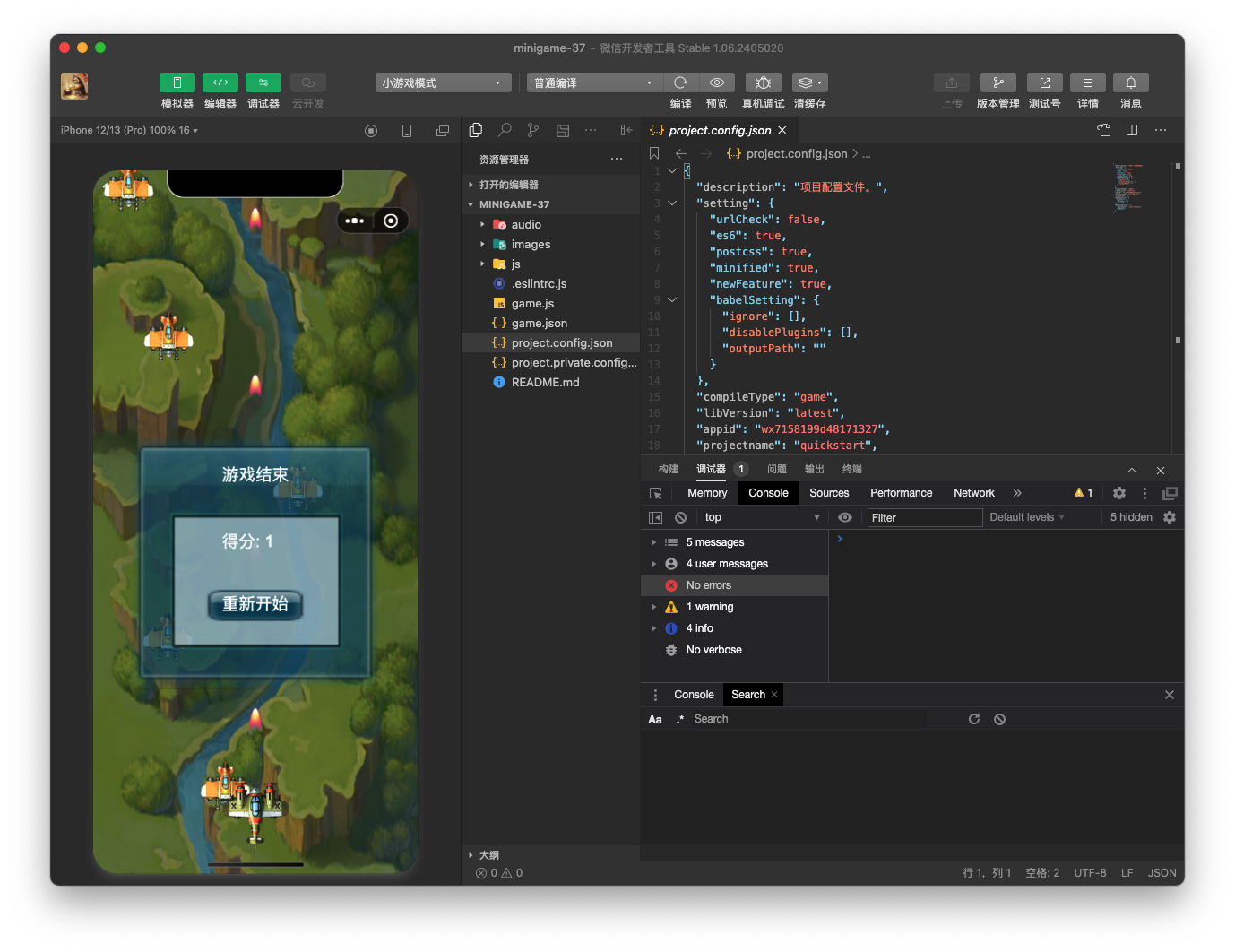
装好之后你就能看到效果啦!其实说白了,它就是一个调代码的工具:左边展示预览图,右边则是代码框架。
我们先新建一个模板来进行开发:
- 注册一个测试号
- 不使用云服务
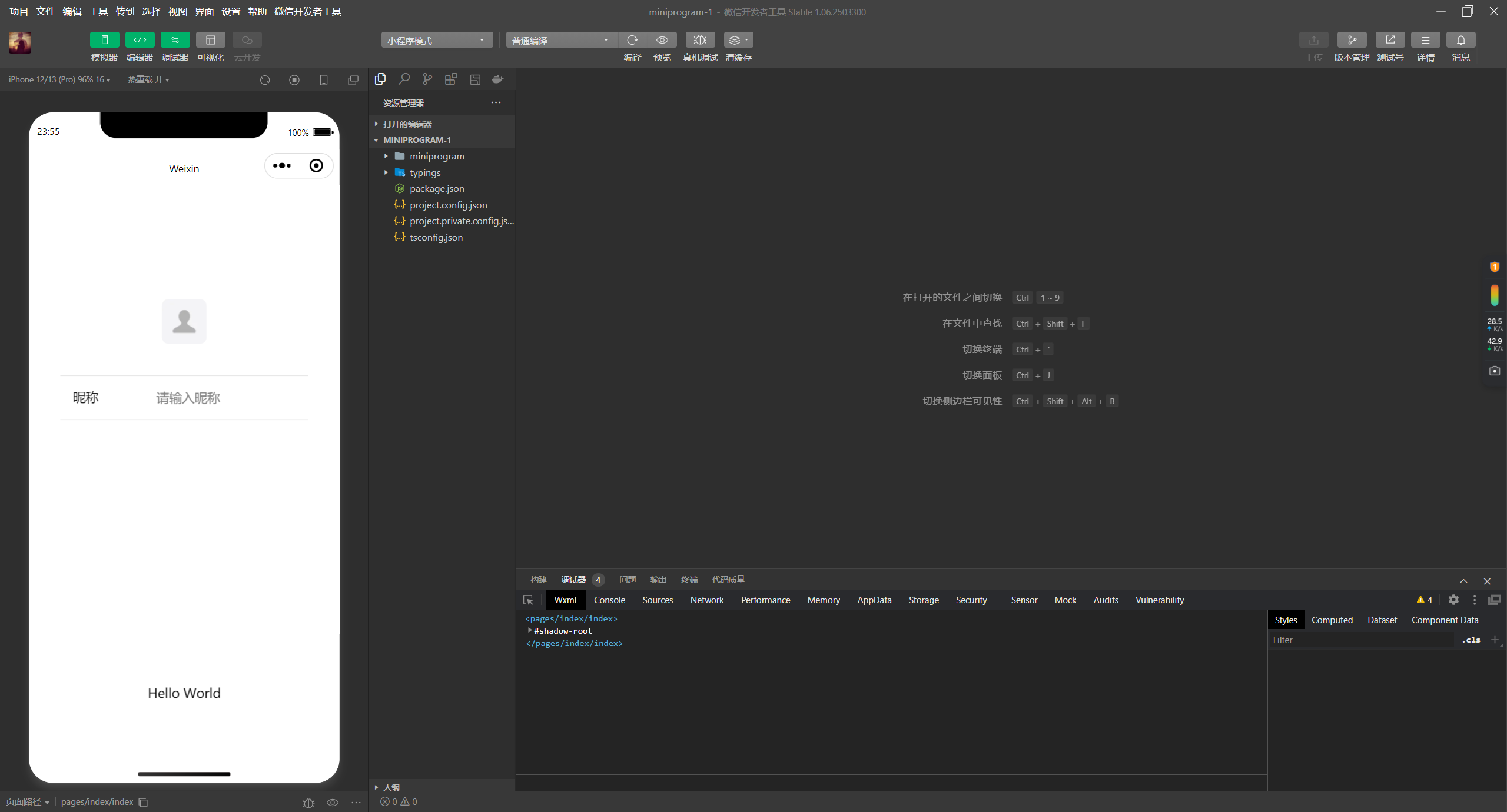
- 直接选择 TS 基础模板。

配置完成后,即可看到一个简洁的登录页面。
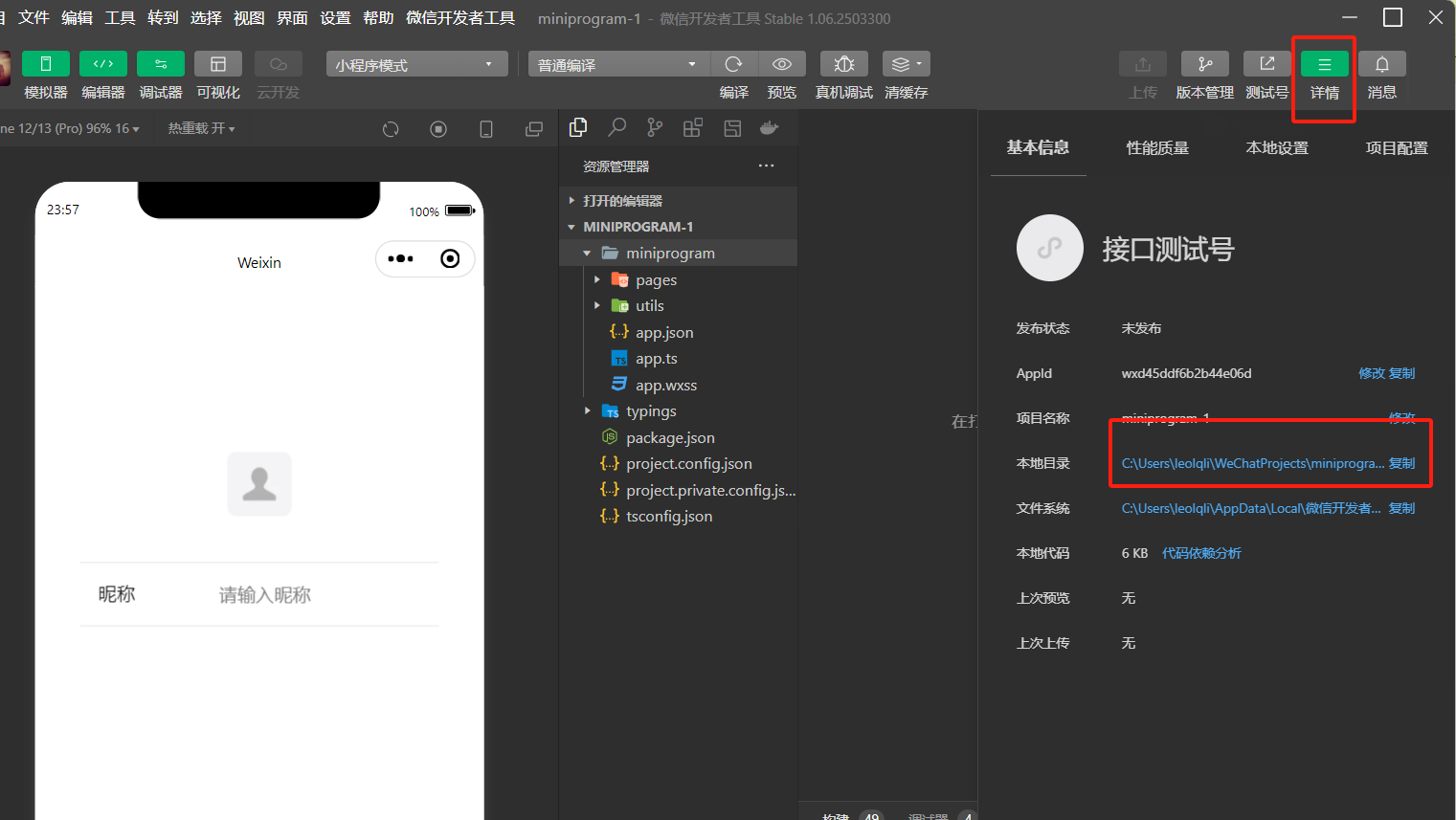
接下来,把项目拿到本地目录,然后用 VS Code 打开就可以开始啦!
3.生成小程序原型图
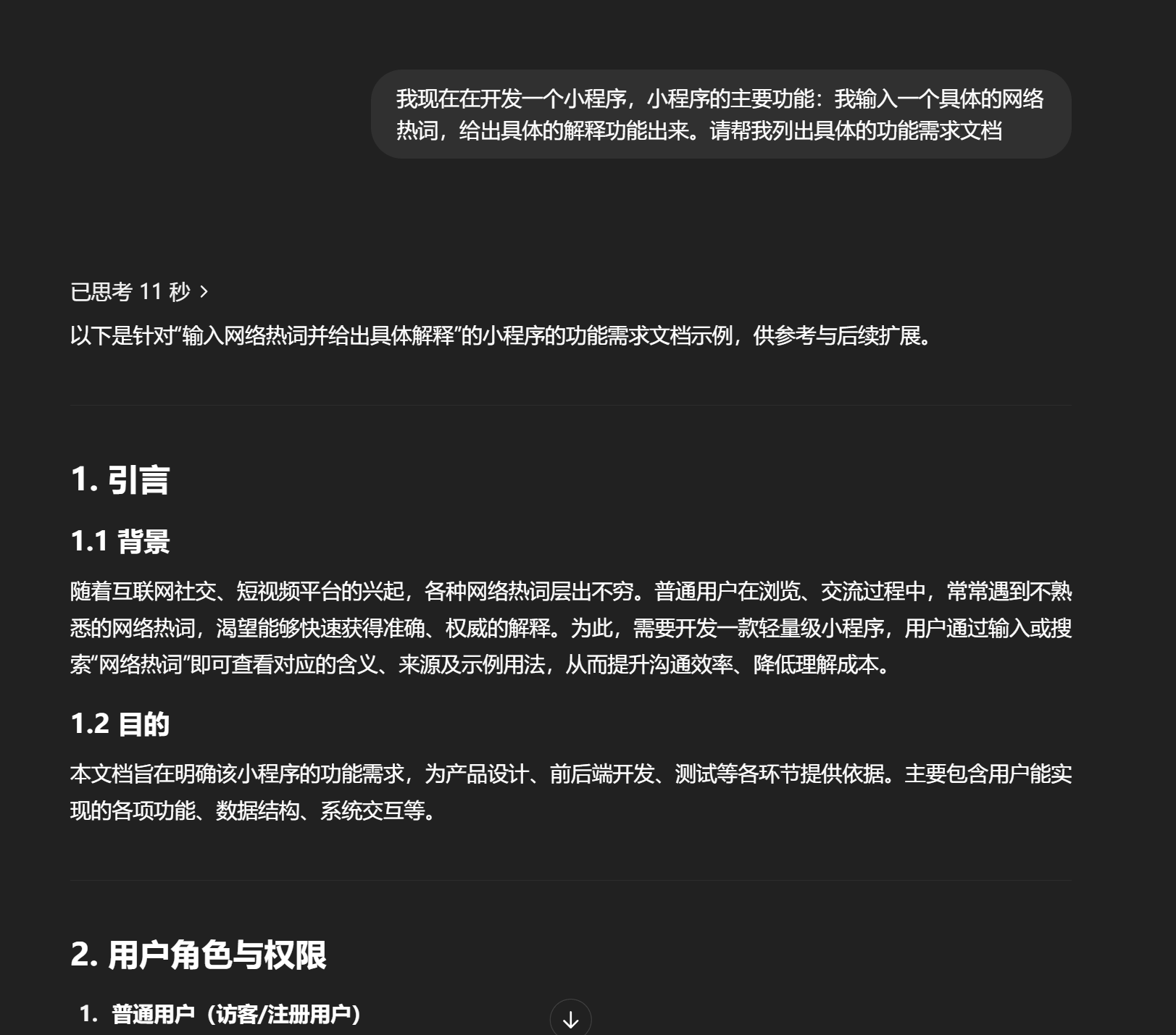
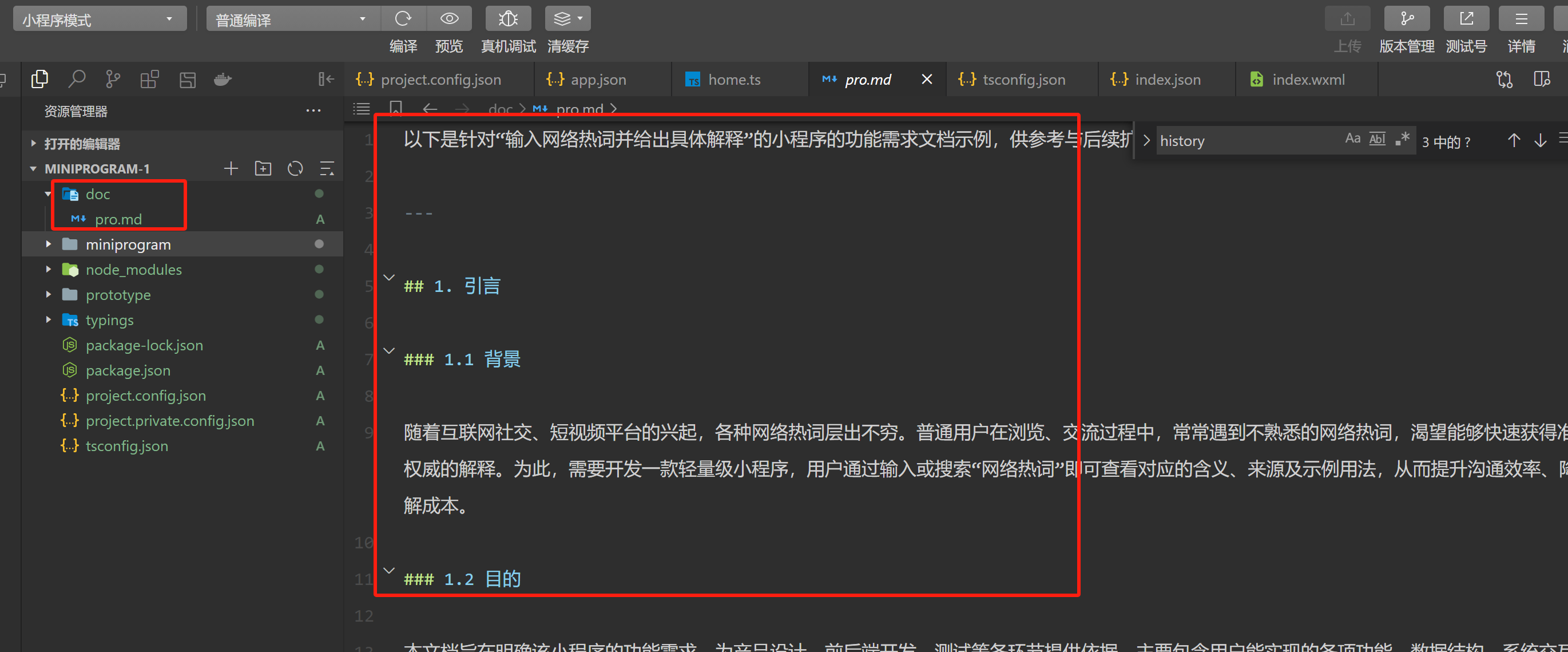
需要先明确小程序的核心功能:用户输入一个当前热门的网络热词,系统即可对该词的含义进行详细解释。
在此基础上,我们将借助大模型,生成一份完整的功能需求文档。
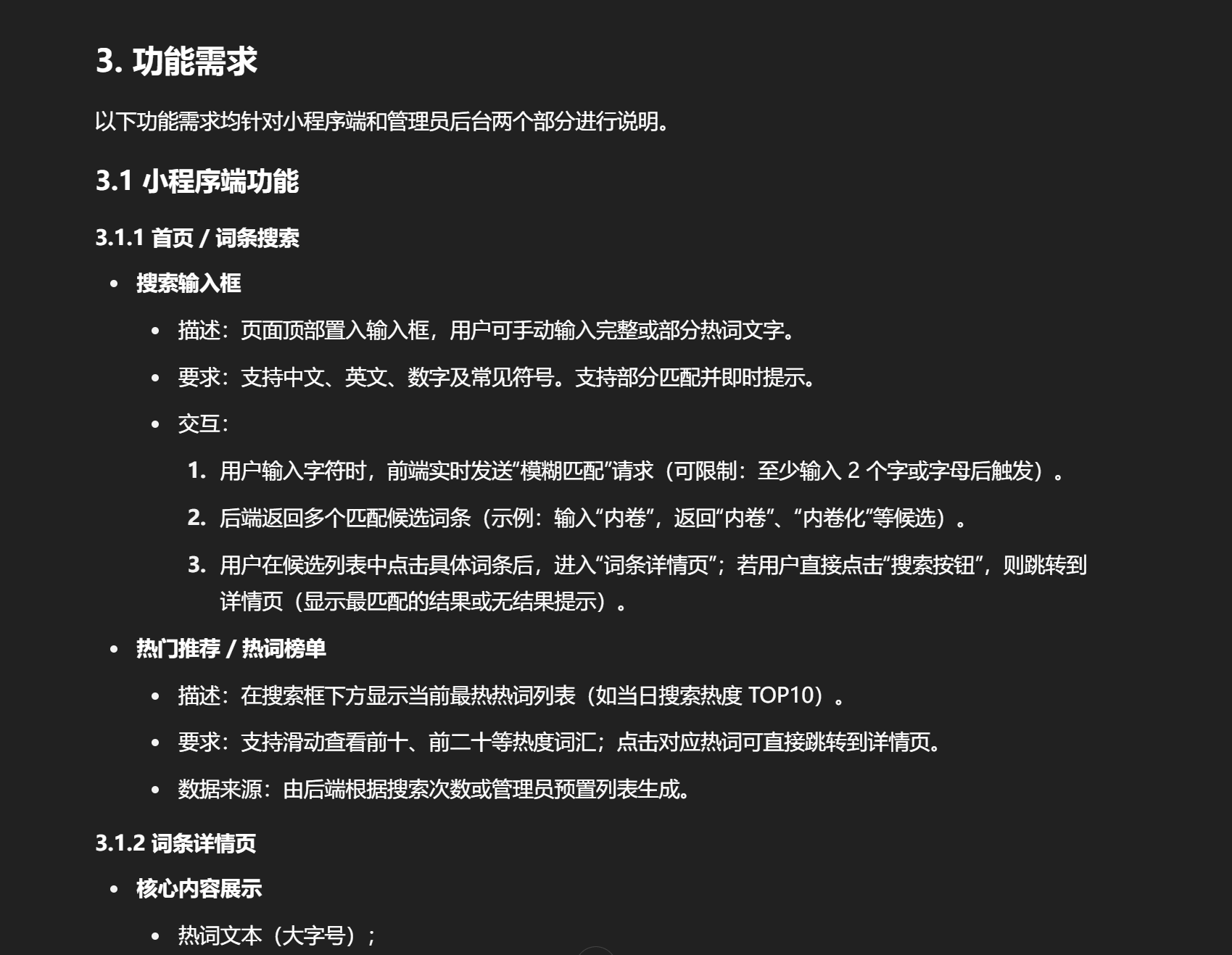
我们将大模型生成的功能文档保存到项目目录下的 doc/pro.md 文件中。
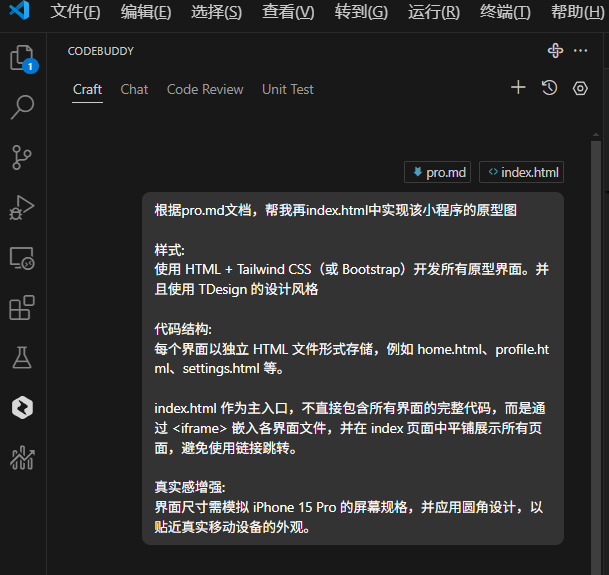
接下来,我将使用 CodeBuddy 来生成产品原型图。以下是我所使用的提示词:
根据pro.md文档,帮我再index.html中实现该小程序的原型图 样式: 使用 HTML + Tailwind CSS(或 Bootstrap)开发所有原型界面。并且使用 TDesign 的设计风格 代码结构: 每个界面以独立 HTML 文件形式存储,例如 home.html、profile.html、settings.html 等。 index.html 作为主入口,不直接包含所有界面的完整代码,而是通过 <iframe> 嵌入各界面文件,并在 index 页面中平铺展示所有页面,避免使用链接跳转。 真实感增强: 界面尺寸需模拟 iPhone 15 Pro 的屏幕规格,并应用圆角设计,以贴近真实移动设备的外观。
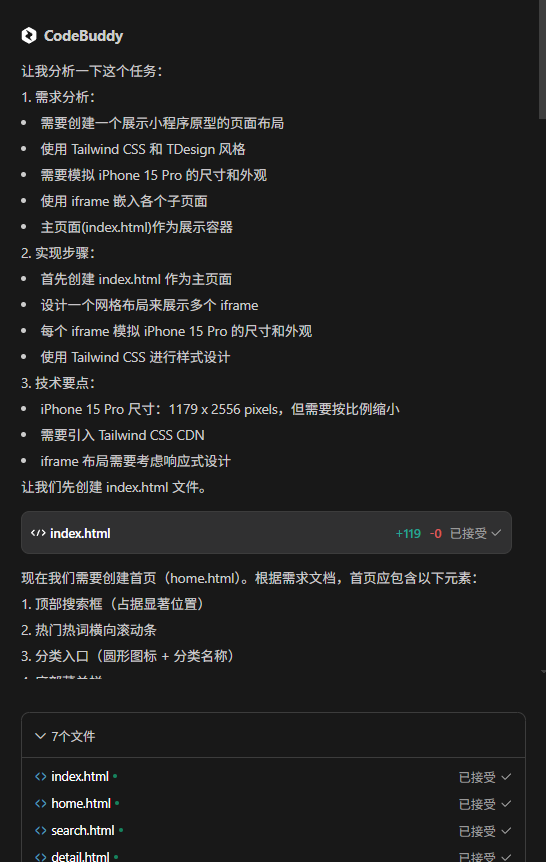
随后,CodeBuddy 会自动生成完整的代码片段。用户只需点击“接受”即可完成操作。
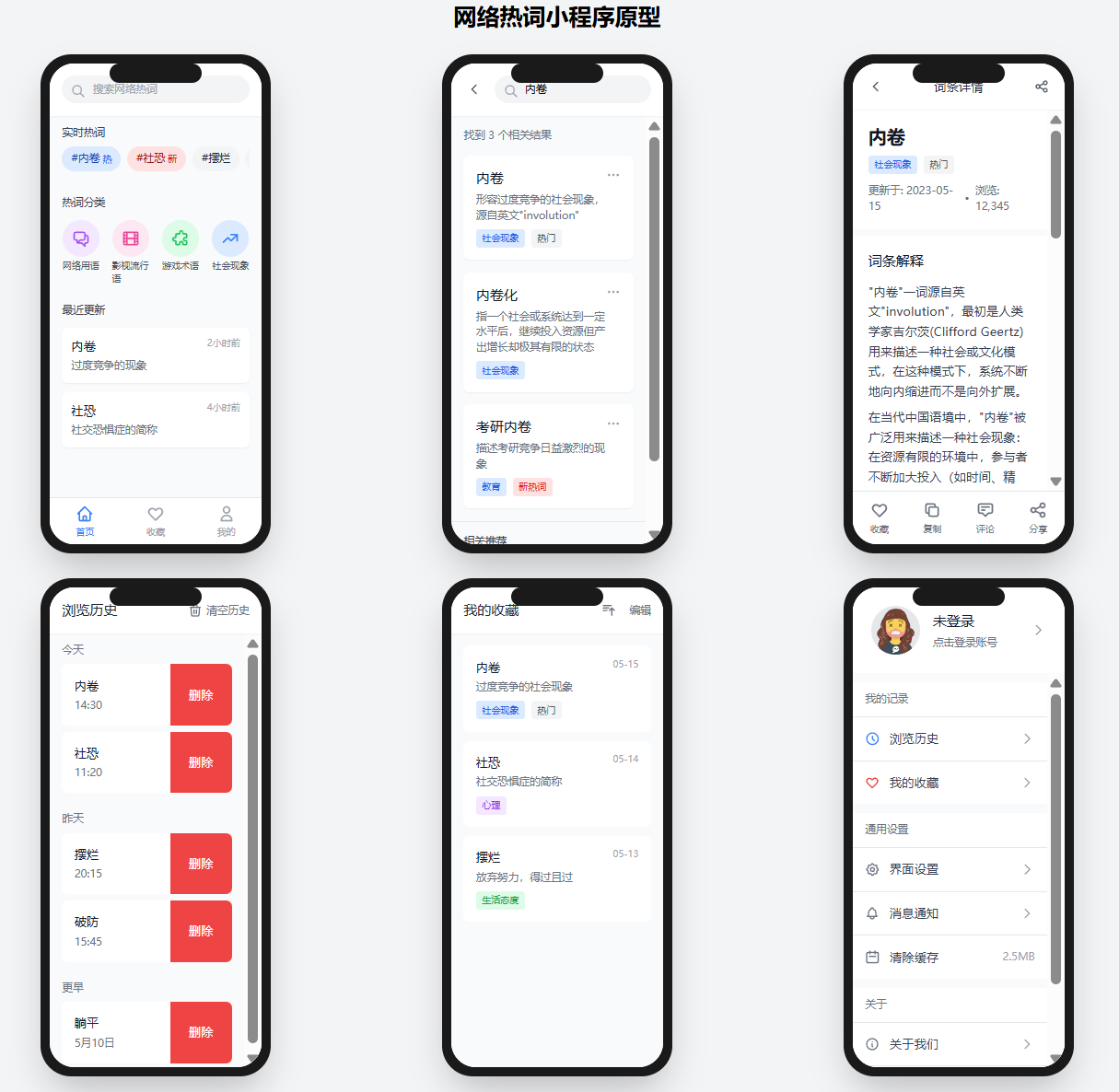
最后,打开生成的 index.html 文件,并使用浏览器进行预览,即可查看生成的小程序原型效果。可以看到,每个页面的设计基本与预期一致。更令人惊喜的是,一些我未曾设想的功能,也被完整生成了出来。
4.利用TDesign生成前端页面
接下来,我们将使用 TDesign 来构建更美观的前端页面。 那么,TDesign 是什么呢?它是由腾讯推出的一套企业级设计体系,并且完全开源。TDesign 提供了完整的解决方案,涵盖视觉规范、设计工具以及前端组件库,旨在帮助开发者和设计师高效打造高质量、风格统一的产品界面。 在小程序方面,TDesign 专门为 微信小程序(WeChat Mini Program) 和 QQ 小程序 提供了组件库,其设计风格和交互体验与 Web 端组件保持一致。
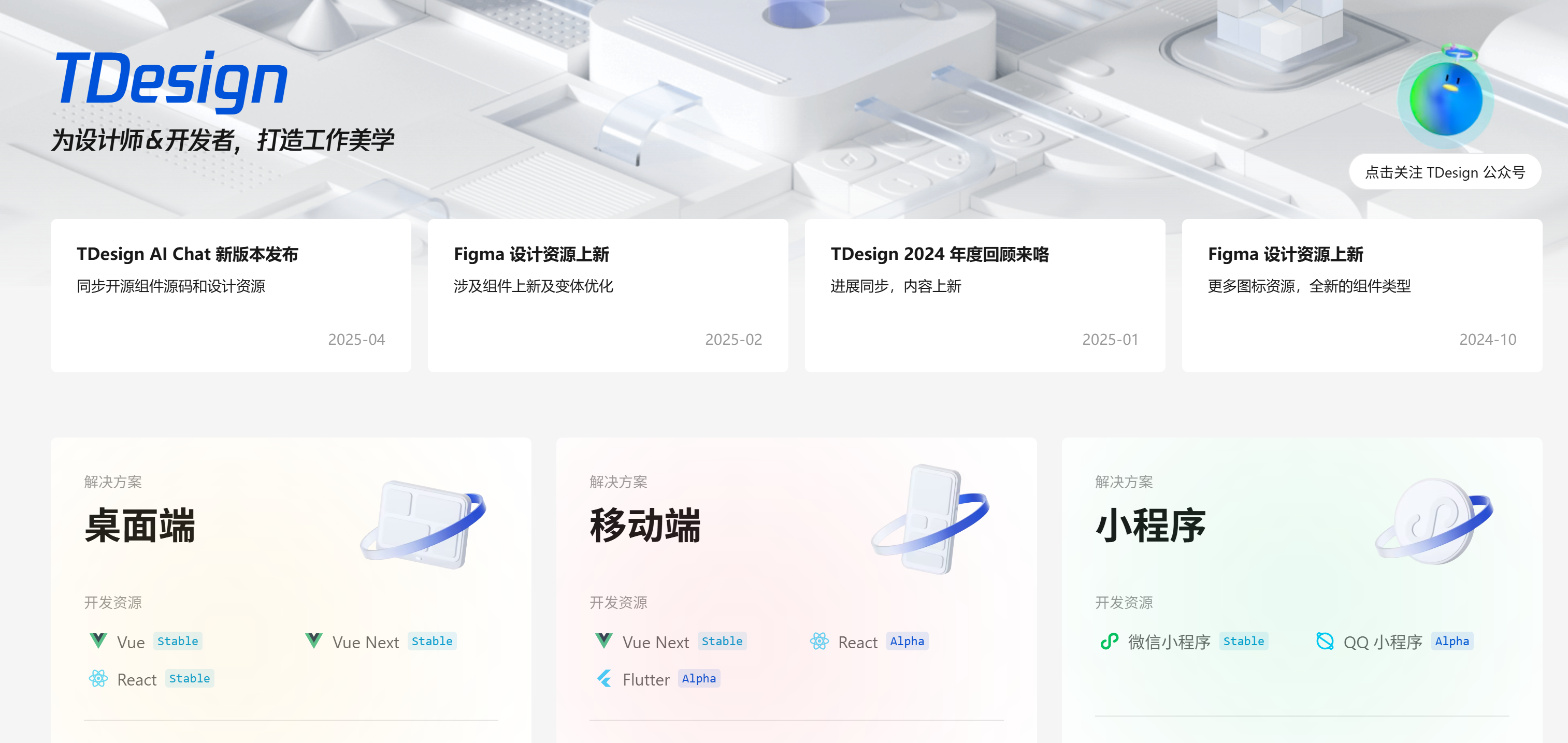
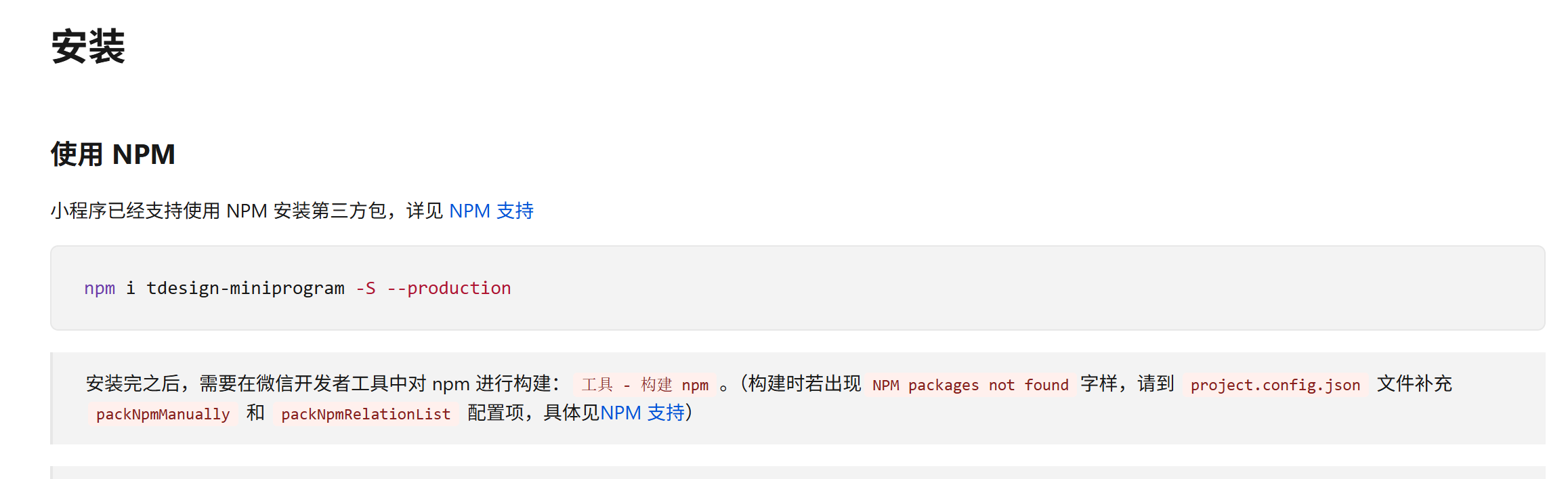
那具体的安装方法如何呢?其实官方文档中已经详细列出了完整步骤,可以直接参考进行操作。
首先需要安装 npm,您可以直接通过以下链接进行下载并安装。
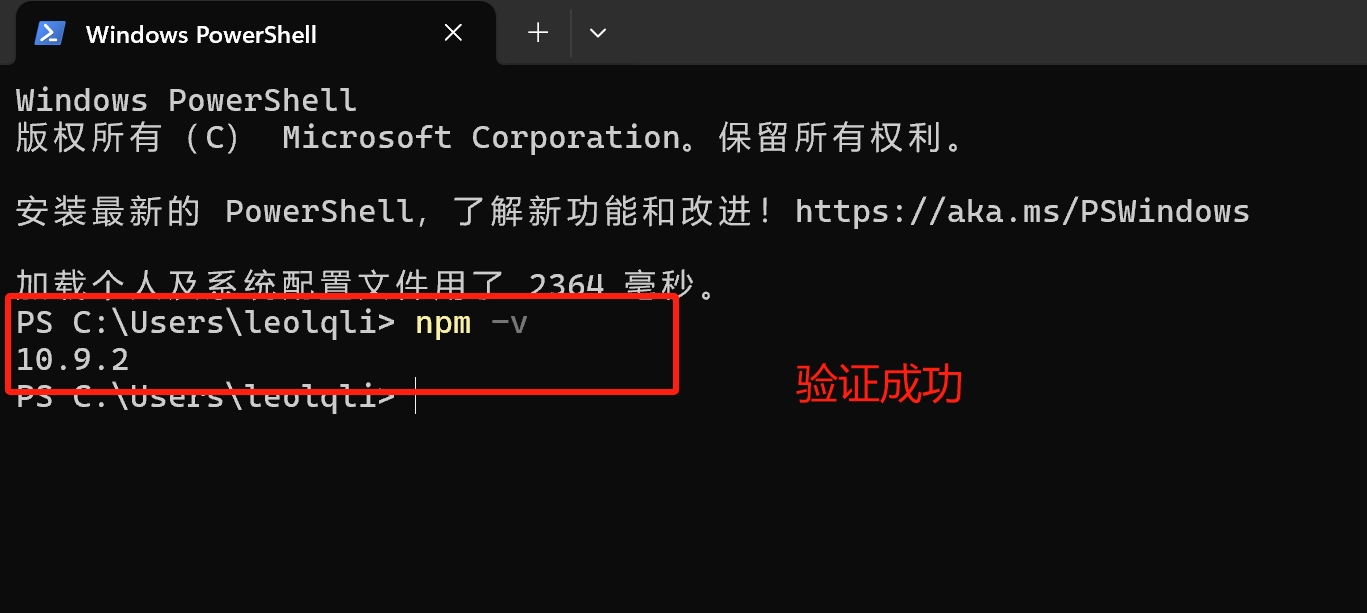
安装完成后,可以通过验证命令检查是否安装成功。
接下来,打开 微信开发者工具 并安装 TDesign。安装完成后,打开 package.json 文件,即可看到新增的依赖项 tdesign-miniprogram。

接下来,需要在项目中构建 npm。若在此过程中出现报错,可参考官方文档进行排查和解决。
安装完成后,请在 微信开发者工具 中执行 构建 npm(路径:工具 → 构建 npm)。
最后,当按钮组件设置完成后,即可看到对应的样式效果。
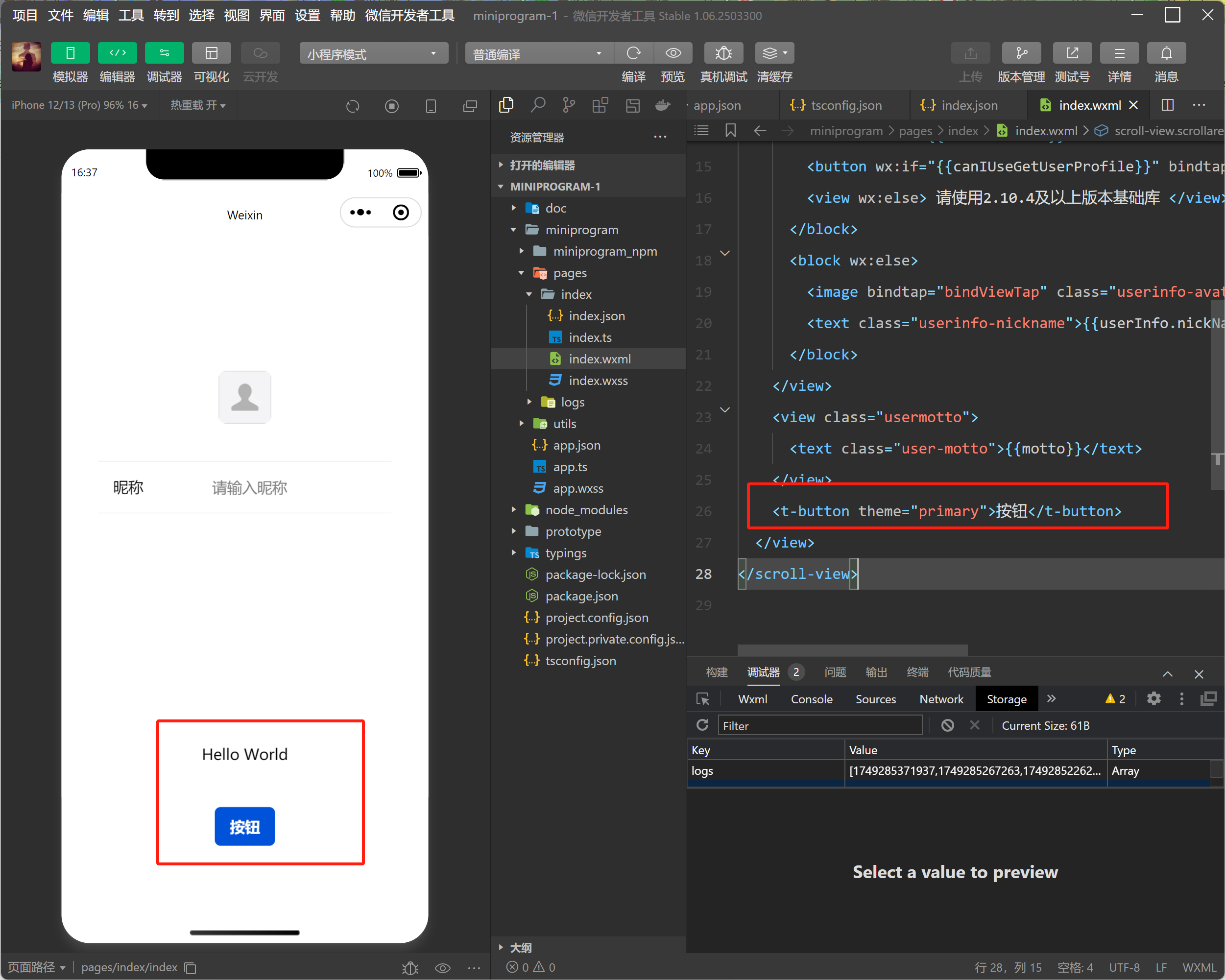
前面我们已经把 TDesign 成功整合进项目了。接下来就更简单了——直接让 AI 根据原型图帮我们生成小程序前端!
请你参考给定的文件,完成过小程序的前端页面 参考文档@pro.md 全部使用TDsisgn的组件库
最后生成的文件直接点“全部接受”就行啦。

现在切换回 微信开发者工具,点击 “清除缓存” 后重新编译。
如果直接运行 AI 生成的内容,可能会报错提示缺少图片。原因在于 AI 无法生成对应的资源文件。此时需要手动新建一个文件夹,并将图片路径修改为正确的地址。

我们可以前往该网站下载所需的图标。例如,主页图标就可以在这里获取。
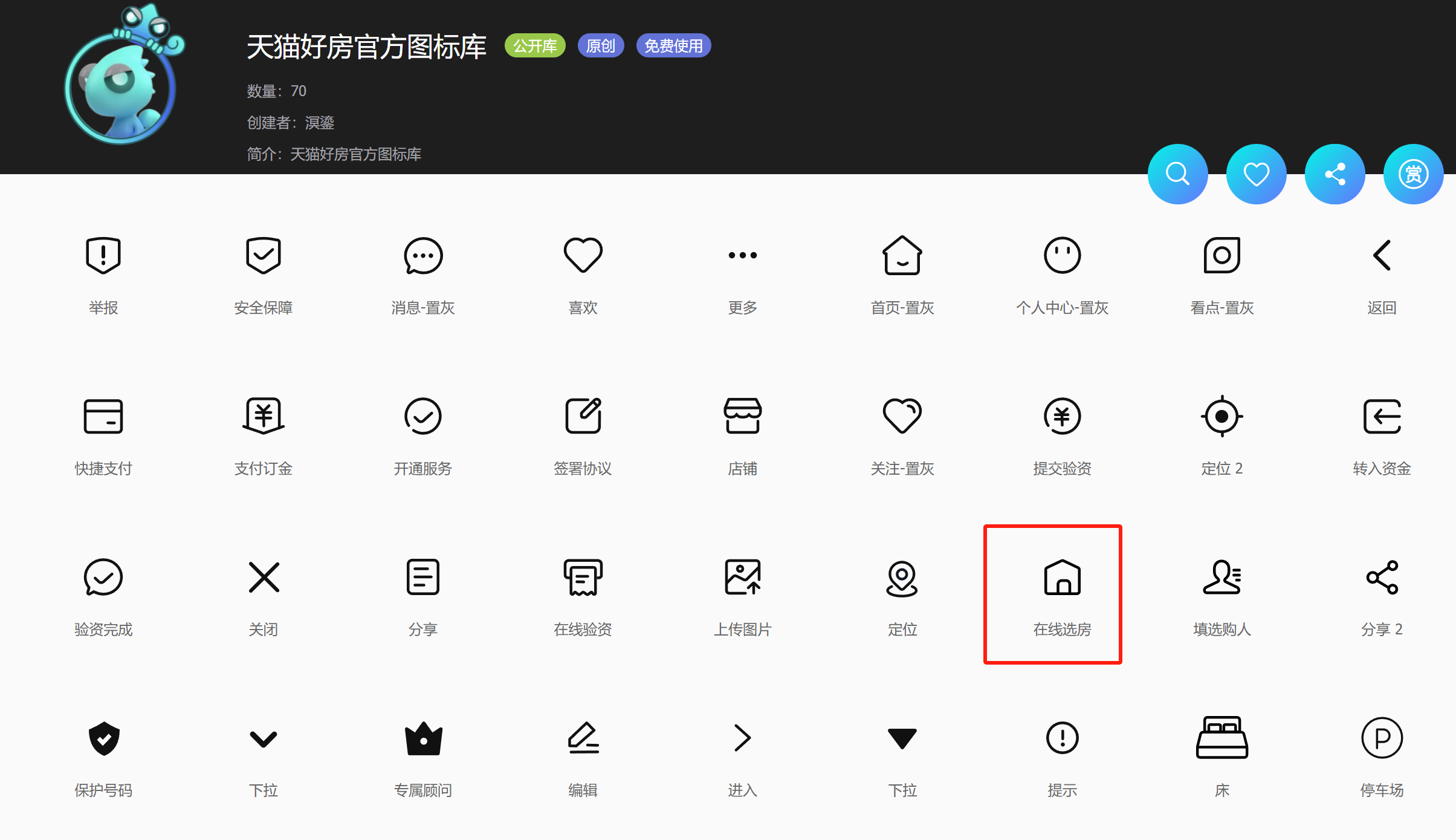
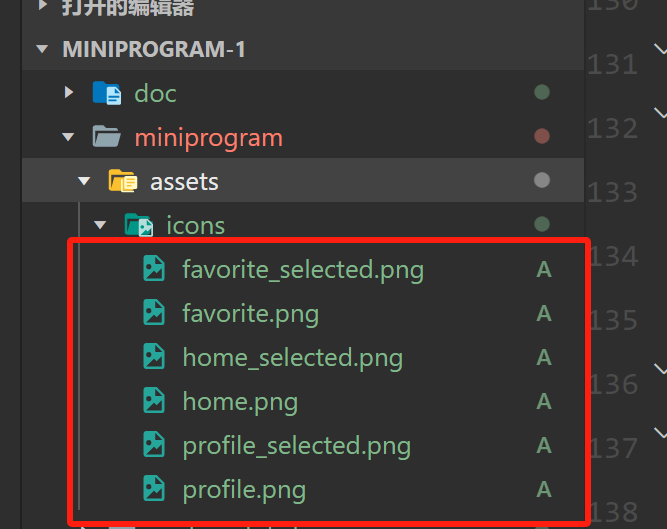
接下来,在项目中创建一个文件夹,用于存放图片资源。
最后,再次清理缓存并重新编译,即可看到小程序成功运行的页面。
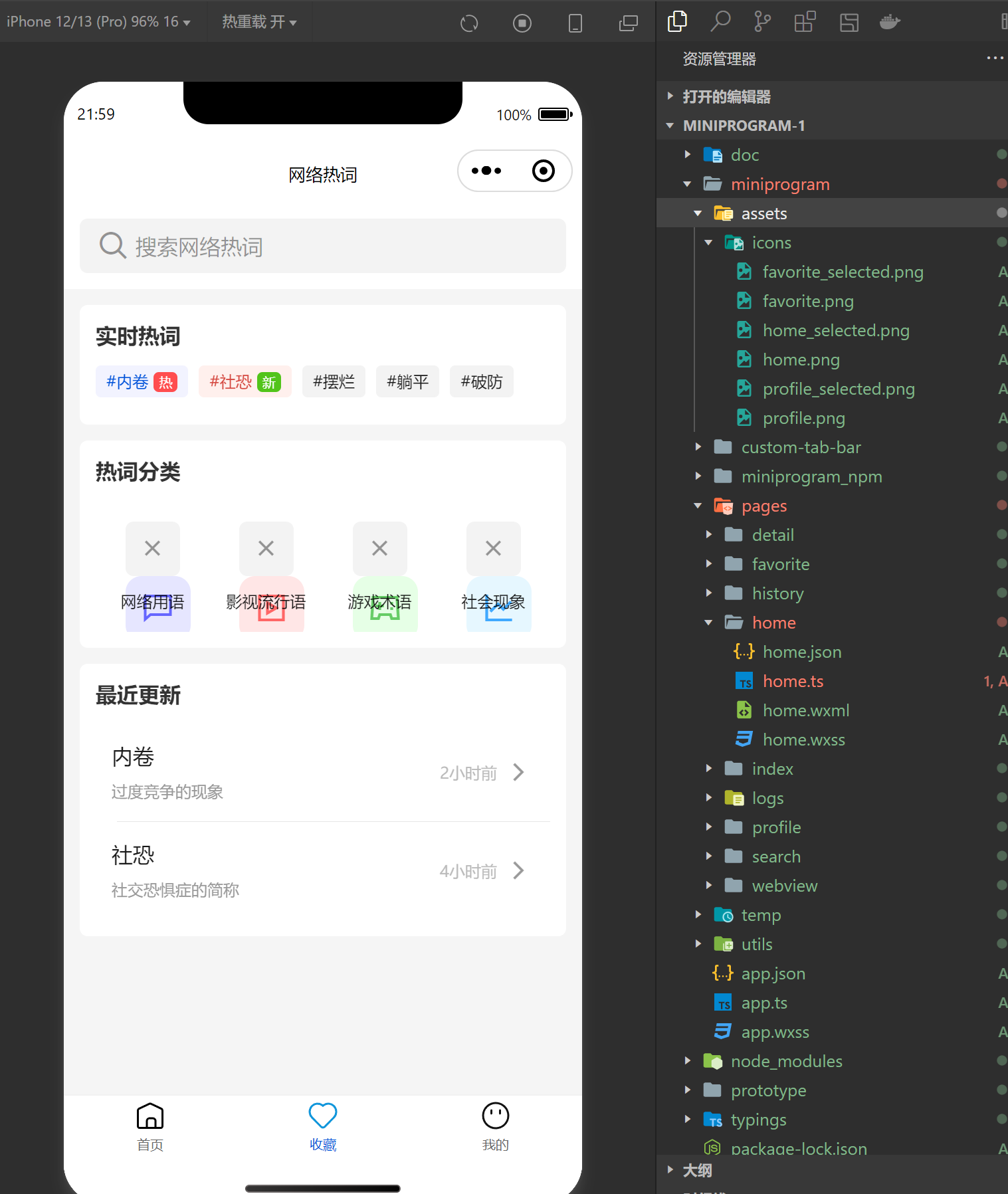
5.实现微信一键登录
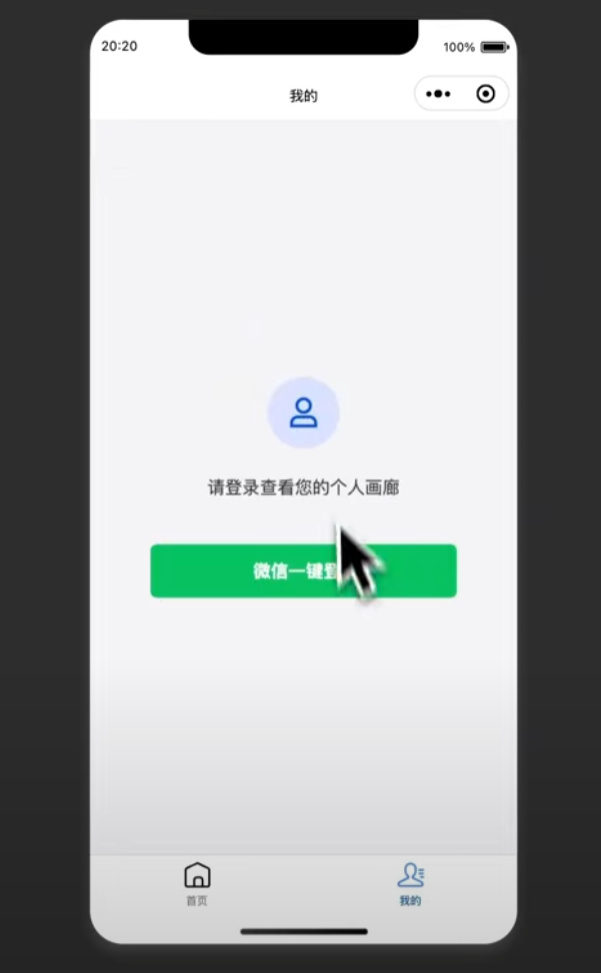
目前,我们已经通过编程助手快速实现了一个简易小程序,但仍缺少 微信一键授权登录 功能。
只需将该功能需求提交给 AI,它即可辅助完成对应的云函数编写,从而实现高效的一键登录功能。
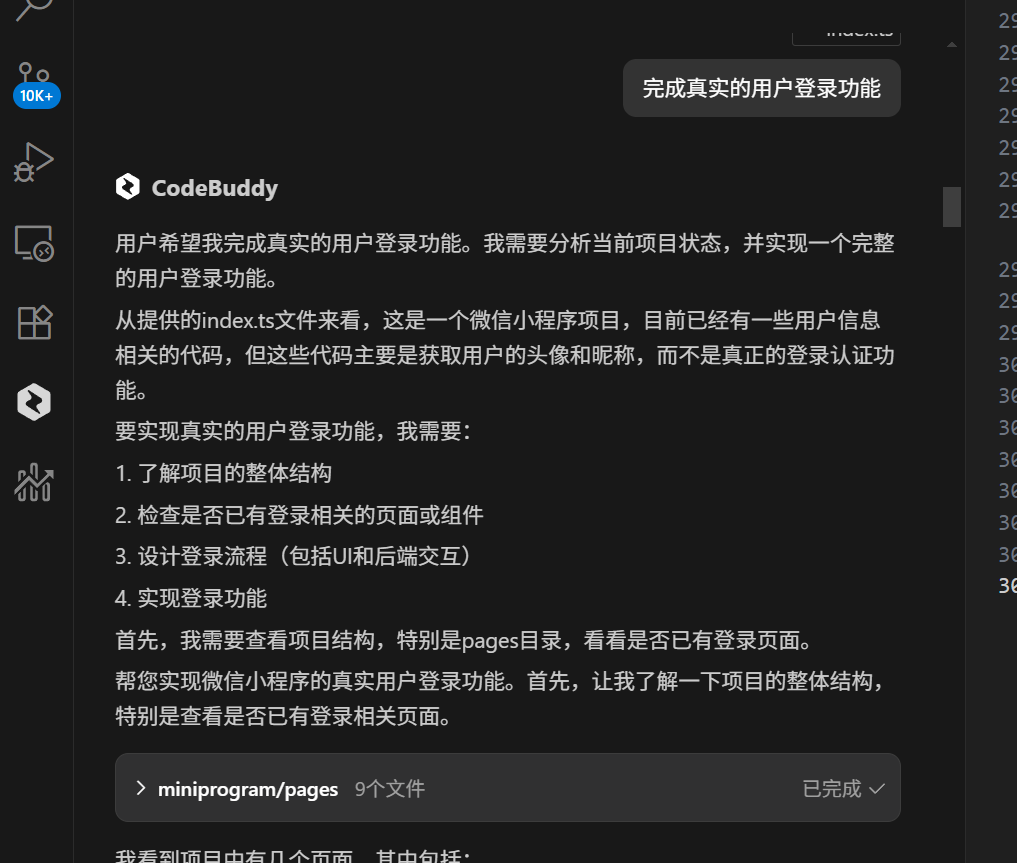
接下来,部署云函数,并检查其运行状态。
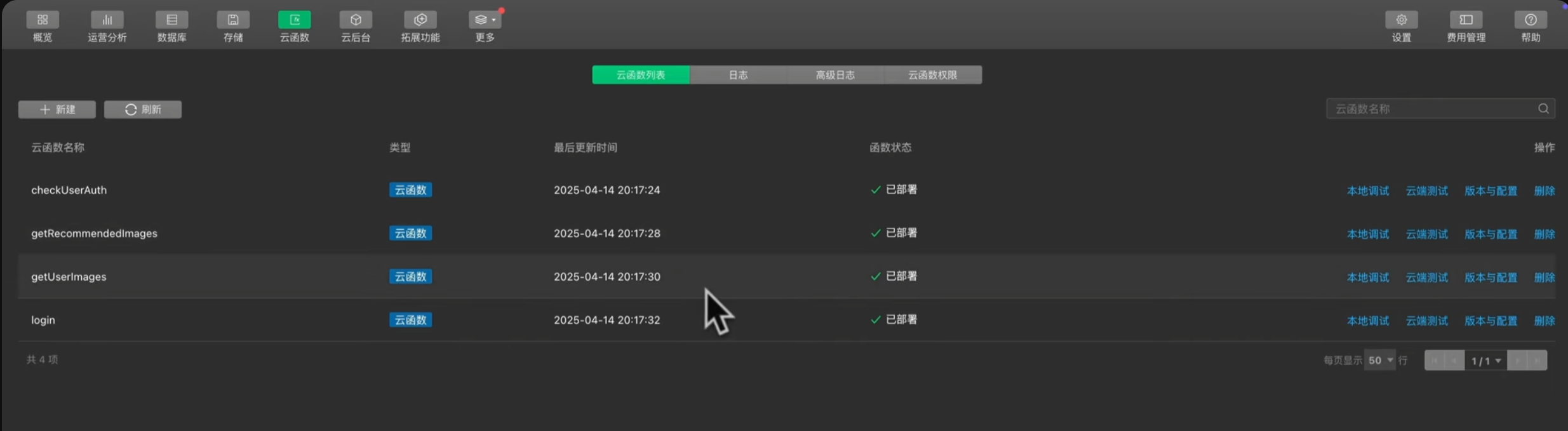
最后可以看到具体的效果
6.写在最后
至此,我们已通过 CodeBuddy + CloudBase AI ToolKit,从零构建出一个功能完善、界面美观的“网络热词解析”小程序,全程几乎无需手写传统代码。可以看到,AI 编程助手与云开发工具的结合,极大地降低了小程序开发的门槛。
回顾整个流程:
- 注册 CloudBase 环境并配置 AI ToolKit;
- 安装 CodeBuddy 插件,实现对话式生成代码;
- 借助 TDesign 快速构建页面原型与前端 UI;
- 使用微信开发者工具完成小程序调试;
- 结合 AI 提示词自动生成业务逻辑与页面代码;
- 实现微信一键登录,完善用户体系。
这套方法不仅适用于“网络热词”小程序,也可迁移到各类 AI 工具、学习类产品、电商类小程序等快速开发场景中。 展望未来,AI 编程助手将成为产品经理、创业者和独立开发者的必备工具,让“想法落地”的成本趋近于零,真正实现 “有想法就能落地”,推动开发者生产力的巨大飞跃。 如果你也心动,不妨现在就打开 CodeBuddy,开启属于你的「零代码开发」之旅。🌟
原创声明:本文系作者授权腾讯云开发者社区发表,未经许可,不得转载。
如有侵权,请联系 cloudcommunity@tencent.com 删除。
原创声明:本文系作者授权腾讯云开发者社区发表,未经许可,不得转载。
如有侵权,请联系 cloudcommunity@tencent.com 删除。
评论
登录后参与评论
推荐阅读
目录
腾讯云开发者
