



雾海行舟
码龄6年
求更新 关注
提问 私信
  • 博客:185,761
    问答:17
    185,778
    总访问量
  • 52
    原创
  • 2,773
    粉丝
  • 17
    关注
IP属地以运营商信息为准,境内显示到省(区、市),境外显示到国家(地区)
IP 属地:江西省
加入CSDN时间: 2020-02-04
博客简介:

qq_46263813的博客

查看详细资料
个人成就
  • 获得540次点赞
  • 内容获得86次评论
  • 获得1,043次收藏
  • 代码片获得16,626次分享
  • 博客总排名20,555名
  • 原力等级
    原力等级
    5
    原力分
    1,318
    本月获得
    49
创作历程
  • 33篇
    2025年
  • 14篇
    2024年
  • 5篇
    2023年
成就勋章
TA的专栏
  • 技巧
    9篇
  • 软件安装
    25篇

TA关注的专栏 0

TA关注的收藏夹 0

TA关注的社区 3

TA参与的活动 0

兴趣领域 设置
  • Java
    javaspringmavenspring bootspring cloud
  • 开发工具
    intellij ideawebstorm
创作活动更多

AI 镜像开发实战征文活动

随着人工智能技术的飞速发展,AI 镜像开发逐渐成为技术领域的热点之一。Stable Diffusion 3.5 FP8 作为强大的文生图模型,为开发者提供了更高效的图像生成解决方案。为了推动 AI 镜像开发技术的交流与创新,我们特此发起本次征文活动,诚邀广大开发者分享在 Stable Diffusion 3.5 FP8 文生图方向的实战经验和创新应用 本次征文活动鼓励开发者围绕 Stable Diffusion 3.5 FP8 文生图方向,分享以下方面的内容: 1. 技术实践与优化 - Stable Diffusion 3.5 FP8 模型架构解析与优化技巧 - 文生图生成效果的提升方法与技巧 - 模型部署与加速策略,例如使用 Hugging Face、Diffusers 等工具 - 针对特定场景(例如二次元、写实风)的模型微调与定制化开发 2. 应用场景探索 - Stable Diffusion 3.5 FP8 在不同领域的应用案例分享,例如游戏设计、广告创意、艺术创作等 - 利用 Stable Diffusion 3.5 FP8 实现图像编辑、图像修复、图像增强等功能的探索 - 结合其他 AI 技术(例如 NLP、语音识别)构建更强大的应用 3. 创新应用与思考 - 基于 Stable Diffusion 3.5 FP8 的创新应用场景设计 - AI 镜像开发的未来发展方向的思考与展望 - 对 AI 镜像开发伦理、安全等问题的探讨

28人参与 去参加
  • 最近
  • 文章
  • 专栏
  • 代码仓
  • 资源
  • 收藏
  • 关注/订阅/互动
更多
  • 最近

  • 文章

  • 专栏

  • 代码仓

  • 资源

  • 收藏

  • 关注/订阅/互动

  • 社区

  • 帖子

  • 问答

  • 课程

  • 视频

搜索 取消

通过docker-compose.yml文件一次性安装mysql、minio、redis服务

【代码】通过docker-compose.yml文件一次性安装mysql、minio、redis服务。
原创
博文更新于 2025.12.15 ·
322 阅读 ·
6 点赞 ·
0 评论 ·
0 收藏

一次性把「正在运行的 3 个容器」无损迁移到 docker-compose 体系,并打成 离线一键包

一次性把「正在运行的 3 个容器」无损迁移到体系,并打成。1.创建统一目录2.把现有数据“搬”到统一目录若原目录不在请改成实际路径;也可用cp -a复制一份,确保迁移时不再依赖老目录3.生成 docker-compose.yml4.停旧容器、用 compose 启动新容器5.验证6.制作离线一键迁移包→ 得到整套环境 3 分钟恢复原样。
原创
博文更新于 2025.12.11 ·
223 阅读 ·
2 点赞 ·
0 评论 ·
0 收藏

技巧.Minio数据在Windows与虚拟机之间复制

2.一次把两端都加到 mc(在 Windows 里执行),把“本地 MinIO”和“虚拟机 MinIO”分别起别名。1.ping同网络,宿主机可直连虚拟机 9000 端口(能 telnet 虚拟机IP 9000 即可)。3.复制(全桶或单桶任选)4.登入对应的地址进行检查。
原创
博文更新于 2025.12.09 ·
69 阅读 ·
2 点赞 ·
0 评论 ·
0 收藏

技巧.虚拟机中固定IP地址

电脑中的VMnet8的IPv4地址:192.168.195.1虚拟机中的VMnet8的子网 IP:192.168.195.0虚拟机中的VMnet8的子网掩码:255.255.255.0虚拟机中的VMnet8的网关 IP(G):192.168.195.2选择VMnet8网卡,点击NAT设置记录子网IP,网关IP点击已经安装好的虚拟机,选择网络适配器(也可以直接右击虚拟机。进入设置)将网络是配置网络连接方式设置为自定义,并目选择VMnet8虚拟网卡先查看网卡IP进入文件夹列举修
原创
博文更新于 2025.12.07 ·
199 阅读 ·
4 点赞 ·
0 评论 ·
1 收藏

软件.PostgreSQL与StackBuilder及配置使用

确定。
原创
博文更新于 2025.11.11 ·
647 阅读 ·
5 点赞 ·
0 评论 ·
4 收藏

技巧.IDEA给方法自动生成注释

文件→编辑器→实时模板→点击+号。
原创
博文更新于 2025.08.18 ·
252 阅读 ·
3 点赞 ·
0 评论 ·
0 收藏

软件.Windows上nacos的安装及使用

【代码】软件.Windows上nacos的安装及使用。
原创
博文更新于 2025.07.10 ·
400 阅读 ·
3 点赞 ·
0 评论 ·
5 收藏

软件.Windows中安装Minio及启动

2、在MinioFile文件夹中创建minio的应用目录bin,存放mc.exe 以及minio.exe 文件。客户端文件:mac.exe 用于上传文件 ,如果用程序代码操作文件存储,只启动服务端就ok。3、在MinioFile文件夹中创建minio的数据目录data,存放相关数据文件。4、在MinioFile文件夹中创建minio的数据目录log,存储相关日志。1、创建一个MinioFile的文件夹,存放minio相关文件。服务端文件:minio.exe 用于接收文件信息。
原创
博文更新于 2025.07.09 ·
1271 阅读 ·
8 点赞 ·
1 评论 ·
5 收藏

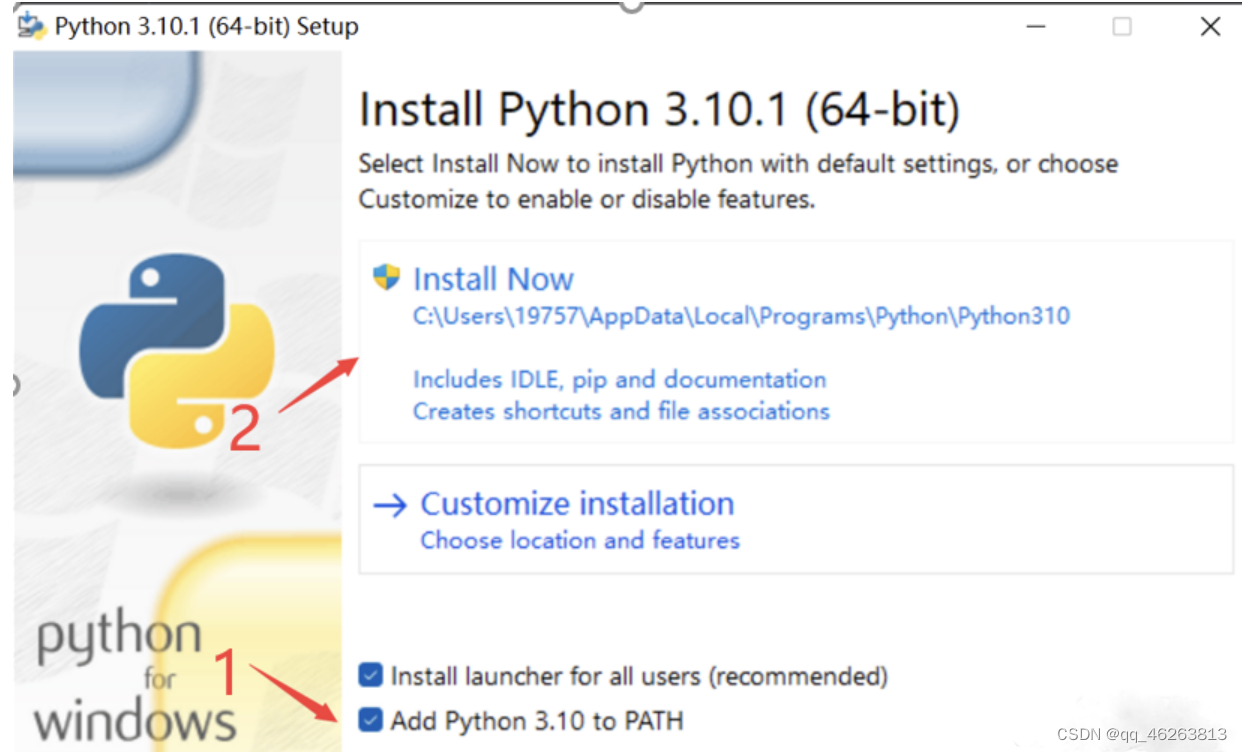
软件.python安装教程

注释:如果你忘了勾选Add Python * to PATH,可以。稍等一下就安装成功了,出现下图后点击close。1、在官网找到你想安装的版本。
原创
博文更新于 2025.07.04 ·
100 阅读 ·
0 点赞 ·
1 评论 ·
0 收藏

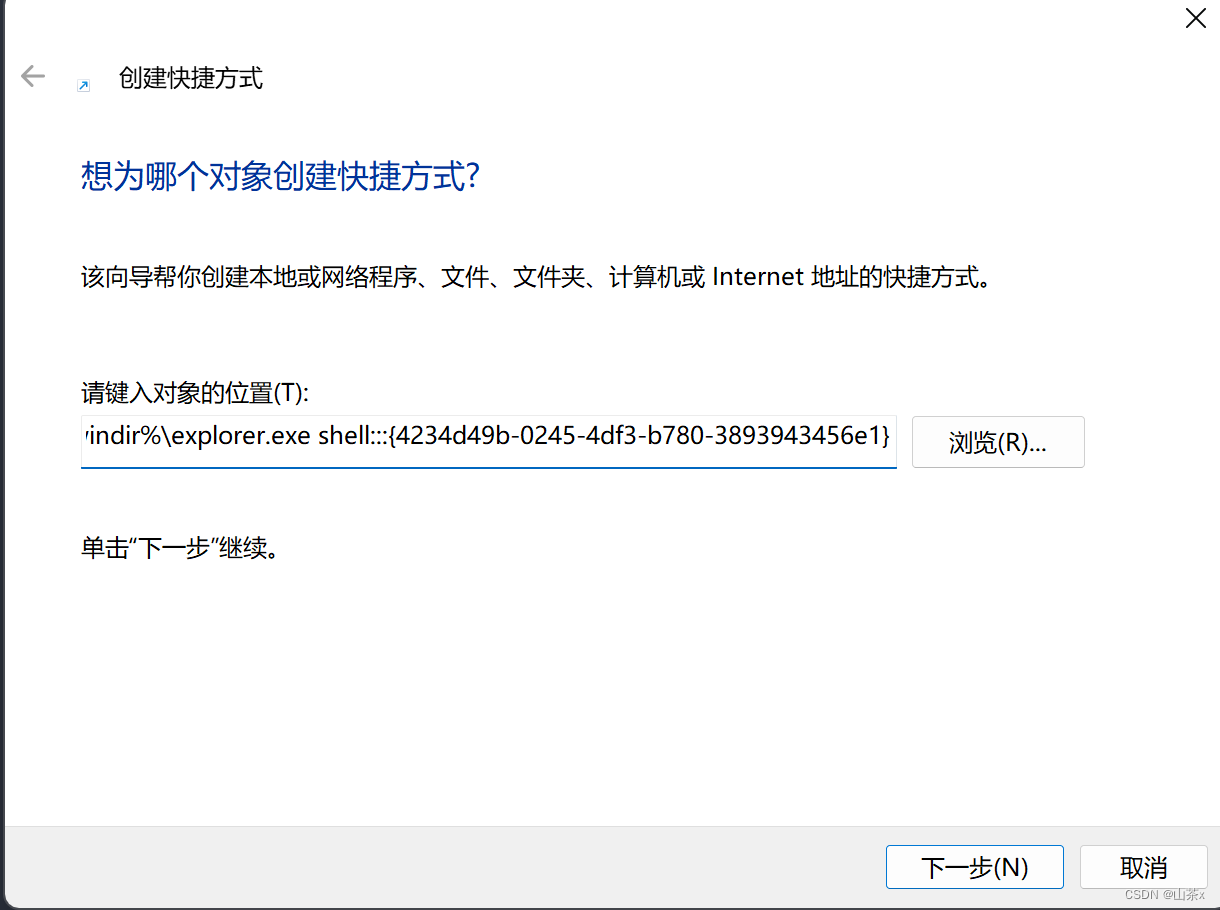
技巧.Windows10系统电脑上安装过的所有软件快捷方式,快速显示查看的方法

然后打开再输入explorer.exe即可查看电脑里安装的软件快捷方式。鼠标右键桌面空白处,新建快捷方式,之后打开快捷方式输入。
原创
博文更新于 2025.07.04 ·
1691 阅读 ·
0 点赞 ·
1 评论 ·
2 收藏

软件.C语言安装及Visual Studio Code 配置环境

进入文件夹找到bin文件然后复制路径:E:\x86_64-8.1.0-release-posix-sjlj-rt_v6-rev0\mingw64\bin。注:Windows环境下VS code是不支持C语言的调试和编译,所以我们还要下载gcc等Tools的WinGw来提供支撑。第一步打开此电脑,单击右键,点击属性,找到高级系统属性,点击高级,找到环境变量,在系统变量中找到Path一栏,先把C/C++的扩展安装。(1)官网的下载地址:[点击DownLoad即可。
原创
博文更新于 2025.07.04 ·
4000 阅读 ·
10 点赞 ·
2 评论 ·
20 收藏

软件.Visual Studio Code 的安装教程

1、点击Download for Windows。首先可以去官网下载VS Code。
原创
博文更新于 2025.07.04 ·
185 阅读 ·
0 点赞 ·
1 评论 ·
0 收藏

软件.Visual Studio 2022安装

安装完成后会自动弹出以下窗口,根据你要使用Visual Studio所做的事情选择不同的功能集和工作负载,同时选择安装路径(建议使用默认安装路径)。在窗口的上方还有单个组件、语言包、安装位置这些选项,可以不用管,均为默认值。点击下载社区版之后,会自动弹出一个窗口如下。我们选择存放下载文件的位置,这里自己选择一个位置即可。然后选择需要的版本:社区版(免费)下载结束后,我们双击开始安装。
原创
博文更新于 2025.07.04 ·
431 阅读 ·
0 点赞 ·
1 评论 ·
0 收藏

软件.Code::Blocks安装使用教程

双击 hello.exe 运行,并没有看到 “C语言中文”几个字,而是会看到一个边框一闪而过。这是因为,程序输出 “C语言中文网” 后就运行结束了,窗口会自动关闭,时间非常短暂,所以看不到输出结果,只能看到一个 ”边框” 一闪而过。键,这样能够一键完成 “编译 --> 链接 --> 运行”的全过程。这样做的好处是,编译器会让程序自动暂停,我们也不用再添加 “system(“pause”)” 语句啦。在上方菜单栏中选择 构建 --> 构建,就可以完成 hello.c 的编译工作。
原创
博文更新于 2025.07.04 ·
2154 阅读 ·
16 点赞 ·
1 评论 ·
15 收藏

软件.VC6.0(VC++6.0)安装使用教程

注意:编译生成的 .exe 文件在工程目录下的Debug文件夹内。以上面的工程为例,路径为 E:\cDemo,打开看到有一个Debug文件夹,进入可以看到 cDemo.exe。切换到“文件”选项卡,选择“C++ Source File”,填写文件名,点击确定完成。在Debug目录中还会看到一个名为 hello.obj 的文件。双击 hello.c,进入编辑界面,输入上节中的代码。是VC/VS生成的目标文件,类似于C-Free下的。点击“完成”按钮完成工程的创建。保存编写好的源代码,点击运行按钮。
原创
博文更新于 2025.07.04 ·
1712 阅读 ·
8 点赞 ·
1 评论 ·
17 收藏

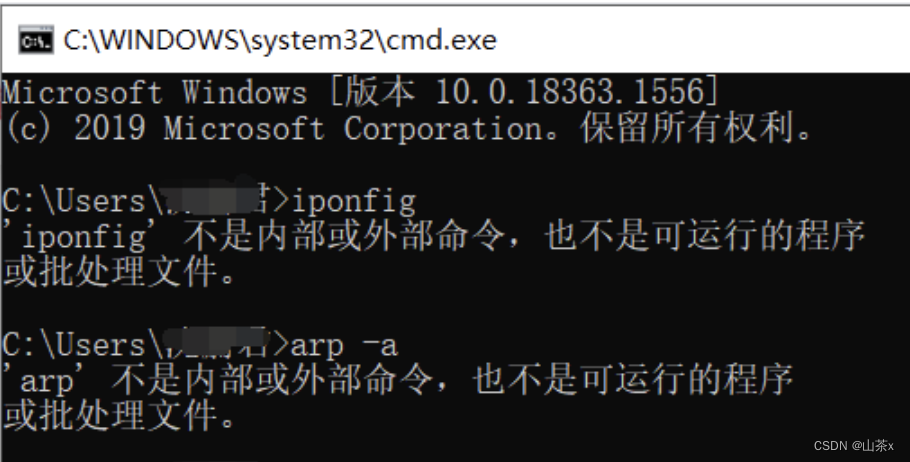
技巧.解决win10,win11的cmd无法使用的问题

打开此电脑,单击右键,点击属性,找到高级系统属性,点击高级,找到环境变量,在系统变量中找到Path一栏,这一步如果之前没有Path变量的就新建一个,变量名输入Path,变量值中输入。每次想要查个本机ip啥的都会出现下面这种"xxxx不是内部或外部命令,也不是可运行的程序"最后点击“确认”就好啦!
原创
博文更新于 2025.07.04 ·
4375 阅读 ·
7 点赞 ·
1 评论 ·
2 收藏

技巧.解决无法分享压缩包的问题

首先我们需要一个工具 7-Zip,其可以支持 7z、XZ、BZIP2、GZIP、TAR、ZIP、WIM等类型压缩和解压,并且还支持 7z 格式文件的自动解压包——自释放 (Self-extracting) 压缩包。这里我们就用到该工具提供的 7z 格式压缩的自释放压缩包,虽然格式是压缩包,但是其终究需要一小段解压程序来解压 7z 格式的压缩文件,因此该类型的文件扩展名为 exe 的可执行文件。首先找到需要分享的压缩包文件,下面以 Self-extracting.zip 文件为例说明。
原创
博文更新于 2025.07.04 ·
941 阅读 ·
7 点赞 ·
1 评论 ·
3 收藏

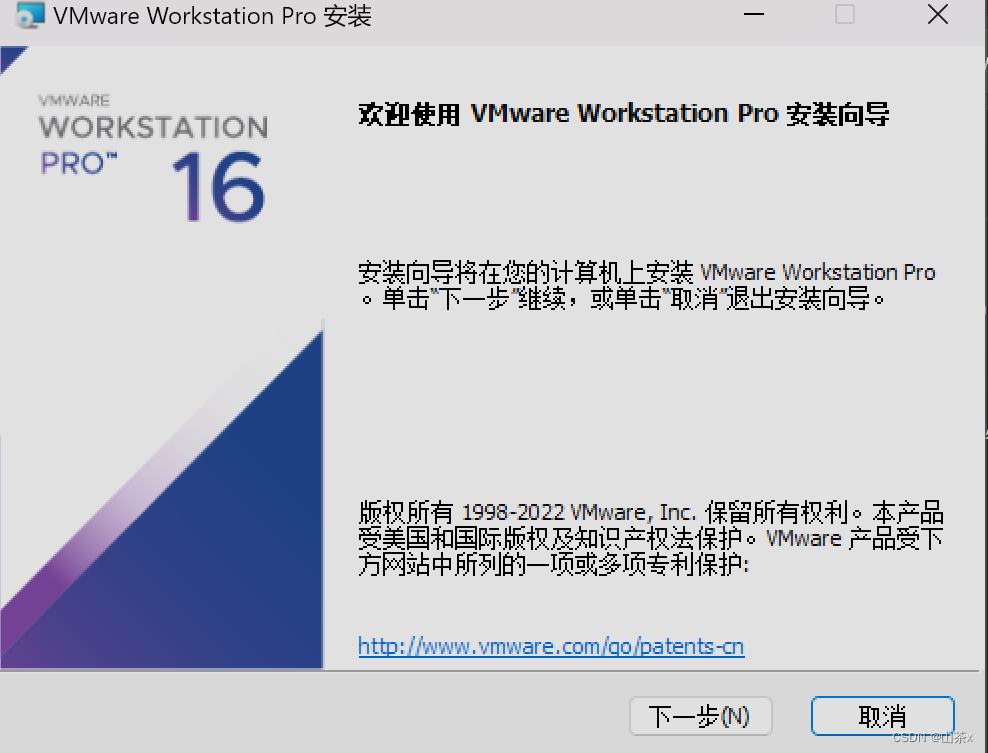
软件.VMware16 Pro(vmware workstation 16 pro for windows)下载安装

【代码】VMware16 Pro(vmware workstation 16 pro for windows)下载安装。
原创
博文更新于 2025.07.04 ·
36161 阅读 ·
53 点赞 ·
8 评论 ·
171 收藏

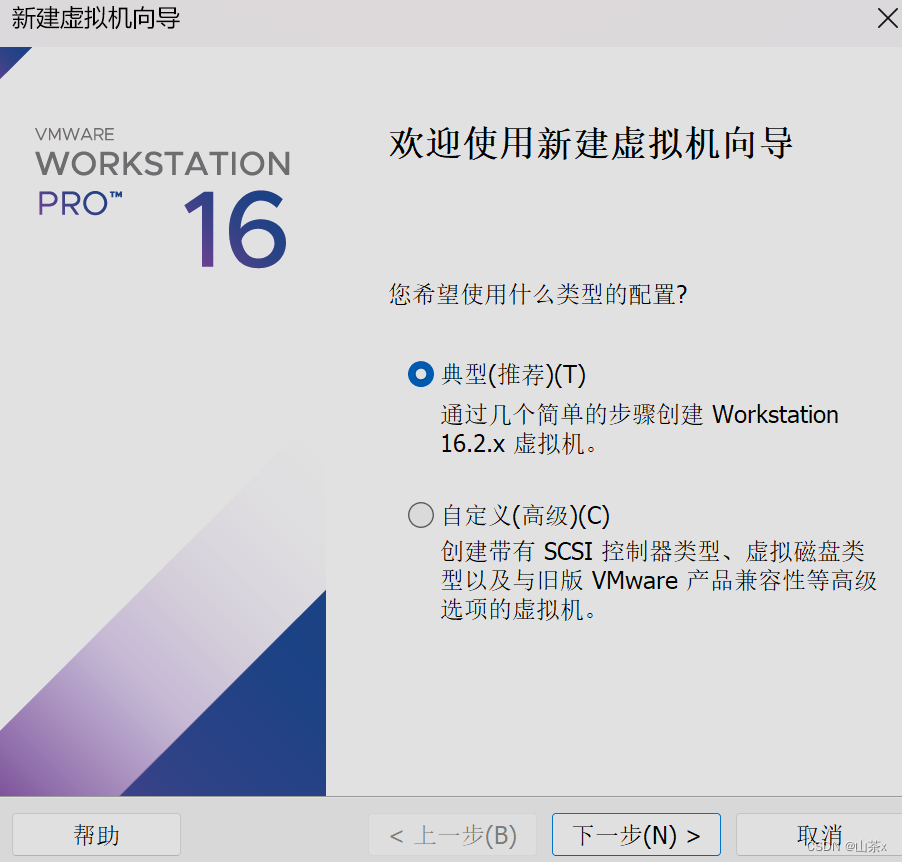
软件.VMware 16 pro虚拟机Ubuntu系统安装及Linux系统安装

这里是从Ubuntu官网上下载的,Ubuntu22.04.4 64位版本的镜像。1.打开下载好的VMware 16 pro,创建新的虚拟机。4.选择Linux系统,Ubuntu64位,点击下一步。2.进入新建虚拟机向导界面,勾选典型并点击下一步。7.上述完成基础配置,然后点击编辑虚拟机设置。6.默认20g,点击单个文件,点击下一步。8.点击CD,使用下载好的ISO文件。3. 点击稍后安装操作系统,下一步。5.命名,改位置,点击下一步。9.点击处理器,如图完成。‘ 16. 如图。‘ 14. 如图。
原创
博文更新于 2025.07.04 ·
1046 阅读 ·
2 点赞 ·
3 评论 ·
10 收藏

技巧.如何修改hosts文件?修改hosts文件的方法

在记事本界面点击【文件】-【打开】,在弹出的窗口中选择路径C:\Windows\System32\drivers\etc,点击右下角【文本文档】,选择【所有文件】,点击出现的hosts文件,然后点右下角的【打开】,就会弹出hosts文件的编辑页面;当我们在Hosts文件中写入一些常用的域名与其对应的IP映射关系,系统就直接通过Hosts文件里面的内容实现域名解析,而不会通过DNS服务来进行域名解析,这样会节约域名解析的时间。hosts文件——配置 域名和IP的映射关系。注意,配的是域名,域名,域名。
原创
博文更新于 2025.07.04 ·
24093 阅读 ·
15 点赞 ·
0 评论 ·
13 收藏
加载更多