
Windows Server 2022 Install Veeam Backup 12

本文详细介绍了VeeamBackup&ReplicationV12的安装过程,包括授权、设置、添加主机和存储设备,以及配置备份计划,为企业提供可靠的数据保护策略。

        

Veeam® Backup & Replication® 是一款可靠的四合一解决方案,将备份、复制副本、存储快照和 CDP 复制副本统一在一款可靠的数据保护解决方案下,可助力实现数据保护现代化并消除停机。通过有效的勒索软件防护实现更快速、更灵活的恢复和保留选项,从而为任何规模的企业提供前所未有的弹性。有效管理整个备份生命周期,降低成本并自信从容地实现业务目标。

Veeam Backup V12 download

Veeam Backup V12 下载地址百度网盘获取
​​​​​​Veeam Backup 12

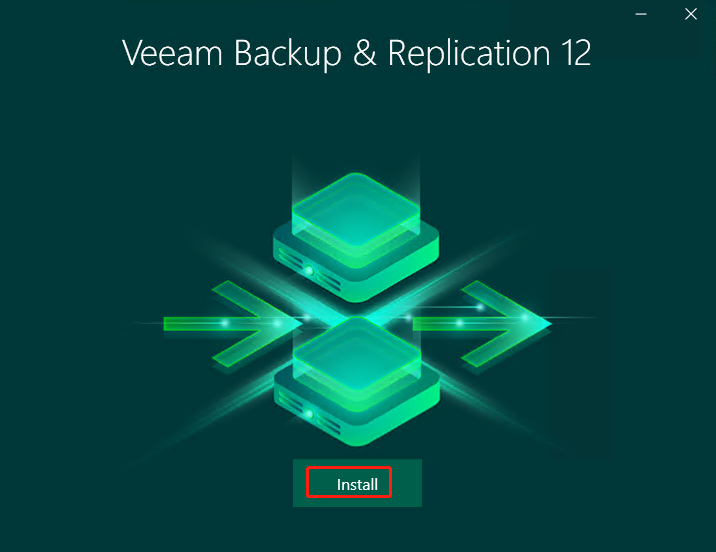
安装 Veeam Backup 12

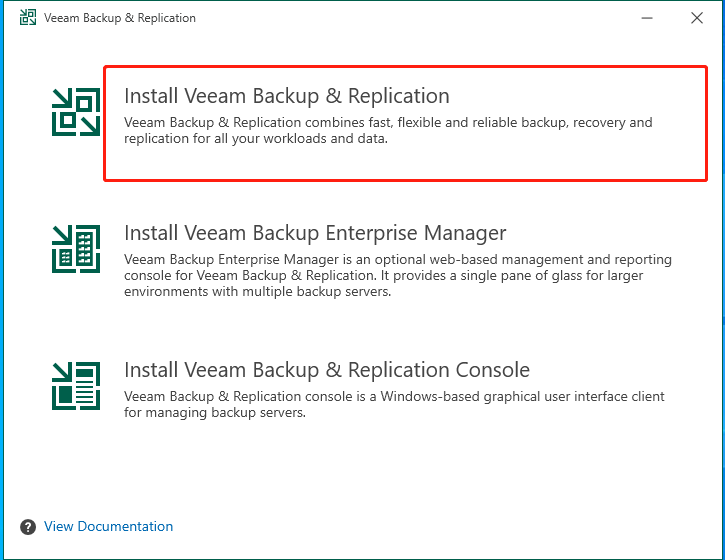
 选择第一项,剩余两项根据自己实际情况选择
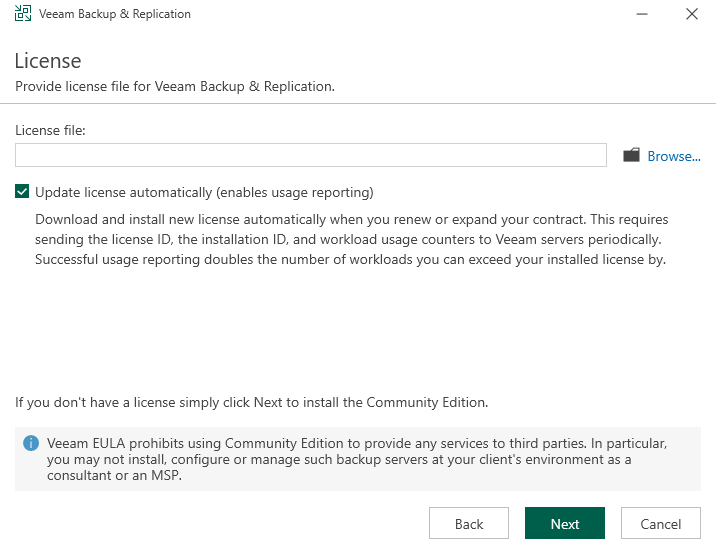
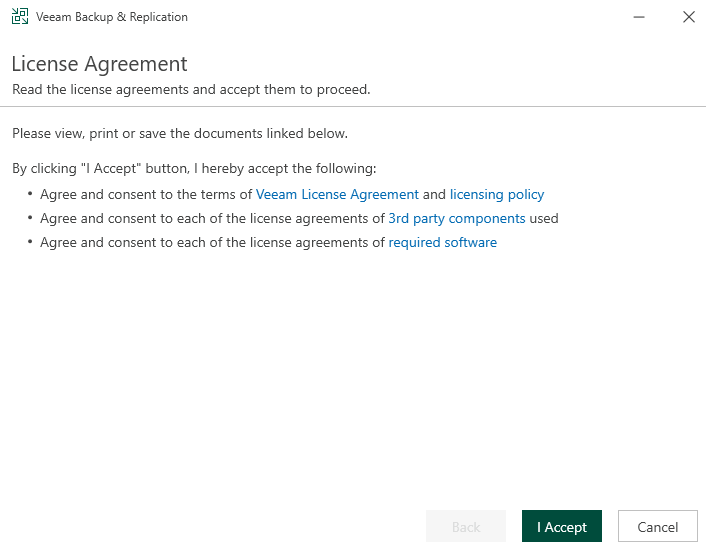
 License Agreement 授权,如果没有那就跳过,需要的在官网自行申请试用需要登陆企业邮箱哦
 

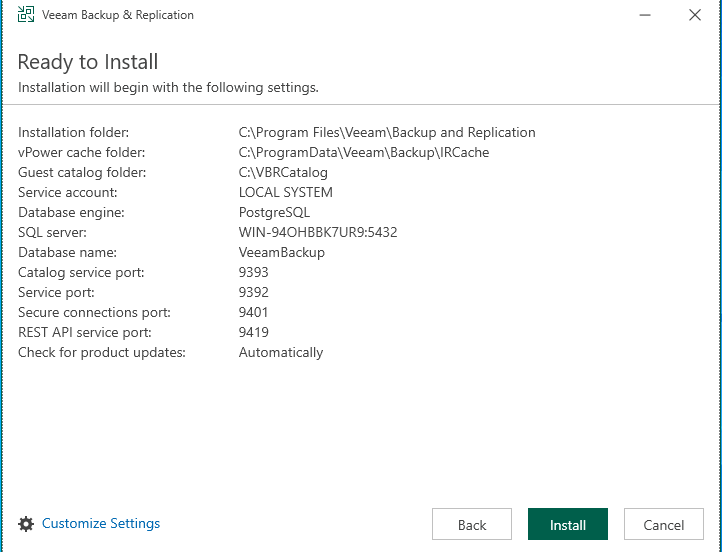
开始安装,确认安装配置,Customize Settings 可自定义设置包括数据的设置和安装
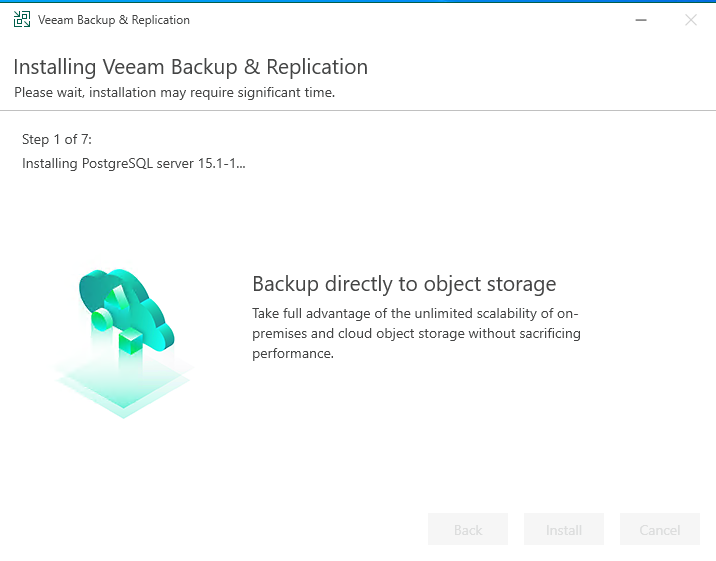
正在安装,七个阶段耐心等待安装
安装完成
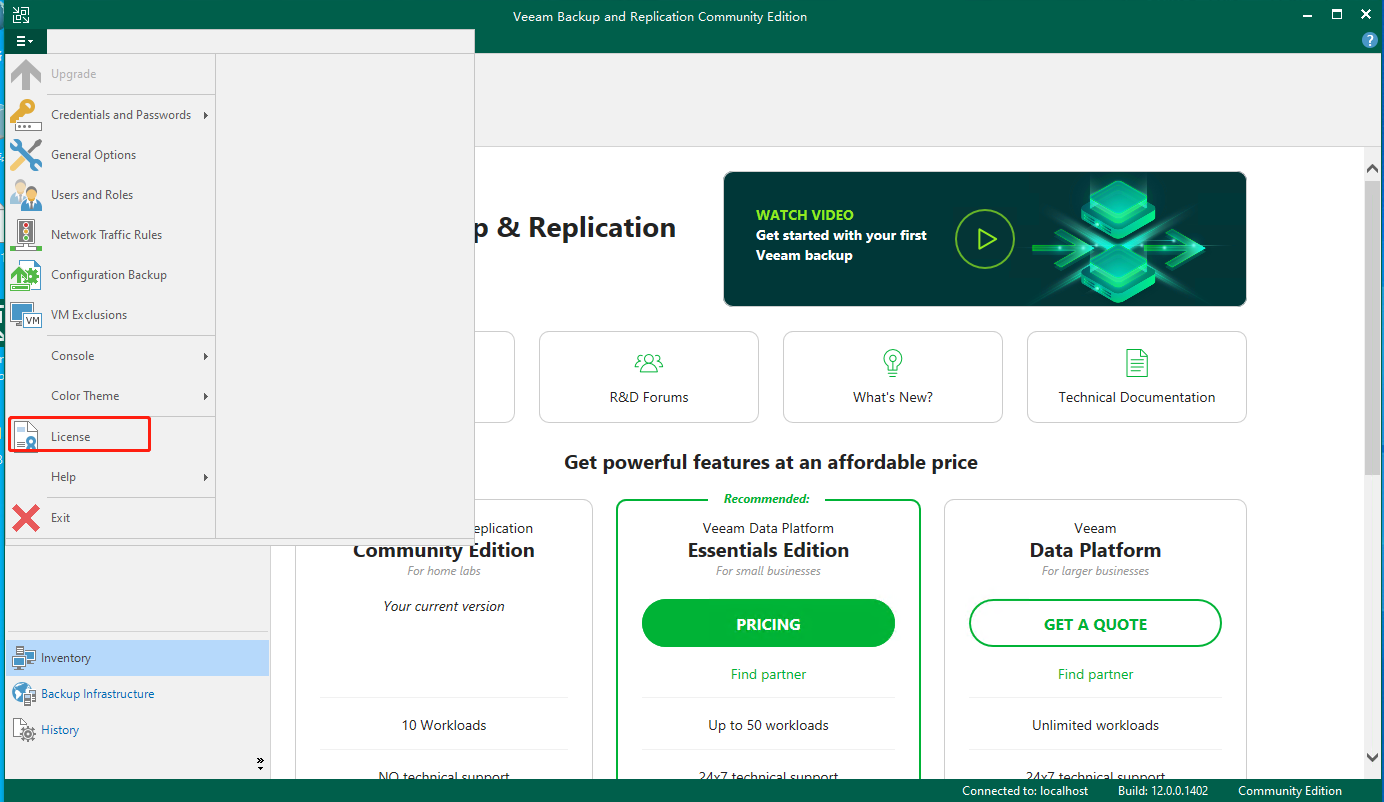
授权,通用于Veeam Backup 12放心使用下载授权文件

  • 关闭veeam backup 所有服务,然后拷贝VeeamLicense.dll授权到C:\Program Files\Common Files\Veeam目录下,然后启动veeam backup 服务
  • 重启系统哦,一定要重启哦

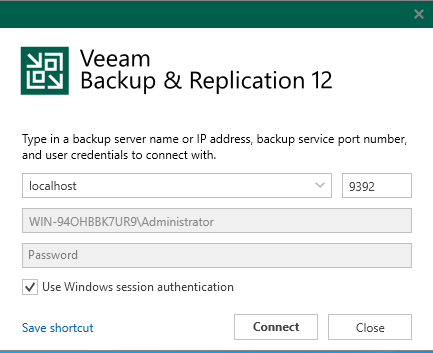
登陆Veeam Backup 12

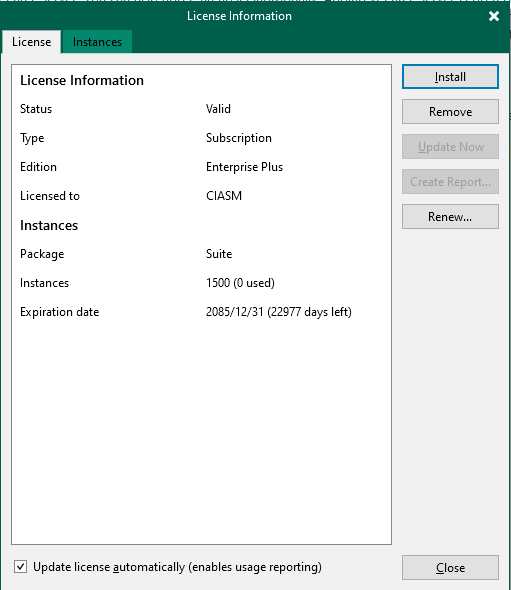
 导入授权


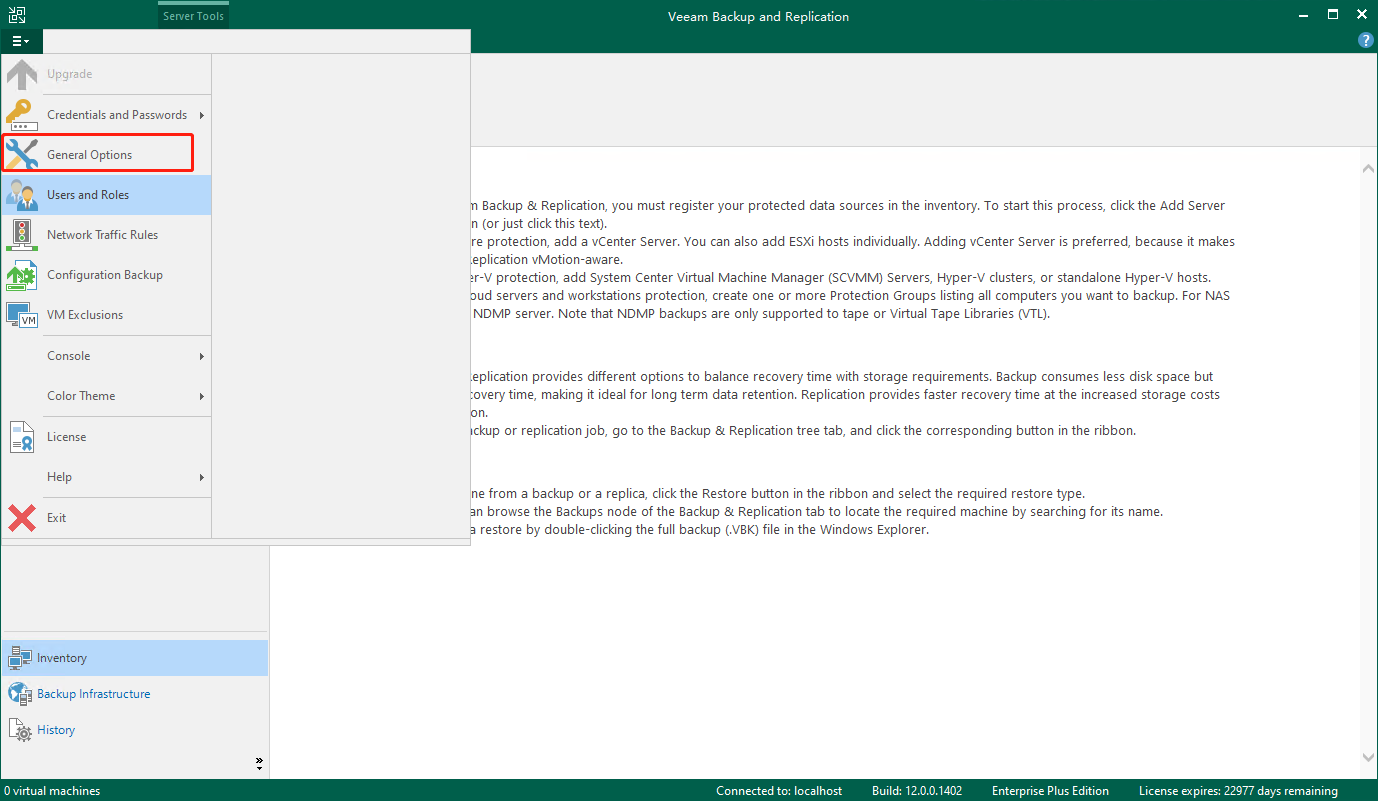
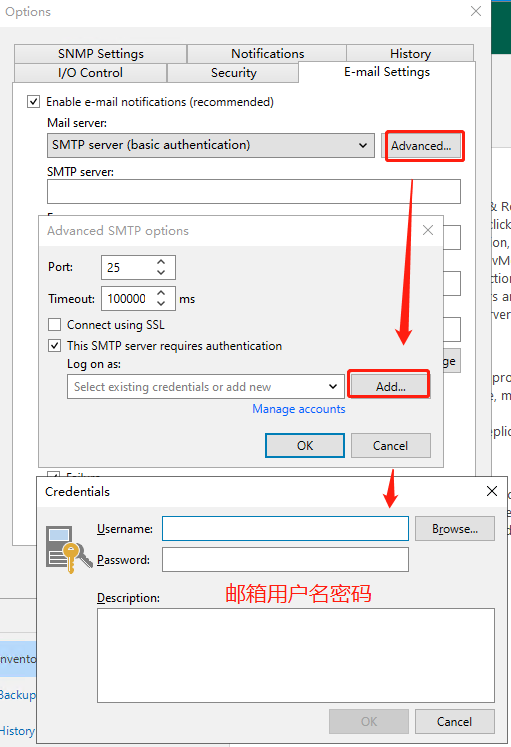
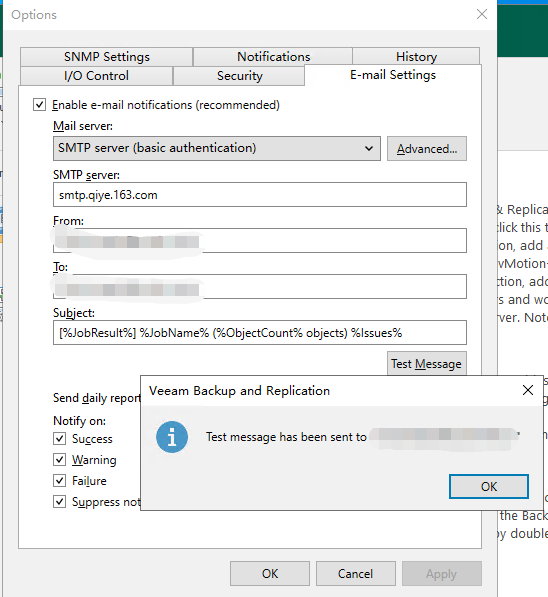
邮件提醒设置

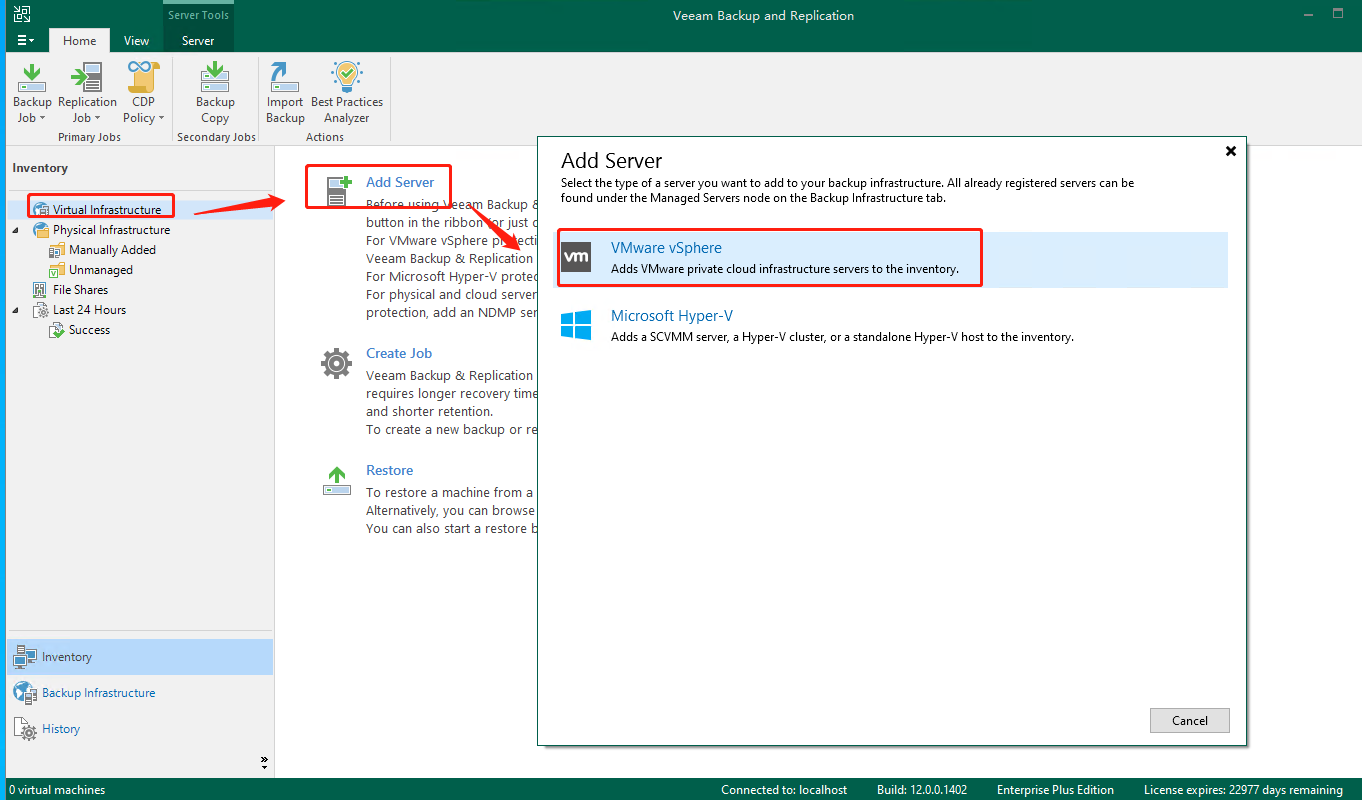
添加esxi 或者vCenter 主机 

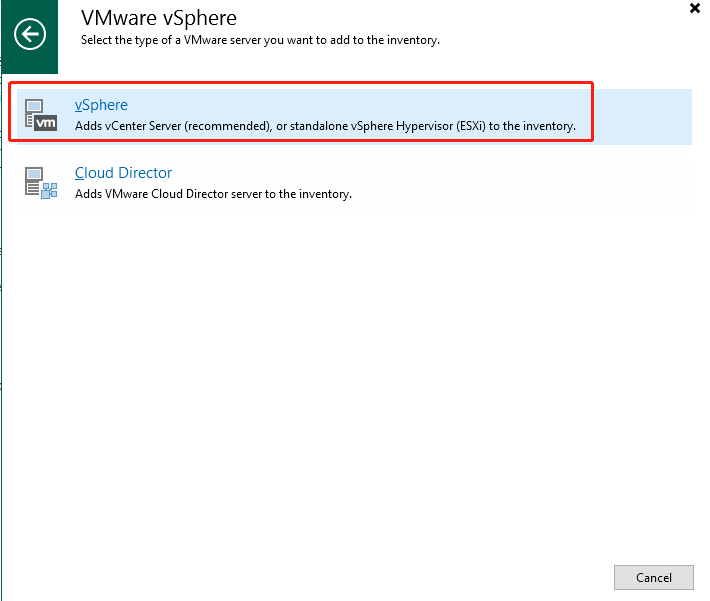
选择 vSpher
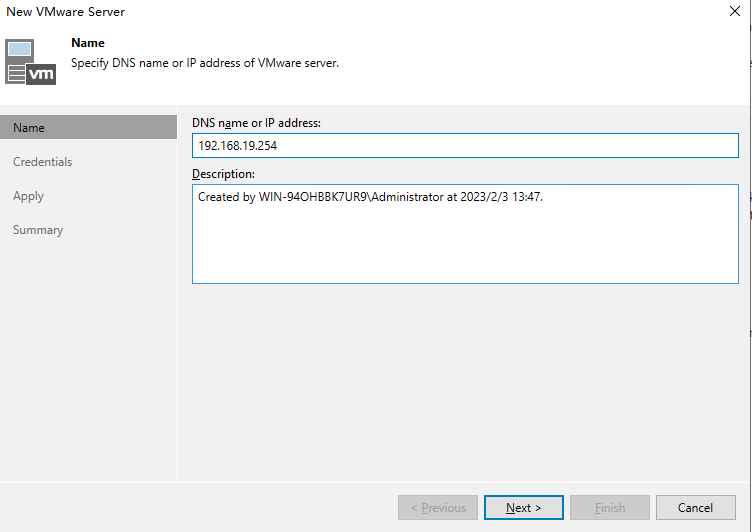
设置主机名称
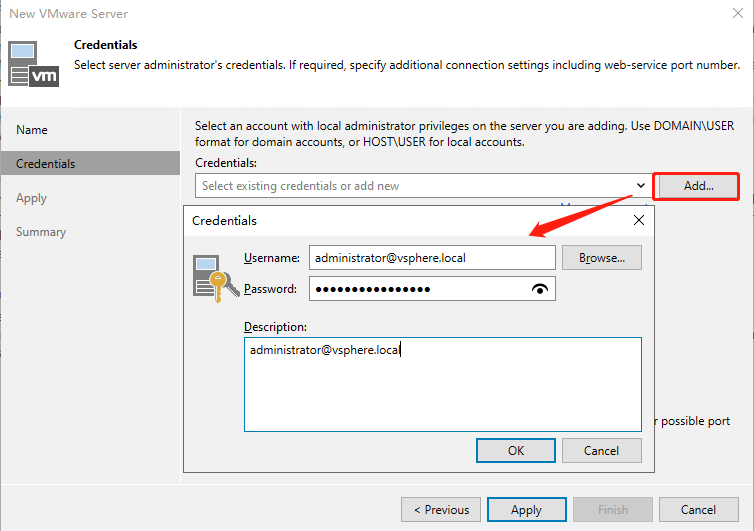
设置主机用户名密码 
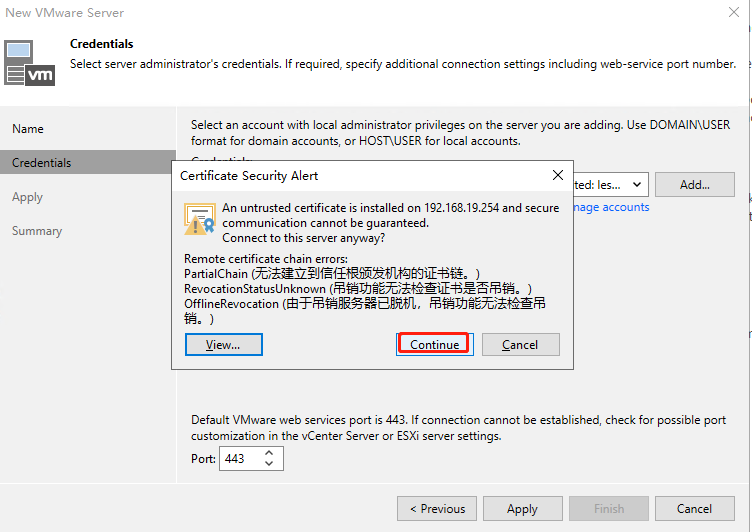
continue > Apply
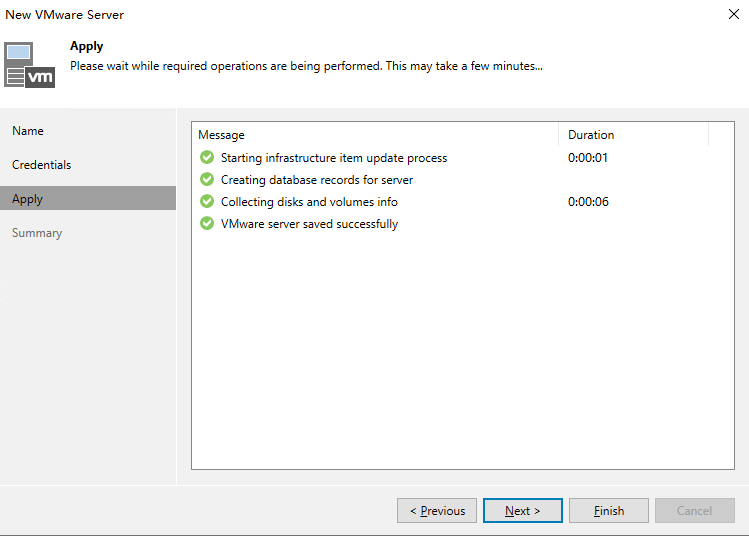
添加主机中
添加备份的存储设备,本地远程根据自己情况
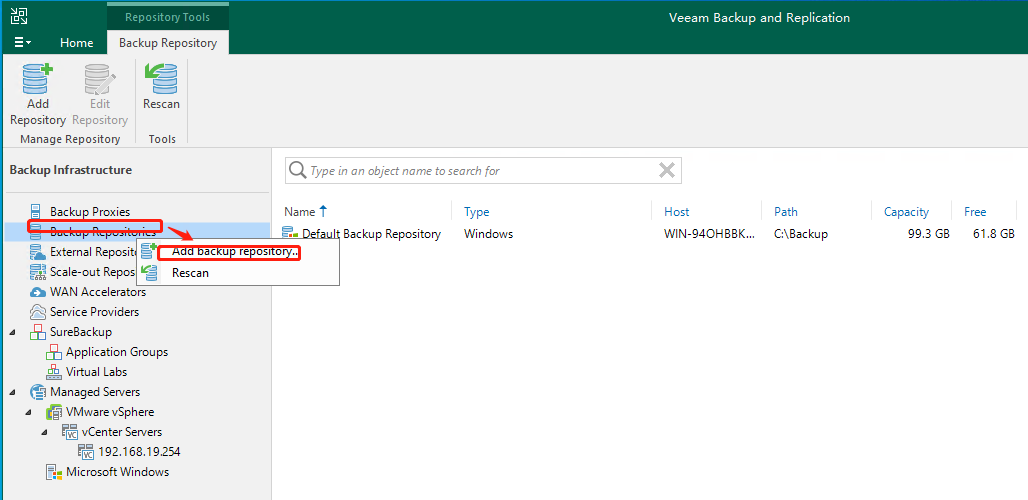
我的是备份到本地
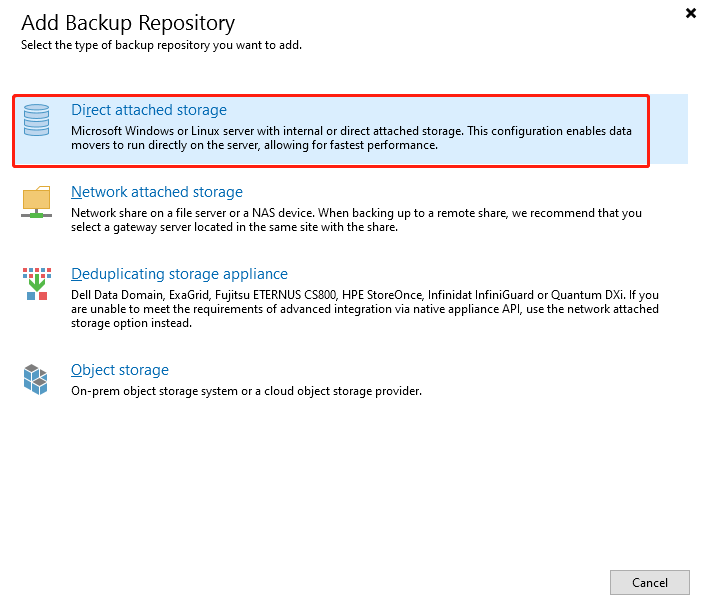
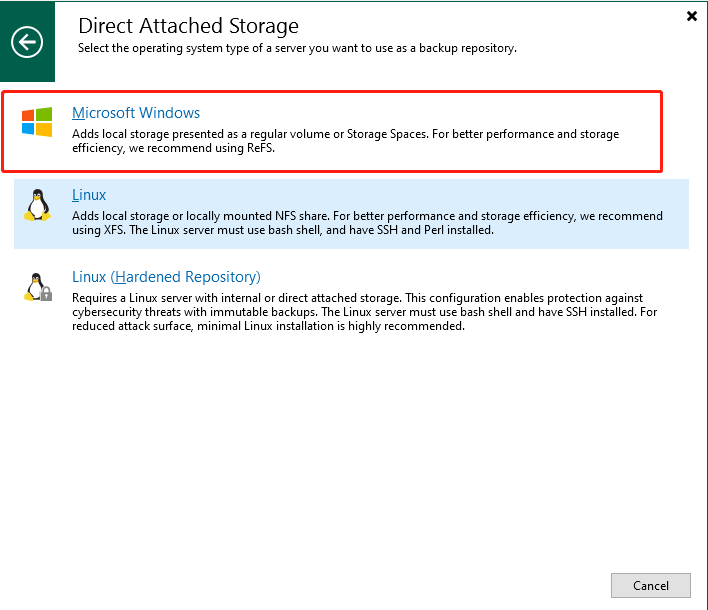
选择windwos 
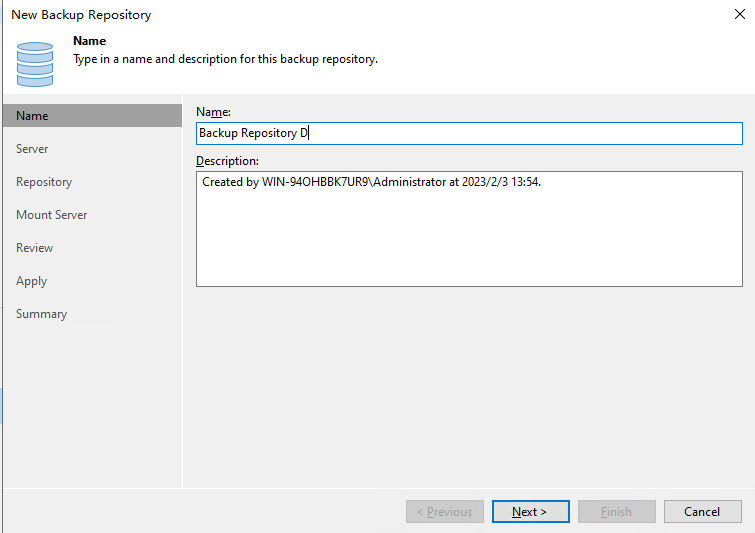
设置名称
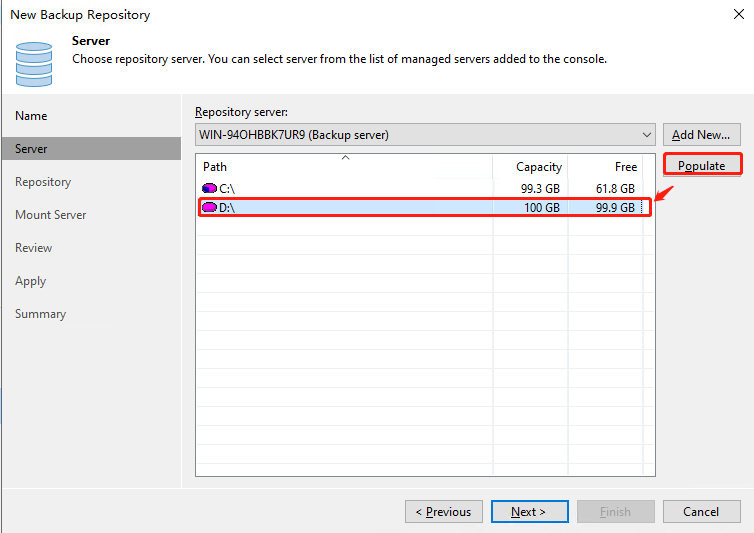
点击Populate,然后选择一个需要备份到的磁盘
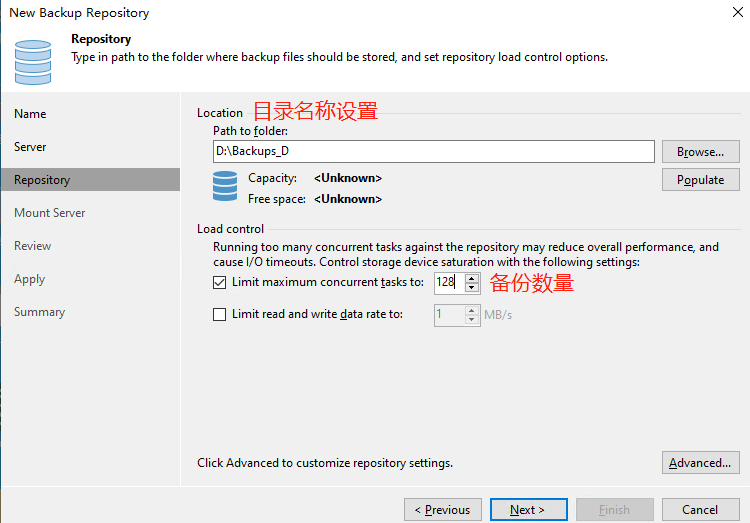
设置备份目录名称,设置备份数量的限制
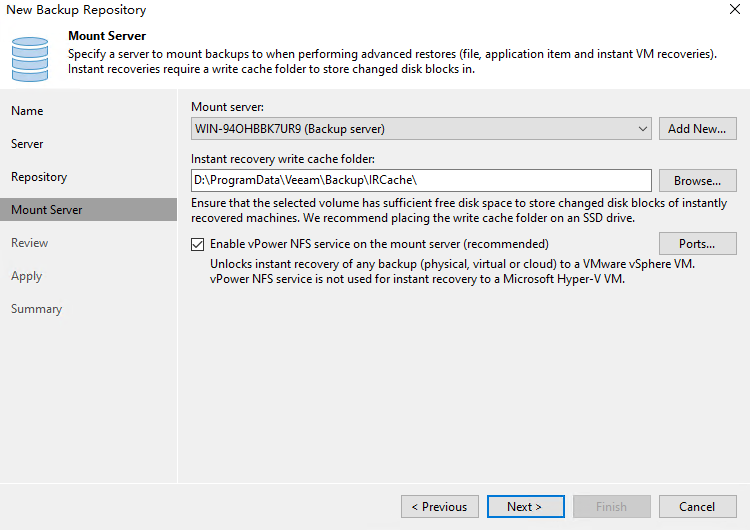
主机选择,缓存目录设置
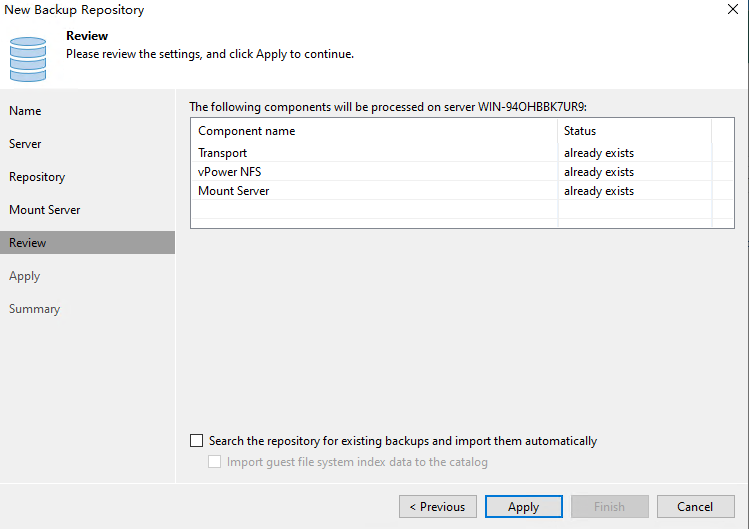
在主机上会操作以下配置
创建备份库中 
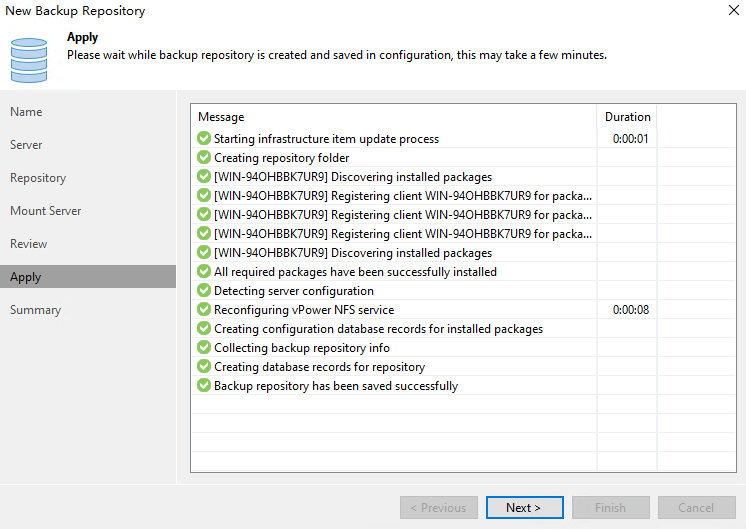
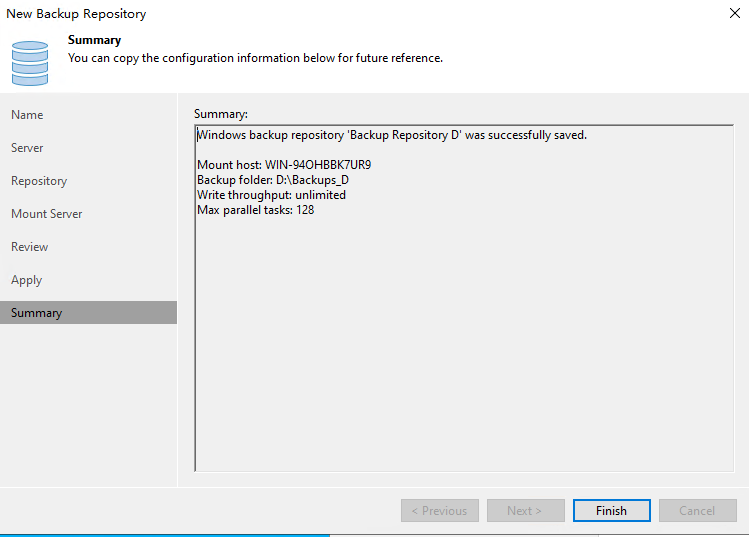
确认最终配置信息 
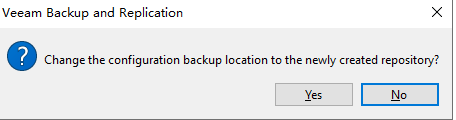
即将更改配置
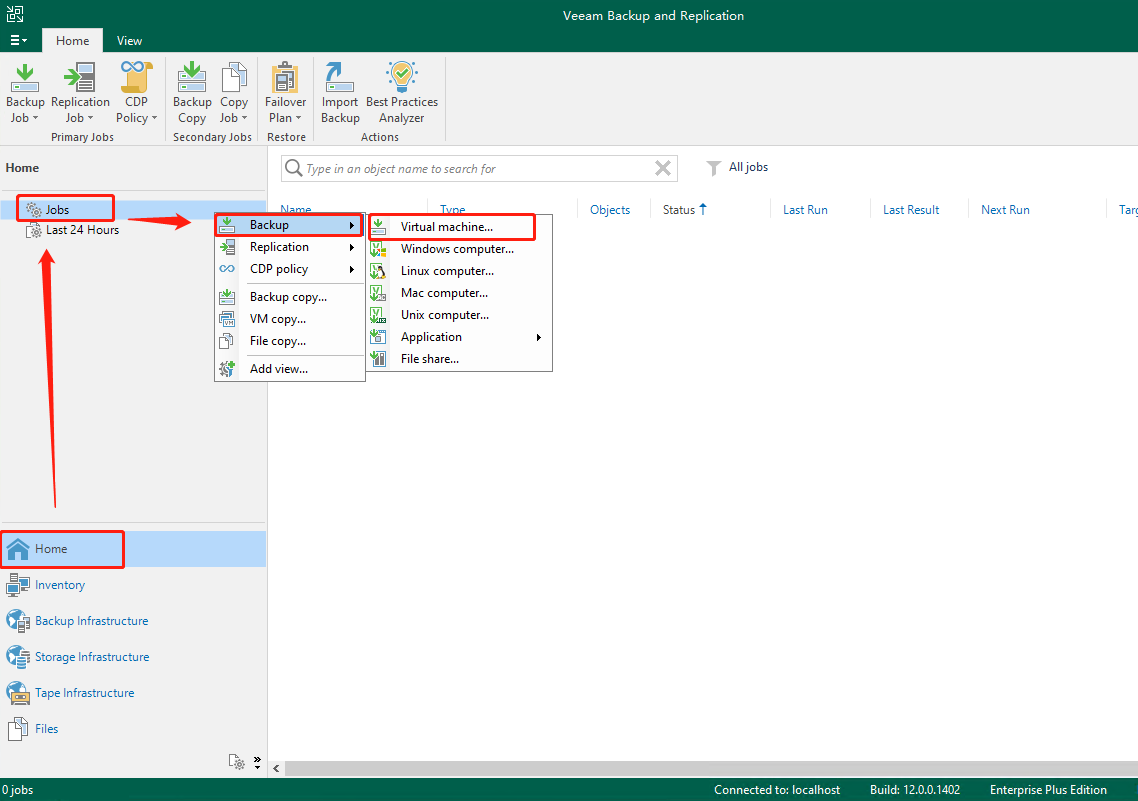
创建一个备份业务
备份的名称定义 
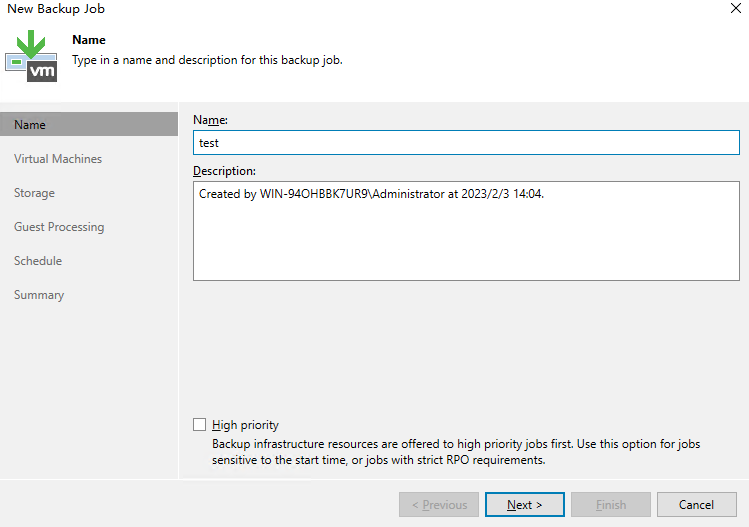
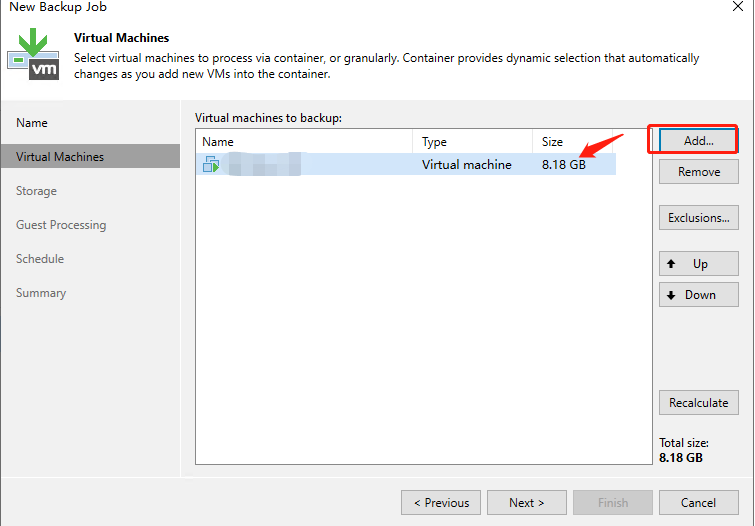
添加一台主机备份
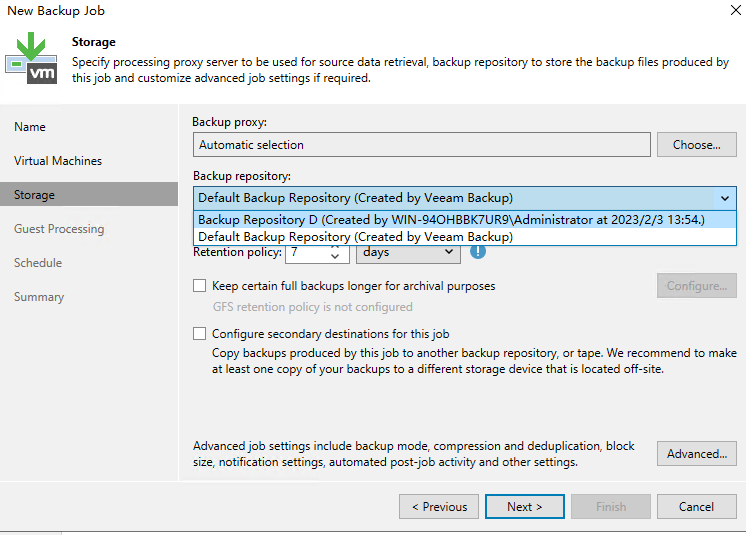
选择需要备份到的磁盘,下拉进行选择
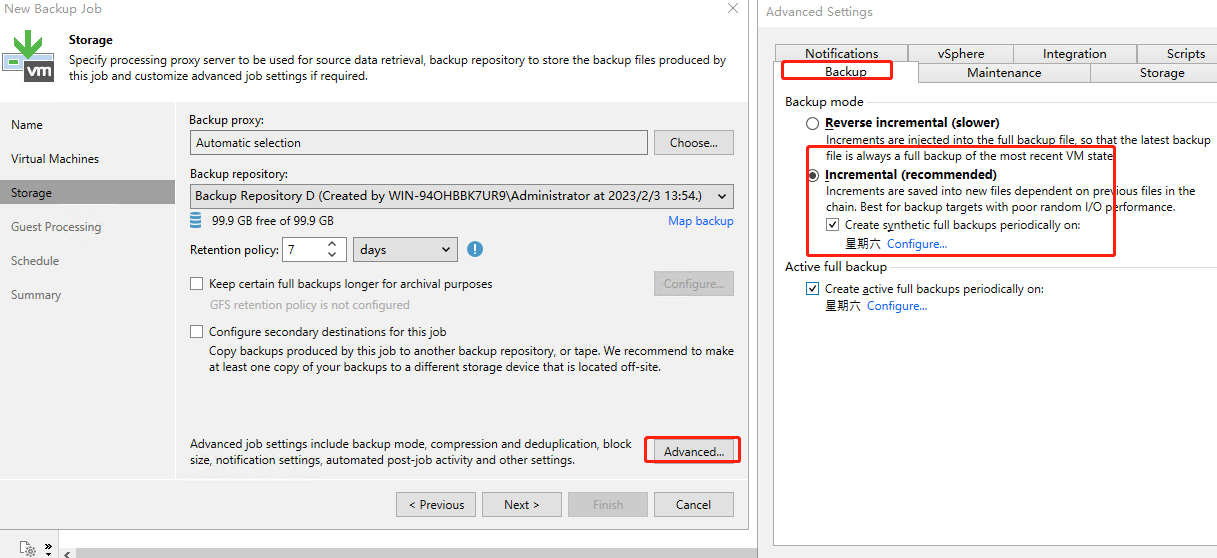
增量备份设置
文件删除时间设置
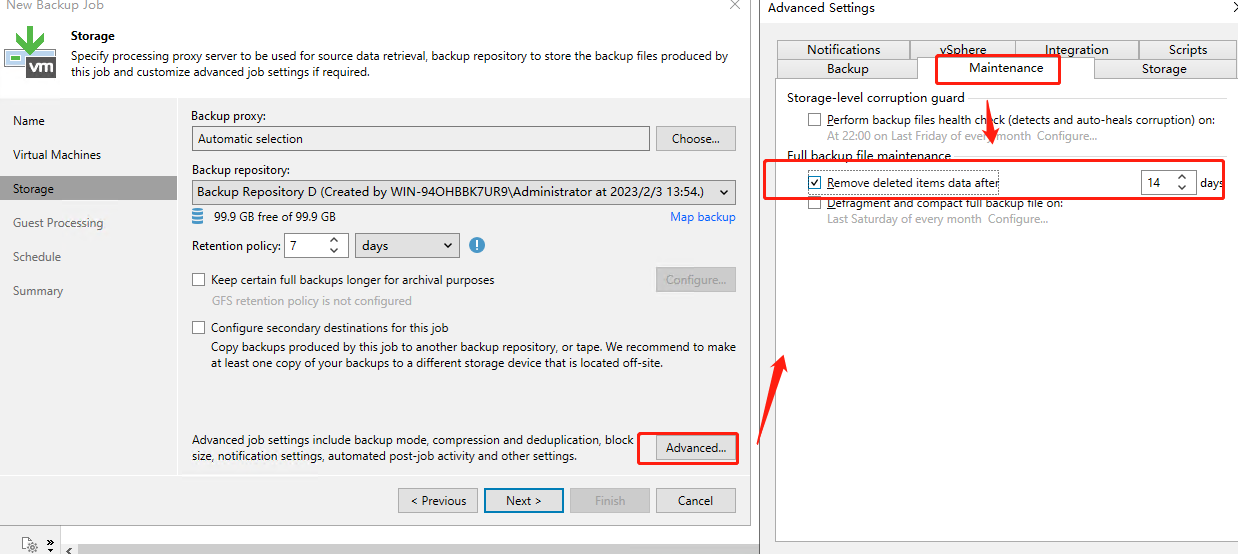
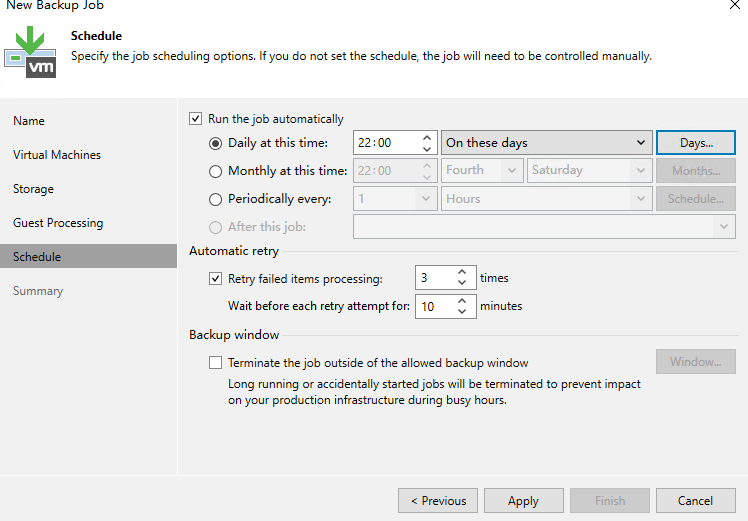
设置计划任务,根据实际情况进行设置,我的设置是每天都备份
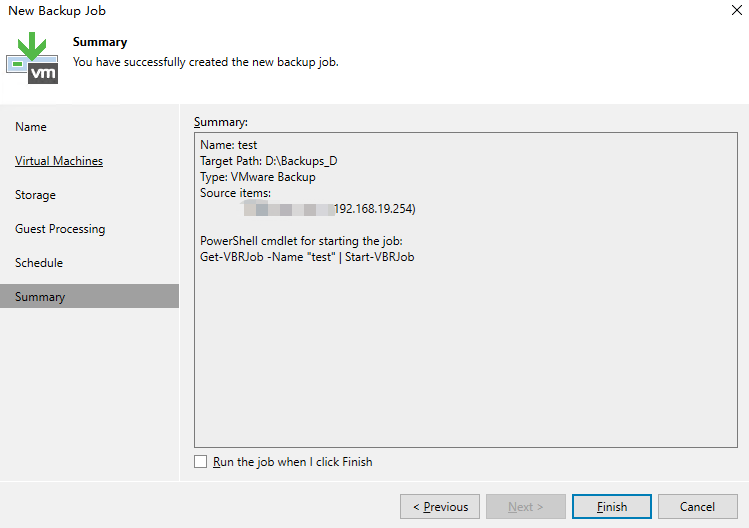
确认最终配置
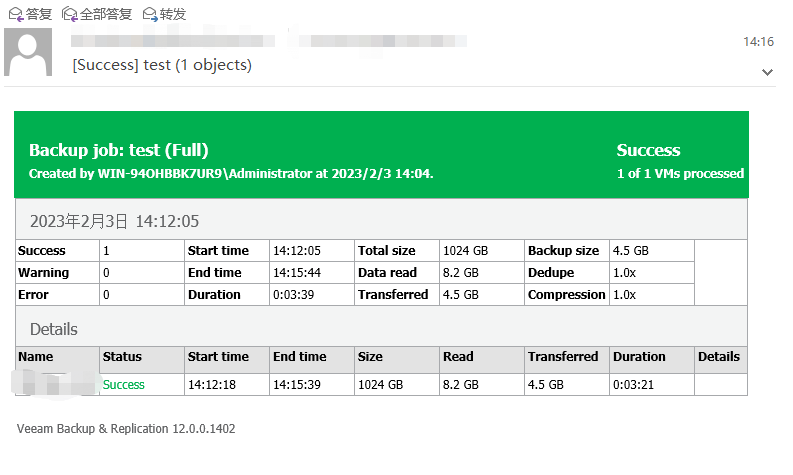
备份完成

邮件接收信息
<think>我们正在处理一个关于Veeam Backup & Replication (VBR)的问题:用户希望将已配置的备份任务从备份Windows系统更改为备份Linux系统。根据引用内容,VBR支持多种工作负载的备份,包括物理虚拟环境。但需要注意,备份Windows系统备份Linux系统在配置上存在差异,因为Linux系统通常需要使用不同的备份代理(例如,Linux备份代理)不同的备份方法。 步骤分析: 1. 确认当前备份任务配置:用户已经有一个备份Windows系统的任务,现在需要改为备份Linux系统。 2. 了解VBR对Linux系统的支持:VBR支持Linux系统的备份,但需要安装相应的代理(Veeam Agent for Linux)在目标Linux机器上。 3. 修改备份任务:不能直接更改原任务的类型(从Windows到Linux),因为备份任务的目标类型是固定的。通常需要创建一个新的备份任务,并选择Linux作为备份目标。 4. 或者,如果原来的任务是通过Veeam Agent for Windows配置的,那么对于Linux,我们需要使用Veeam Agent for Linux,并重新配置任务。 根据引用[4]:Veeam Backup & Replication™ 可帮助您为所有云、虚拟物理工作负载提供出色可用性。这意味着它支持Linux。 具体步骤: 1. 在目标Linux系统上安装Veeam Agent for Linux。可以从Veeam官网下载,并按照指南安装。 2. 在VBR控制台中,添加这个Linux机器作为受管理的计算机(如果尚未添加)。 3. 创建一个新的备份任务,选择“物理机”或“Linux计算机”作为备份源,然后选择已添加的Linux机器。 4. 配置备份任务的设置(如备份存储库、备份计划等)。 但是,用户希望更改现有任务,而不是新建任务。由于备份任务在创建时已经确定了备份对象的类型(Windows或Linux),因此直接更改现有任务可能不可行。通常的做法是删除原有的Windows备份任务,然后为Linux创建一个新的备份任务。 替代方案:如果原来的任务是通过VBR的“备份作业”来备份Windows物理机(使用Veeam Agent for Windows),那么同样的,对于Linux,我们需要使用Veeam Agent for Linux,并且创建一个新的作业。 因此,建议步骤: 1. 在VBR控制台中,删除原有的Windows备份任务(或者保留,但停止运行,避免资源浪费)。 2. 在需要备份的Linux系统上安装Veeam Agent for Linux(下载链接可参考引用[4]中的Veeam网站)。 3. 在VBR控制台中,添加Linux计算机:在“物理云基础设施”中,右键点击“受管理的服务器”->“添加服务器”->选择“Linux”,然后输入Linux机器的IP地址凭据。 4. 创建新的备份任务:在“作业”中,选择“新建备份任务”,然后选择“Linux计算机”,并选择刚才添加的Linux机器。 5. 配置备份存储库(与原来的Windows任务可能相同,也可能不同,根据实际情况选择)。 6. 配置备份计划等其他选项。 注意:备份存储库可以复用原来的,因为VBR的存储库可以存储不同类型的备份。 引用[3]提到了VBR的组件,其中Backup repository server是管理存储的,所以存储库可以共享。 因此,总结回答如下:</think>### 如何在Veeam Backup & Replication中将Windows备份任务更改为Linux备份任务 在Veeam Backup & Replication (VBR) 中,无法直接修改现有备份任务的操作系统类型。需通过以下步骤重新配置: #### **步骤1:删除原Windows备份任务** 1. 打开VBR控制台 → 进入`Home`视图 2. 在`Jobs`选项卡中右键点击原Windows备份任务 3. 选择`Delete`并确认(备份文件可保留) #### **步骤2:准备Linux系统** 1. **安装Veeam Agent**: ```bash # Ubuntu/Debian sudo wget https://download.veeam.com/veeam-release.deb sudo dpkg -i veeam-release.deb sudo apt-get update && sudo apt-get install veeam # RHEL/CentOS sudo wget https://download.veeam.com/veeam-release.rpm sudo rpm -i veeam-release.rpm sudo yum install veeam ``` 2. **开放防火墙端口**(默认`10006/TCP`) 3. 创建专用备份账户(需sudo权限) #### **步骤3:配置新Linux备份任务** 1. 在VBR控制台: - 导航至`Backup Infrastructure` → `Managed Servers` - 右键点击`Physical & Cloud Infrastructure` → `Add Server` → 选择`Linux` 2. 输入Linux服务器的IP/主机名及凭证 3. 创建新任务: ```plaintext Jobs → New Backup Job → Linux computer ↓ 选择目标Linux服务器 ↓ 配置存储库(可复用原Windows任务的存储库)[^3] ↓ 设置备份计划(建议启用增量备份)[^2] ``` #### **关键注意事项** 1. **备份链不兼容**: - Windows备份文件(`.vbk`/`.vib`)无法直接用于Linux恢复 - 需保留原Windows备份链则勿覆盖存储库 2. **代理差异**: - Linux使用`Veeam Agent for Linux`(独立进程) - Windows使用`Veeam Transport Service`[^3] 3. **恢复方式变更**: - Linux恢复需通过`Veeam Recovery Media`(ISO镜像) - 不再支持Windows特有的AD恢复等[^4] #### **配置示例** ```plaintext [新任务参数] 类型: Linux文件级备份 存储库: BackupRepo01 (复用原存储库) 计划: 每日23:00增量备份 + 周日全备 保留策略: 7个恢复点 ``` > **重要提示**:若需同时备份WindowsLinux,建议创建独立任务并分配不同存储路径,避免备份链冲突[^2][^4]。 --- ###
评论
成就一亿技术人!
拼手气红包6.0元
还能输入1000个字符
 
红包 添加红包
表情包 插入表情
 条评论被折叠 查看
添加红包

请填写红包祝福语或标题

红包个数最小为10个

红包金额最低5元

当前余额3.43前往充值 >
需支付:10.00
成就一亿技术人!
领取后你会自动成为博主和红包主的粉丝 规则
hope_wisdom
发出的红包

打赏作者

CIAS

你的鼓励就是我的鼓励

¥1 ¥2 ¥4 ¥6 ¥10 ¥20
扫码支付:¥1
获取中
扫码支付

您的余额不足,请更换扫码支付或充值

打赏作者

实付
使用余额支付
点击重新获取
扫码支付
钱包余额 0

抵扣说明:

1.余额是钱包充值的虚拟货币,按照1:1的比例进行支付金额的抵扣。
2.余额无法直接购买下载,可以购买VIP、付费专栏及课程。

余额充值