桃之纷纷
码龄6年
求更新 关注
提问 私信
  • 博客:770,836
    社区:1
    动态:7
    770,844
    总访问量
  • 4
    原创
  • 983
    粉丝
  • 31
    关注
IP属地以运营商信息为准,境内显示到省(区、市),境外显示到国家(地区)
IP 属地:广东省
加入CSDN时间: 2019-12-29
博客简介:

WHF__的博客

查看详细资料
个人成就
  • 获得4,748次点赞
  • 内容获得723次评论
  • 获得10,245次收藏
  • 代码片获得425,802次分享
  • 博客总排名782,889名
创作历程
  • 1篇
    2024年
  • 3篇
    2023年
成就勋章

TA关注的专栏 0

TA关注的收藏夹 0

TA关注的社区 1

TA参与的活动 0

创作活动更多

AI 镜像开发实战征文活动

随着人工智能技术的飞速发展,AI 镜像开发逐渐成为技术领域的热点之一。Stable Diffusion 3.5 FP8 作为强大的文生图模型,为开发者提供了更高效的图像生成解决方案。为了推动 AI 镜像开发技术的交流与创新,我们特此发起本次征文活动,诚邀广大开发者分享在 Stable Diffusion 3.5 FP8 文生图方向的实战经验和创新应用 本次征文活动鼓励开发者围绕 Stable Diffusion 3.5 FP8 文生图方向,分享以下方面的内容: 1. 技术实践与优化 - Stable Diffusion 3.5 FP8 模型架构解析与优化技巧 - 文生图生成效果的提升方法与技巧 - 模型部署与加速策略,例如使用 Hugging Face、Diffusers 等工具 - 针对特定场景(例如二次元、写实风)的模型微调与定制化开发 2. 应用场景探索 - Stable Diffusion 3.5 FP8 在不同领域的应用案例分享,例如游戏设计、广告创意、艺术创作等 - 利用 Stable Diffusion 3.5 FP8 实现图像编辑、图像修复、图像增强等功能的探索 - 结合其他 AI 技术(例如 NLP、语音识别)构建更强大的应用 3. 创新应用与思考 - 基于 Stable Diffusion 3.5 FP8 的创新应用场景设计 - AI 镜像开发的未来发展方向的思考与展望 - 对 AI 镜像开发伦理、安全等问题的探讨

28人参与 去参加
  • 最近
  • 文章
  • 专栏
  • 代码仓
  • 资源
  • 收藏
  • 关注/订阅/互动
更多
  • 最近

  • 文章

  • 专栏

  • 代码仓

  • 资源

  • 收藏

  • 关注/订阅/互动

  • 社区

  • 帖子

  • 问答

  • 课程

  • 视频

搜索 取消

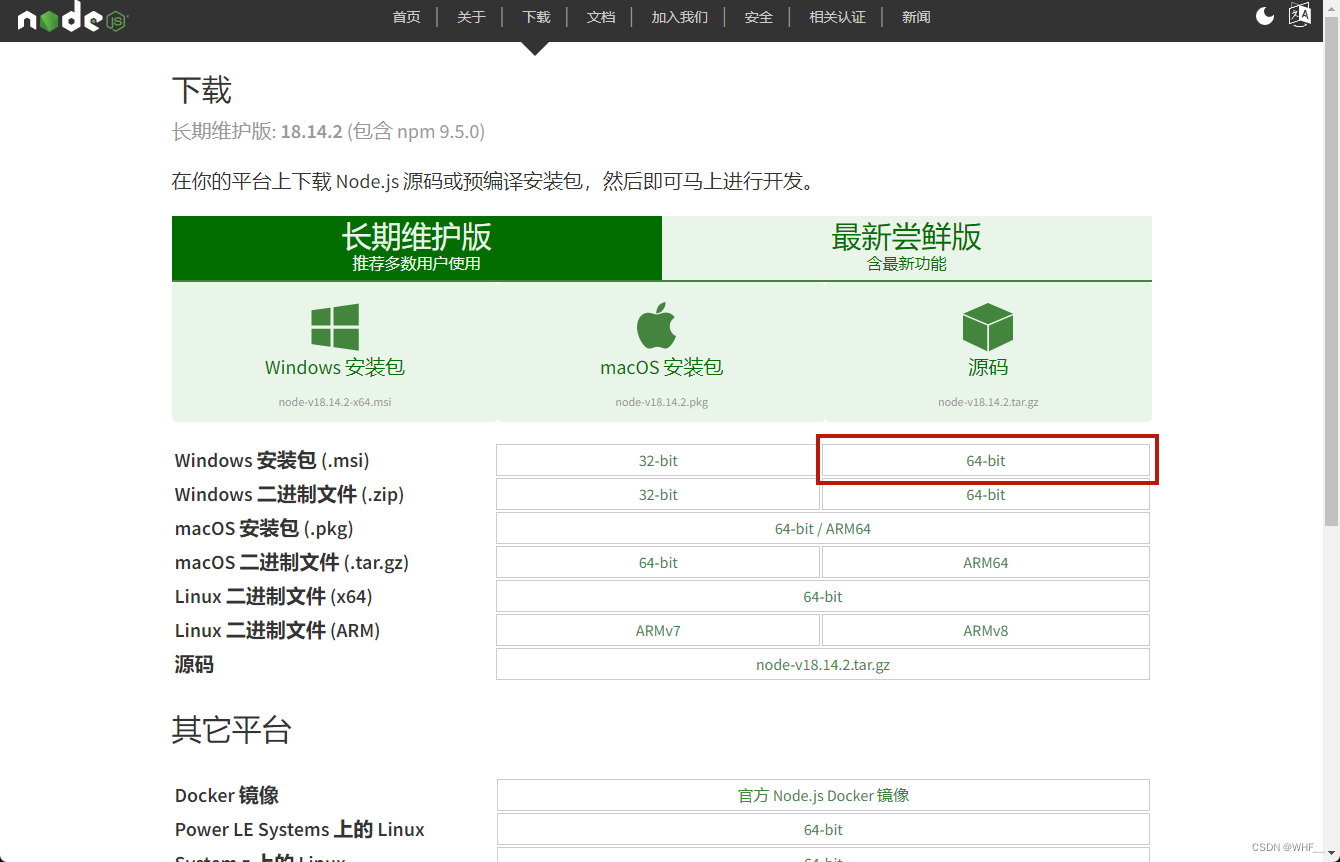
2024最新版Node.js下载安装及环境配置教程【保姆级】

步骤: 鼠标右击【node_global】的文件夹,点击【属性】,再点击【安全】,再点击【编辑】,将权限都勾上,随即点击【确定】即可。(1)找到安装的目录,在安装目录下新建两个文件夹【node_global】和【node_cache】(2)直接点【Next】按钮,此处可根据个人需求修改安装路径,修改完毕后继续点击【Next】按钮。⑤在【系统变量】中选择【Path】点击【编辑】添加【NODE_PATH】,随后一直点击【确定】①【此电脑】-单击右键-【属性】-【高级系统设置】-【环境变量】
原创
博文更新于 2024.09.09 ·
726362 阅读 ·
4678 点赞 ·
703 评论 ·
9918 收藏

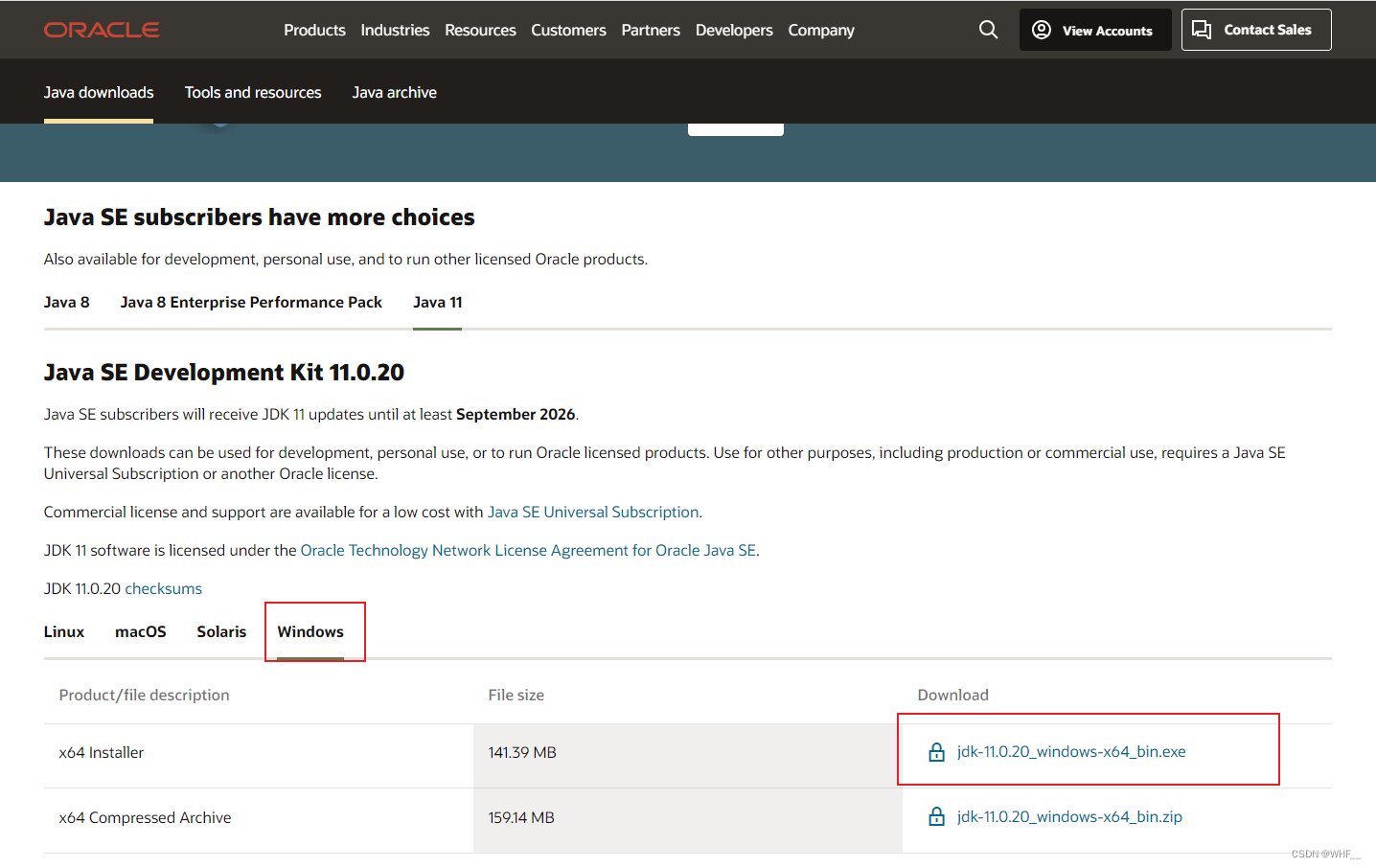
2024年最新JDK和IntelliJ IDEA下载和安装及环境配置教程

选择对应自己电脑系统往下拉找到自己想要下载的JDK版本进行下载,我下的是jdk 11,JDK有安装版和解压版,我就直接下安装版的了。取一个名字,然后选择一下要存放的位置,以及你所安装的jdk版本,然后点击【create】即可。.exe和.zip的区别:文件大小不同,安装不同,添加快捷方式不同。2.点击【更改】可以按需修改安装路径,修改后直接点击【下一步】自定义安装路径,也可以不修改,点击【Next】①键盘按住【win】+【R】输入cmd 回车。安装完毕,点击【Finish】双击安装包,点击【Next】
原创
博文更新于 2024.07.30 ·
12832 阅读 ·
16 点赞 ·
3 评论 ·
72 收藏

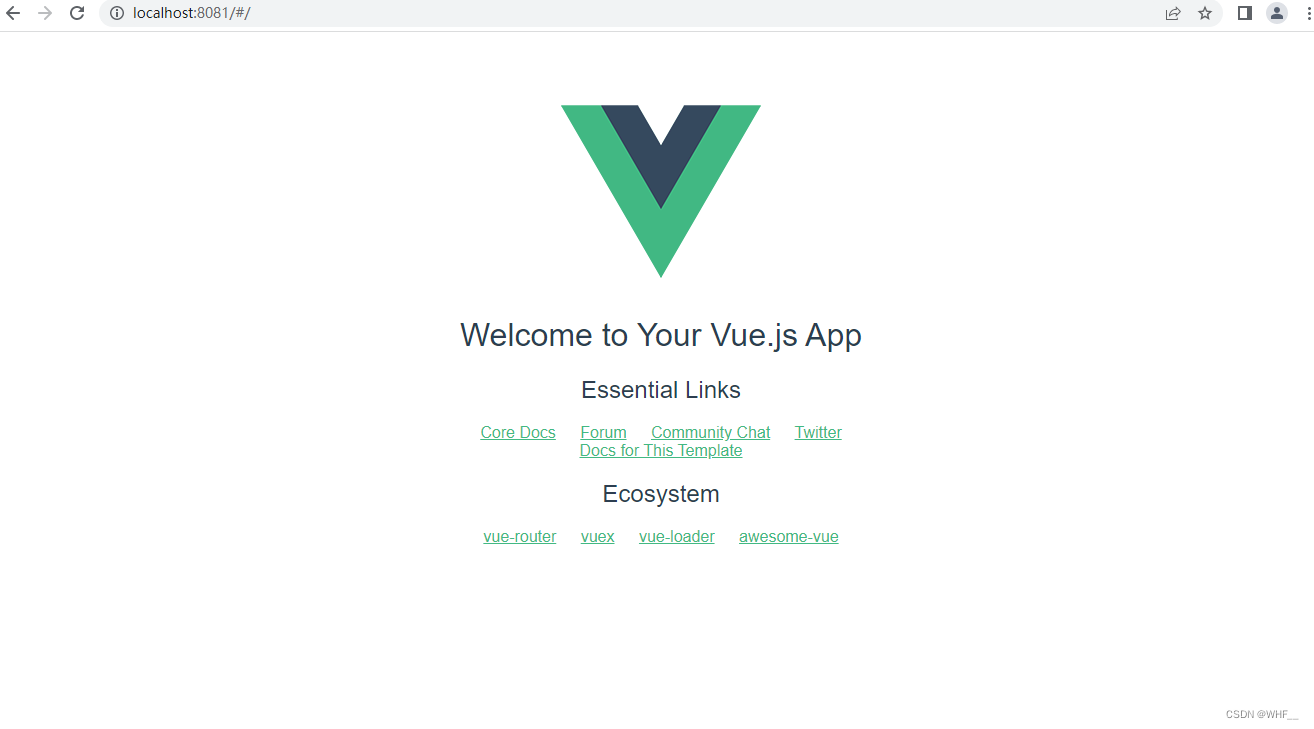
Vue的安装及使用教程【超详细图文教程】

安装webpack-cli:npm install --g webpack-cli。⑧选择存放配置,此处建议选择第二个,存放到package.json中,回车即可。此处建议选择默认配置,即直接回车即可。npm install vue -g // -g为全局安装。⑦选择什么时候进行代码校验,此处建议选择第一个,回车即可。④选择vue版本号,这里我选择2.x,回车键继续。③根据自己的需求选择,按空格键选择,回车键继续。⑤这里我选择否,输入: n,回车继续。⑨选择是否保存本次配置。
原创
博文更新于 2023.04.11 ·
24219 阅读 ·
51 点赞 ·
16 评论 ·
209 收藏

Mysql环境变量配置详细图文教程

1.右键点击此电脑选择“属性”2.首先点击“高级系统设置”,随后点击“环境变量”3.在 “系统变量” 中选择 “Path”,点击 “编辑” 4.找到MySQL的安装路径,打开“bin”目录,复制路径 5.点击“新建”, 将复制好的路径添加上去,随后点击“确定”6.直接点击“确定” 7.测试环境变量是否配置完毕,按下 快捷键“win+R”,在弹出的运行框里输入 “cmd” 点击“确定”进入dos窗口 8.输入“mysql -u root -p”,按下回车键,随后输入密码,出现以下界面则是已经配置成功
原创
博文更新于 2023.03.06 ·
3293 阅读 ·
5 点赞 ·
1 评论 ·
7 收藏