












TREEGLORY
码龄6年
求更新 关注
提问 私信
  • 博客:624,931
    社区:1
    624,932
    总访问量
  • 65
    原创
  • 148
    粉丝
  • 157
    关注
IP属地以运营商信息为准,境内显示到省(区、市),境外显示到国家(地区)
IP 属地:广东省
加入CSDN时间: 2020-01-03
博客简介:

TREEGLORY的博客

查看详细资料
个人成就
  • 获得297次点赞
  • 内容获得160次评论
  • 获得1,461次收藏
  • 代码片获得11,954次分享
  • 博客总排名192,172名
  • 原力等级
    原力等级
    5
    原力分
    1,481
    本月获得
    7
创作历程
  • 1篇
    2025年
  • 6篇
    2024年
  • 36篇
    2023年
  • 30篇
    2022年
  • 5篇
    2020年
成就勋章
TA的专栏
  • Linux
    23篇
  • CentOS
    14篇
  • Ubuntu
    7篇
  • 桌面运维系列
    21篇
  • Windows
    21篇
  • Windows Server
    1篇
  • 软路由&防火墙系统
    6篇
  • RouterOS系列
  • OpenWrt系列
    3篇
  • iKuai系列
    2篇
  • OPNsense防火墙系列
    1篇
  • Docker
    4篇
  • Kubernetes
  • OpenStack
    1篇
  • ROS机器人操作系统
    1篇
  • SoftwareTools
    5篇
  • MySQL
    6篇
  • Git/GitHub/Gitee/GitLab/Code
    1篇
  • Raspberry Pi
    1篇
  • VMware
    5篇
  • 公有云
    1篇
  • bat批处理
  • 数通
    1篇
  • 1

TA关注的专栏 0

TA关注的收藏夹 0

TA关注的社区 11

TA参与的活动 3

兴趣领域 设置
  • Python
    python
  • 云原生
    dockerkubernetes微服务openshiftopenstack
  • 网络与通信
    wireshark网络安全
  • 操作系统
    ubuntuwindowsmacos
  • 运维
    linux服务器运维自动化系统架构网络
  • 开源
    github
创作活动更多

AI 镜像开发实战征文活动

随着人工智能技术的飞速发展,AI 镜像开发逐渐成为技术领域的热点之一。Stable Diffusion 3.5 FP8 作为强大的文生图模型,为开发者提供了更高效的图像生成解决方案。为了推动 AI 镜像开发技术的交流与创新,我们特此发起本次征文活动,诚邀广大开发者分享在 Stable Diffusion 3.5 FP8 文生图方向的实战经验和创新应用 本次征文活动鼓励开发者围绕 Stable Diffusion 3.5 FP8 文生图方向,分享以下方面的内容: 1. 技术实践与优化 - Stable Diffusion 3.5 FP8 模型架构解析与优化技巧 - 文生图生成效果的提升方法与技巧 - 模型部署与加速策略,例如使用 Hugging Face、Diffusers 等工具 - 针对特定场景(例如二次元、写实风)的模型微调与定制化开发 2. 应用场景探索 - Stable Diffusion 3.5 FP8 在不同领域的应用案例分享,例如游戏设计、广告创意、艺术创作等 - 利用 Stable Diffusion 3.5 FP8 实现图像编辑、图像修复、图像增强等功能的探索 - 结合其他 AI 技术(例如 NLP、语音识别)构建更强大的应用 3. 创新应用与思考 - 基于 Stable Diffusion 3.5 FP8 的创新应用场景设计 - AI 镜像开发的未来发展方向的思考与展望 - 对 AI 镜像开发伦理、安全等问题的探讨

40人参与 去参加
  • 最近
  • 文章
  • 专栏
  • 代码仓
  • 资源
  • 收藏
  • 关注/订阅/互动
更多
  • 最近

  • 文章

  • 专栏

  • 代码仓

  • 资源

  • 收藏

  • 关注/订阅/互动

  • 社区

  • 帖子

  • 问答

  • 课程

  • 视频

搜索 取消

报错“因为这个系统上已停用指令码执行,所以无法载入C:\Program Files\nodejs\npm.ps1 档案“,因PowerShell脚本执行权限受阻的解决方案

以下是解决运行命令,因PowerShell脚本执行权限受阻的解决方案:报错信息:PS D:\project> npm run dev npm :因为这个系统上已停用指令码执行,所以无法载入C:\Program Files
odejs
pm.ps1 档案。如需详细资讯,请参阅 about_Execution_Policies,网址为 https:/go.microsoft.com/fwlink/?位于 线路:1 字元:1。
原创
博文更新于 2025.03.14 ·
1430 阅读 ·
5 点赞 ·
0 评论 ·
15 收藏

MobaXterm 解除只能保存14个session会话限制

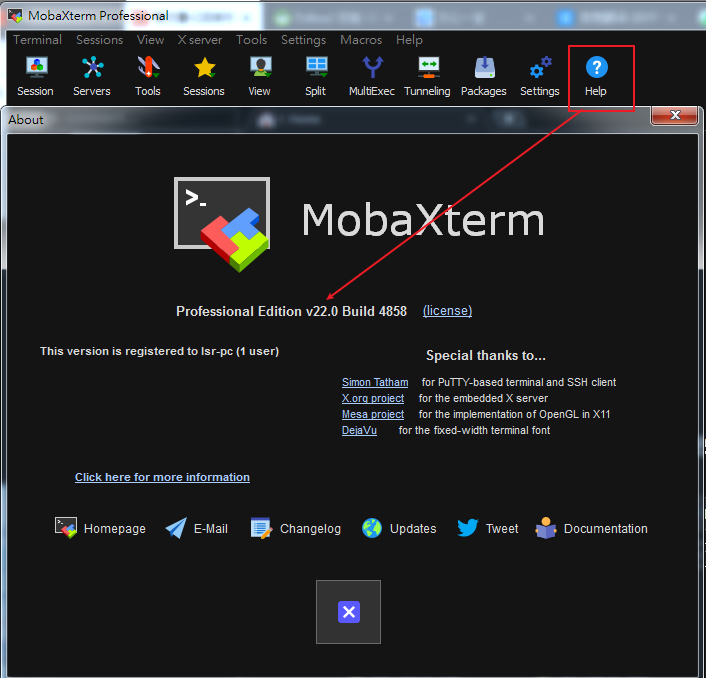
MobaXterm 只能保存14个session会话,后面输入的就不会保存了,这样用起来就很麻烦,每次都要输入IP地址或主机名称,来进行远程连接。Tpis:命令中 administrator 这里改为自己的电脑名称, 22.0 这里改为自己的 MobaXterm 对应的版本号。6.我这个Moba是免安装版的,所以直接复制刚刚运行命令生成的那个文件到 MobaXterm.exe 同级目录文件件下即可。4.把下载的压缩包进行解压,然后进入解压出来的文件夹,并在该目录下打开 cmd命令提示符。
原创
博文更新于 2024.12.20 ·
6713 阅读 ·
18 点赞 ·
9 评论 ·
23 收藏

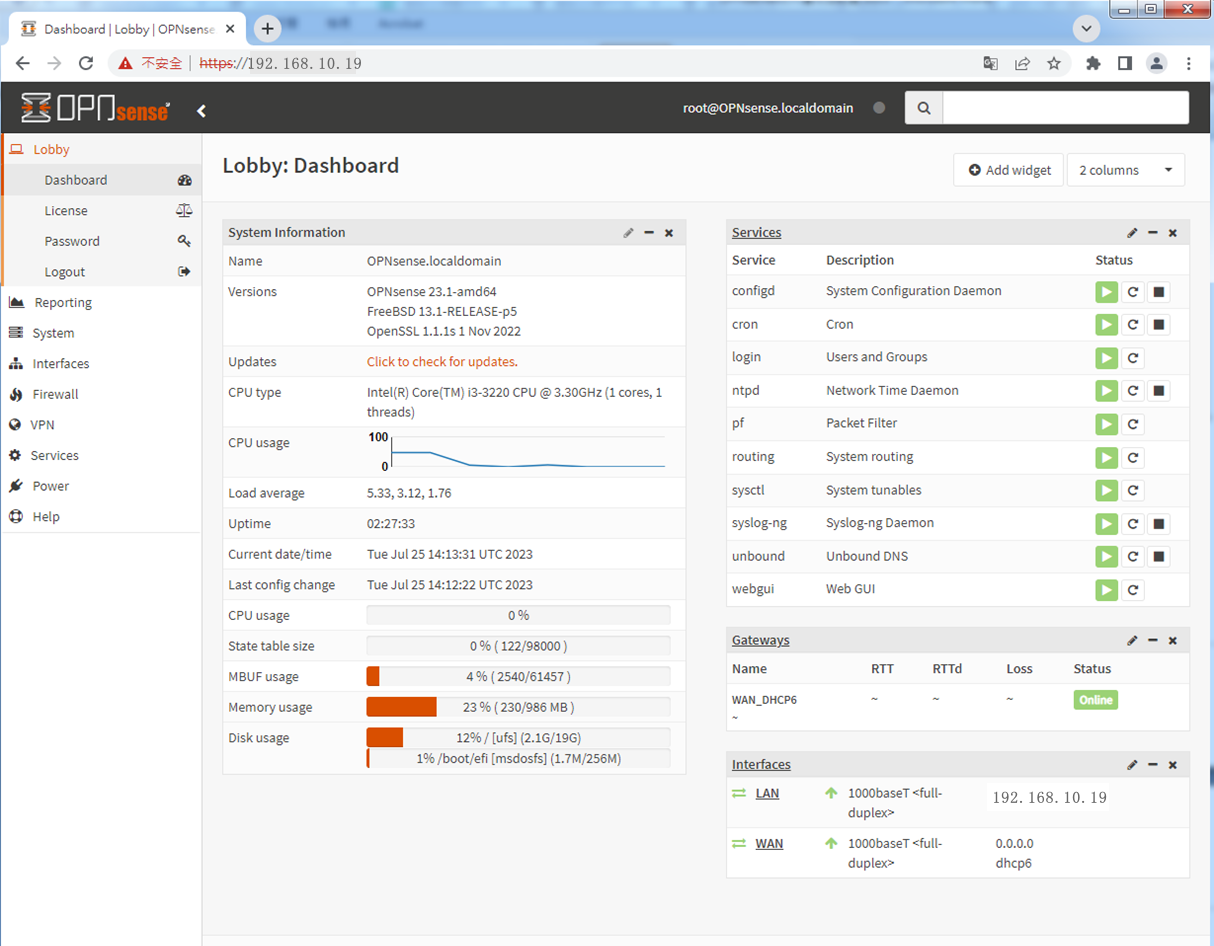
OPNsense防火墙安装和配置

OPNSense防火墙与pfSense一样,OPNsense是基于FreeBSD的开源防火墙解决方案。该发行版可以免费安装在自己的设备上。OpnSense对硬件的要求不高,普通计算机或虚拟机都可以安装OPNsense。
原创
博文更新于 2024.12.20 ·
7401 阅读 ·
21 点赞 ·
11 评论 ·
43 收藏

软路由系统 --- VMware安装与配置OpenWRT

打开虚拟机设置,查看一下虚拟机的网络适配器2(第二张网卡)的Mac地址,对应系统里面的eth1接口,这样清楚了哪个接口对应哪个网卡,后面我们就好配置IP等信息了。在浏览器地址栏,输入LAN口的IP,我这里是192.168.100.3,进行访问WEB管理后台,用户名默认是root,无密码,直接Login登录即可。打开配置文件后,添加这一段lan口的网络配置信息,就是给eth0接口配置个IP地址,作为Ian口使用,后面使用该IP登录Web管理界面,选择虚拟机的网络类型,我这里使用“仅主机模式”。
原创
博文更新于 2024.12.18 ·
6227 阅读 ·
16 点赞 ·
0 评论 ·
40 收藏

docker-compose pull拉取镜像报错:Error response from daemon: Get “https://registry-1.docker.io/v2/“:....

docker-compose pull拉取镜像报错:Error response from daemon: Get "https://registry-1.docker.io/v2/":....
原创
博文更新于 2024.12.12 ·
933 阅读 ·
6 点赞 ·
0 评论 ·
2 收藏

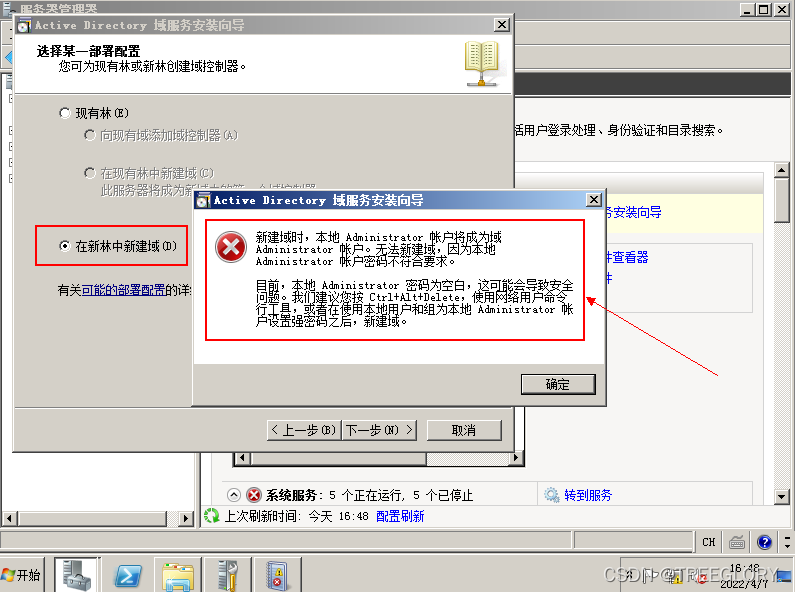
AD域没有设置administrator管理员密码无法新建域

升级为域控服务器,如果administrator管理员账户没有设置有密码的额,要先给Administrator管理员用户设置密码,不然会安装不了AD域或者升级不了为域控服务器的
原创
博文更新于 2024.11.29 ·
462 阅读 ·
1 点赞 ·
0 评论 ·
0 收藏

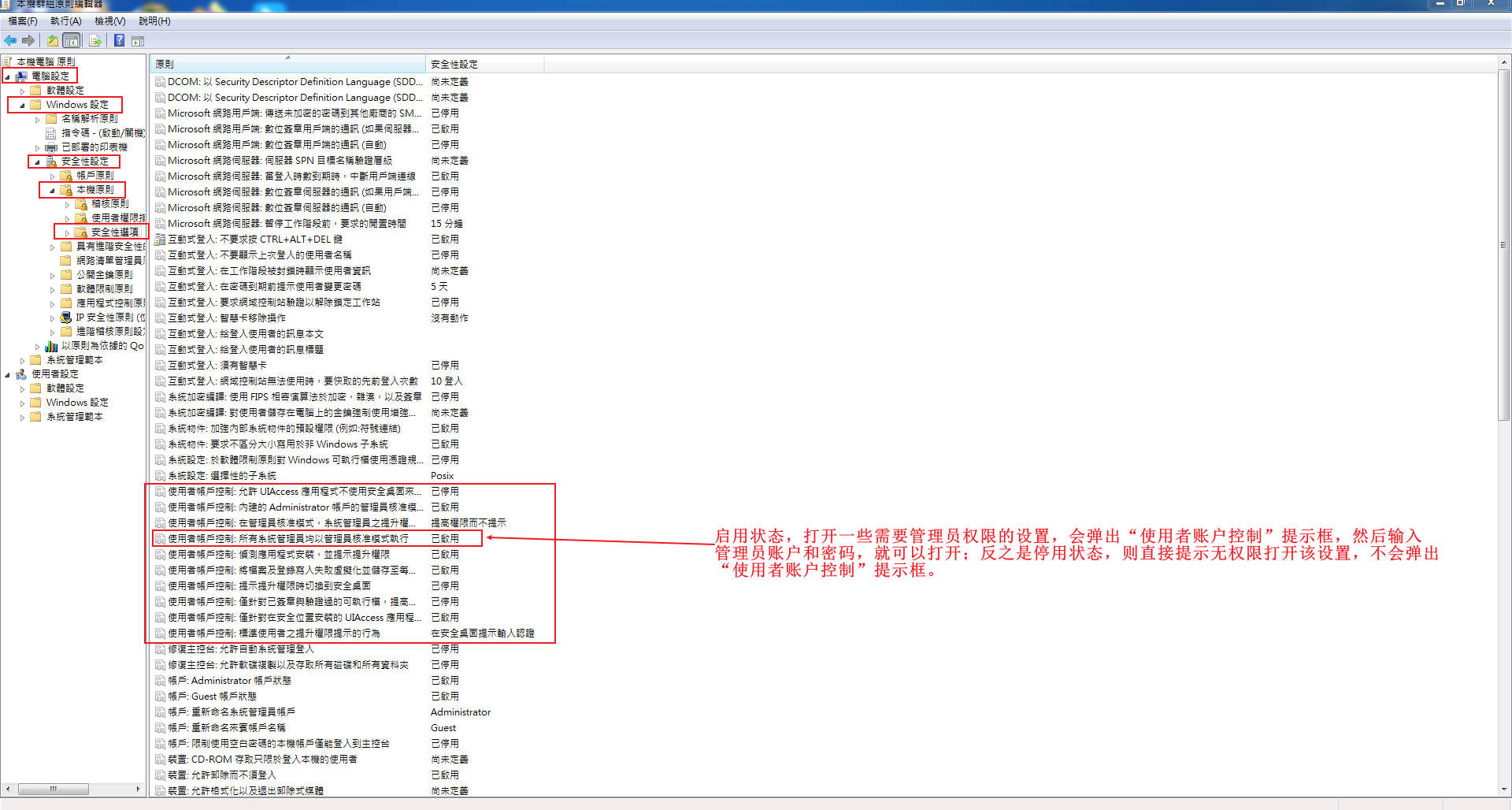
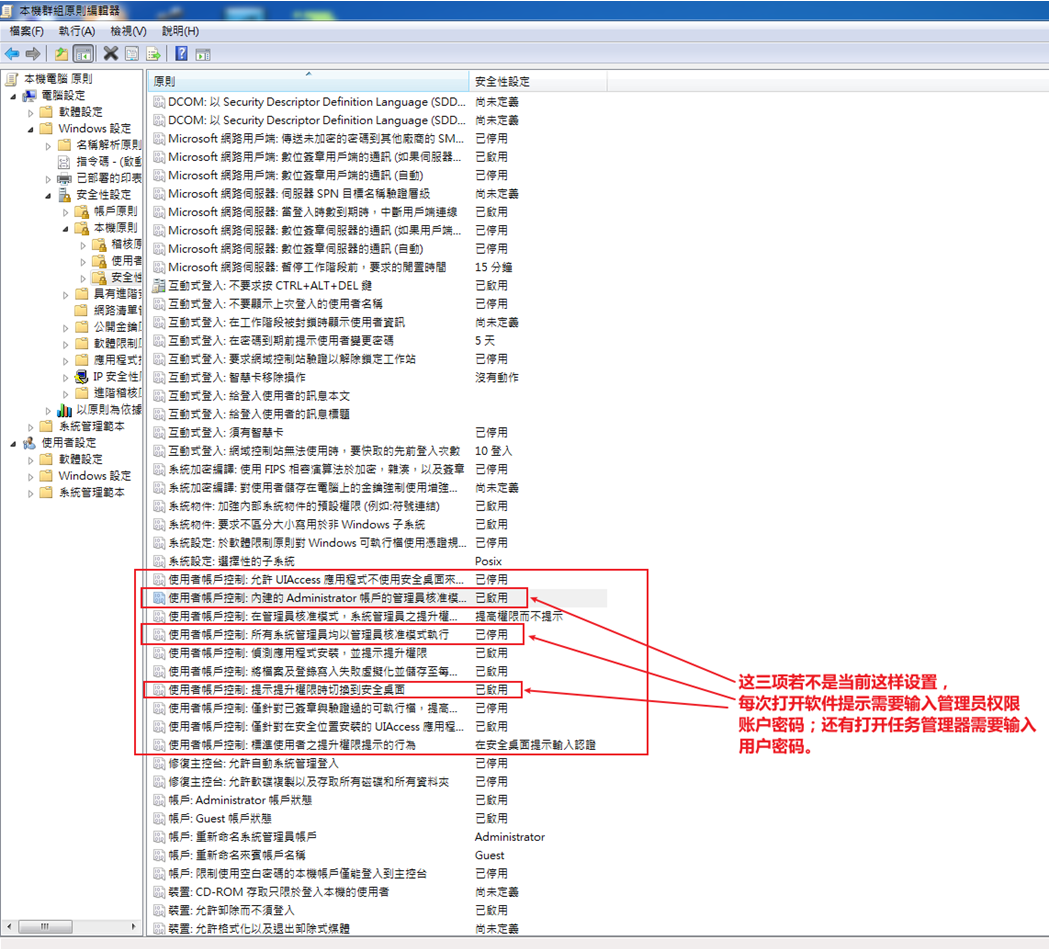
关于设置普通域用户安装卸载软件或打开一些设置,可以弹出“用户账户控制”提示框,直接输入管理员账号和密码打开,有管理员权限操作

然而普通域用户有时想打开一些需要管理员权限的设置(如电脑管理、网卡属性、系统属性等)修改一些内容配置,因为没有权限,会直接提示没有权限打开该设置,每次都要切换管理员账户来进行操作安装或卸载软件、修改相关电脑设置等,这样就比较麻烦。有没有什么办法可以让普通域用户打开一些需要管理员权限的设置(如电脑管理、网卡属性系统属性等),弹出一个“用户账户控制”提示框,提示输入管理员账户和密码,就可以管理员权限来操作安装或卸载软件、修改相关电脑设置这些呢?打开运行,输入gpedit.msc命令打开本地组策略;
原创
博文更新于 2024.11.29 ·
2022 阅读 ·
2 点赞 ·
0 评论 ·
0 收藏

H3CNE题库含详细答案解析

发布资源 2020.10.26 ·
doc

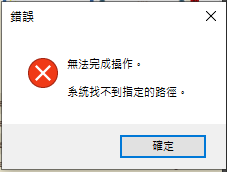
PS软件 点击 “另存为 Web 所用格式” ,提示错误 无法完成操作 系统找不到指定路径

如果是Win10以上的系统,出现这种情况基本就是被系统自带的杀毒软件阻止了,可以看一下电脑右下角安全中心是否有弹框消息?我这里的话是因为Windows Defender禁止Photoshop.exe访问内存或文件夹导致的,在Windows Defender将Photoshop添加为允许运用问题就解决了。Windows + s 快捷键,搜索windows 安全中心,找到保护历史记录,找到阻止Photoshop.exe相关的那条,更改一下访问权限就好了。软件:Adobe Photoshop。
原创
博文更新于 2023.10.24 ·
3856 阅读 ·
0 点赞 ·
0 评论 ·
1 收藏

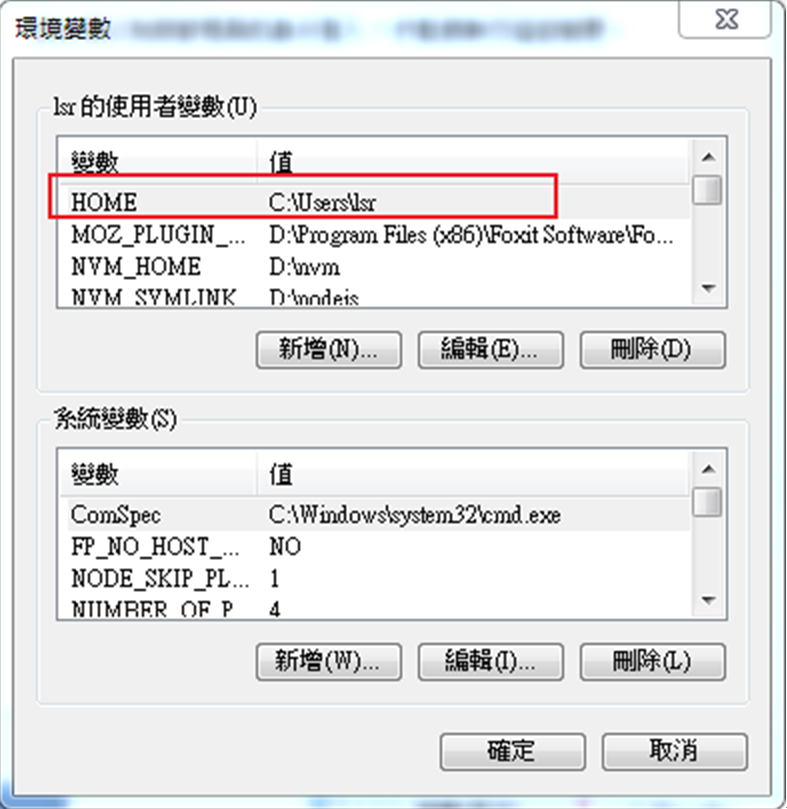
【Git】Git配置环境变量 - 设置.config在用户家目录

这样设置环境变量后,再进行安装Git,配置文件.config就会在 C:\Users\用户名 路径下了。1.打开系统属性 - 高级 - 环境变量,在“用户”变量下,选择“新增”双击运行GIt安装包,基本就是一路点击“Next”,直至完成安装!3.可以看到添加的环境变量,确定即可。变量值:C:\Users\用户名。2.输入变量名称和变量值。
原创
博文更新于 2023.10.24 ·
1360 阅读 ·
0 点赞 ·
0 评论 ·
2 收藏

【Docker】Docker 的基本概念和优势,基本命令及使用例子

通过使用 Docker,开发人员可以在本地环境中开发和测试应用程序,并将其部署到生产环境中,从而简化了整个开发流程。3.资源隔离:Docker 可以将应用程序和它们所需要的依赖项隔离在不同的容器中,从而避免冲突并提高系统的安全性。总之,以上是Docker的基本运维命令及使用例子,更多命令和使用可以参考Docker官方文档。1.镜像:一个 Docker 镜像是一个可执行的文件,其中包含了运行应用程序所需要的一切。2.可移植性:Docker 镜像是可移植的,在不同的机器和环境中都可以运行。
原创
博文更新于 2023.08.23 ·
1637 阅读 ·
0 点赞 ·
0 评论 ·
0 收藏

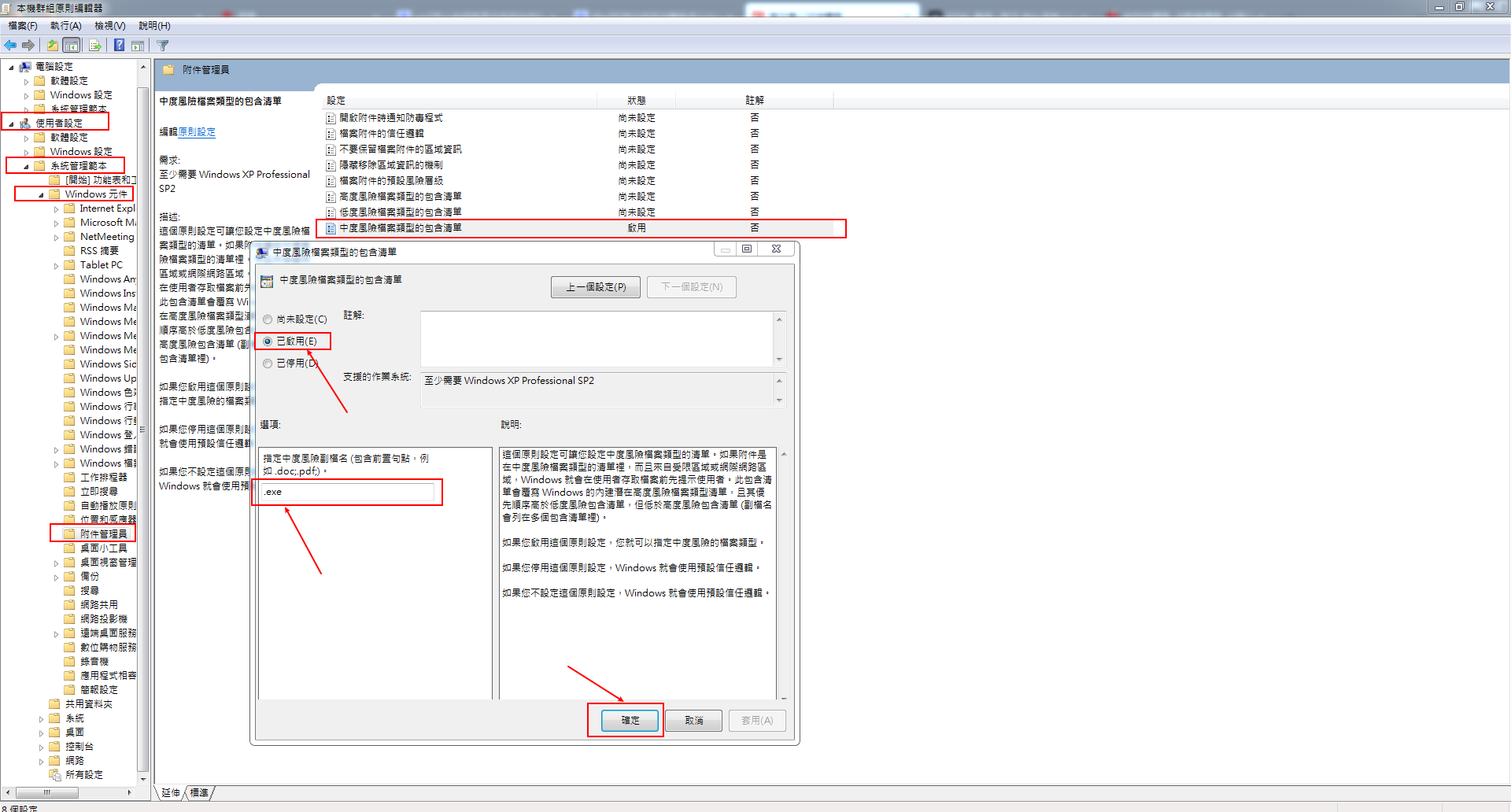
Windows系统怎么关闭【打开文件-安全警告】的提示?

打开本地组策略编辑器后,在左侧依次展开“用户配置 – 系统管理模板 – Windows组件 – 附件管理器”,然后在右侧双击打开“中等风险文件类型的包含列表”策略;按 Win + R 组合键,打开运行,并输入:gpedit.msc 命令,确定或回车打开本地组策略编辑器;在中等风险文件类型的包含列表窗口中,选择已启用,然后在选项下面输入:.exe 即可,最后点击确定设置完成;打开.exe类型文件,会提示【打开文件-安全警告】,很烦人的提示框。该如何设置才不会出现该提示框呢?
原创
博文更新于 2023.08.22 ·
7043 阅读 ·
3 点赞 ·
2 评论 ·
5 收藏

Windows Server --- RDP远程桌面服务器激活和RD授权

系统:Window server 2008 R2 服务:远程桌面服务。远程上网rdp
原创
博文更新于 2023.08.16 ·
21237 阅读 ·
9 点赞 ·
0 评论 ·
28 收藏

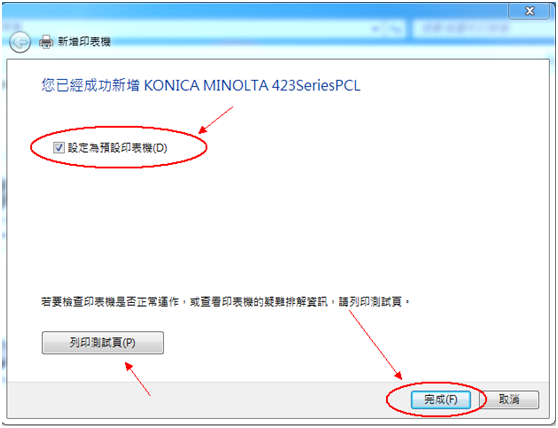
电脑连接KONICA MINOLTA(柯尼卡美能达) 打印机及驱动安装

14.这里可以选泽共享或不共享打印机,因为打印机本身有固定IP,不需要再共享出去给其他人连接,其他人需要连接打印机按照此教程方法安装连接即可,我这里选择不共享,然后点击“下一步”6.选择“TCP/IP装置”,输入需要添加的打印机的主机名或IP地址,取消查询打印机并自动获取要使用的驱动程序的复选框,不勾选,然后点击 下一步。Tips:如果之前安装过打印机驱动,可能会有弹出此框提示,选择“使用目前安装的驱动程序”,点击“下一步”即可。5.选择“使用TCP/IP地址或主机名称新增打印机”,然后点击“下一步”
原创
博文更新于 2023.08.05 ·
46580 阅读 ·
6 点赞 ·
9 评论 ·
18 收藏

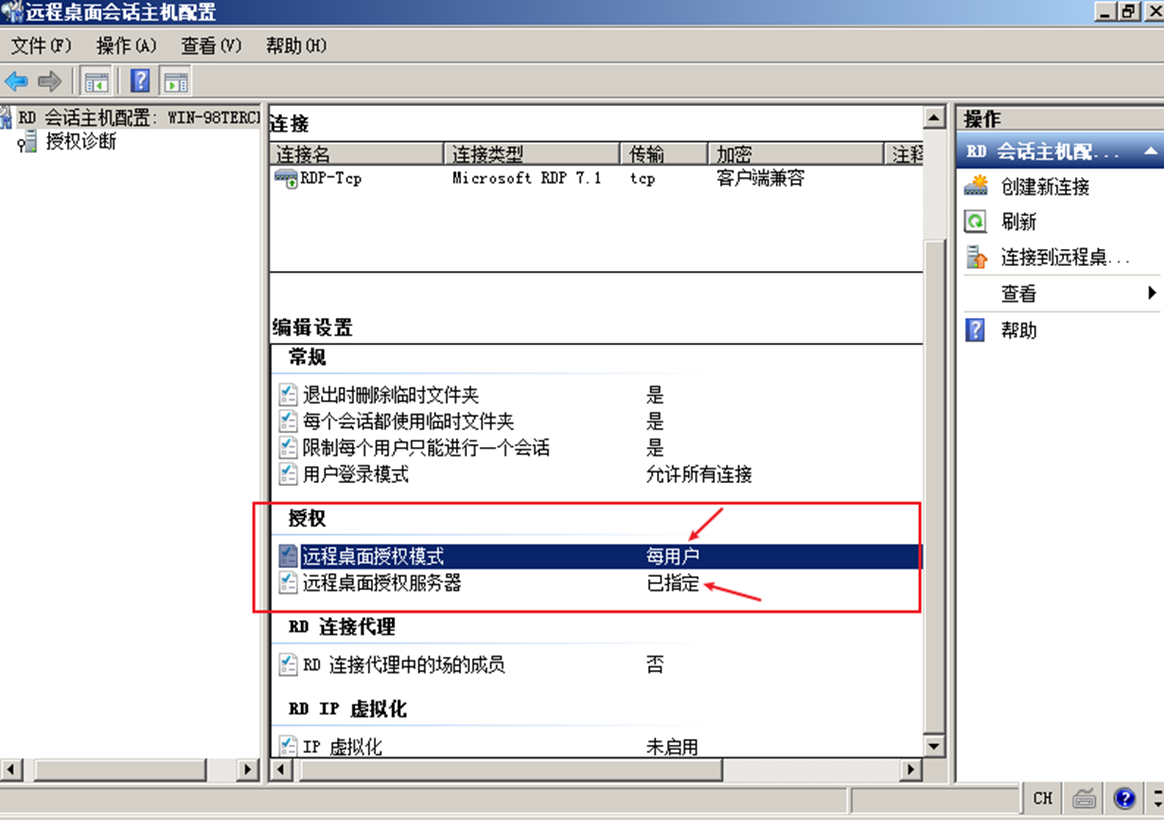
RDP远程桌面服务的RD授权过期解决方法

点击选择左边的已知许可证服务器列表下的“[本地] WIN-98TERCK7EPS”,然后点击“添加”,就会出现在指定的许可证服务器列表中,最后点击“确定”可以看到“授权”下的远程桌面授权模式为“每用户”和远程桌面授权服务器为“已指定”,说明RD授权已设置成功。(显示该授权诊断结果,表示已配置成功,后面即不会再出现RD授权宽限120天后过期的提示情况。可以看到指定的许可证服务器列表下的服务器名称,点击“确定”保存设置。授权诊断未发现远程桌面会话主机服务器的任何授权问题。选择 “每用户”,然后点击“添加”
原创
博文更新于 2023.08.04 ·
14306 阅读 ·
1 点赞 ·
0 评论 ·
20 收藏

AD域普通用户打开部分软件出现 “用户账户控制提示框”,要输入管理员账户密码才可以打开软件,解决方法

原本用方法一也可以了,后面过几天或者是重启后,不知道怎么回事又恢复了;添加Domain Users和Domain Admins、Administrator到Administrators组下。安装的,带有管理员身份小盾牌图标,后面打开软件会出现用户账户控制提示框要输入管理员账户密码才可以打开。安装的,没带有管理员身份小盾牌图标,后面打开软件就不会出现用户账户控制提示框,直接可以打开软件。打开部分软件出现用户账户控制提示框,要输入管理员账户密码才可以打开。安装好后,如下图,快捷方式没有小盾牌。
原创
博文更新于 2023.08.04 ·
15706 阅读 ·
6 点赞 ·
16 评论 ·
49 收藏

Win7升级Win10 --无缝升级-使用ISO镜像升级【原来的个人配置文件和应用程序都会保留】

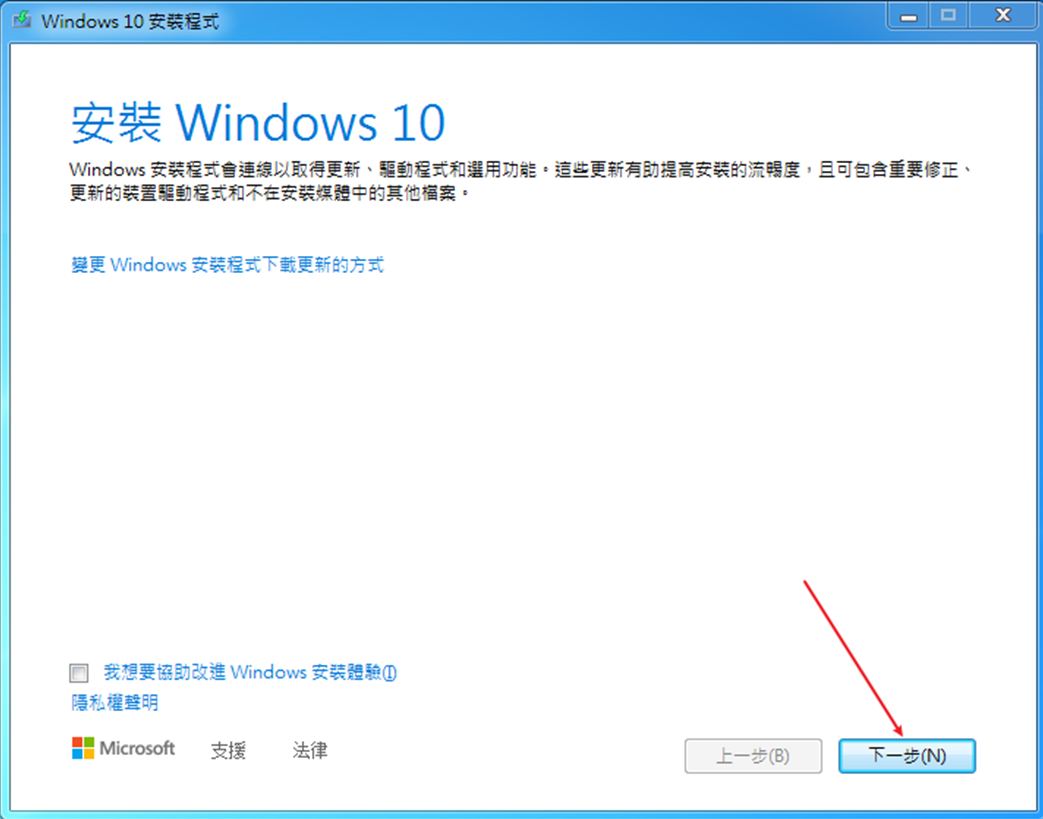
1. 下载一个升级win 10的镜像,最好是使用微软官网的原版镜像。2. 原win7系统是繁体版的,升级用到的win10 ISO镜像也必须是繁体版的;是简体系统就必须用简体版的ISO镜像。3. win7联网或不联网都可以,联网前面检查更新可能会快点。4. 该升级方法,可保留个人配置文件和应用程序;只是将win7升级到win10系统,不会格式化或删除掉系统原来的文件和软件等内容。5. 建议还是对系统盘的重要文件备份一下,避免升级过程中出问题或失败,导致文件丢失或系统开不了机。检查更新过程较久,耐心等待
原创
博文更新于 2023.07.25 ·
12412 阅读 ·
2 点赞 ·
9 评论 ·
19 收藏

电脑C盘空间大小调整 --- 扩容(扩大/缩小)--磁盘分区大小调整/移动

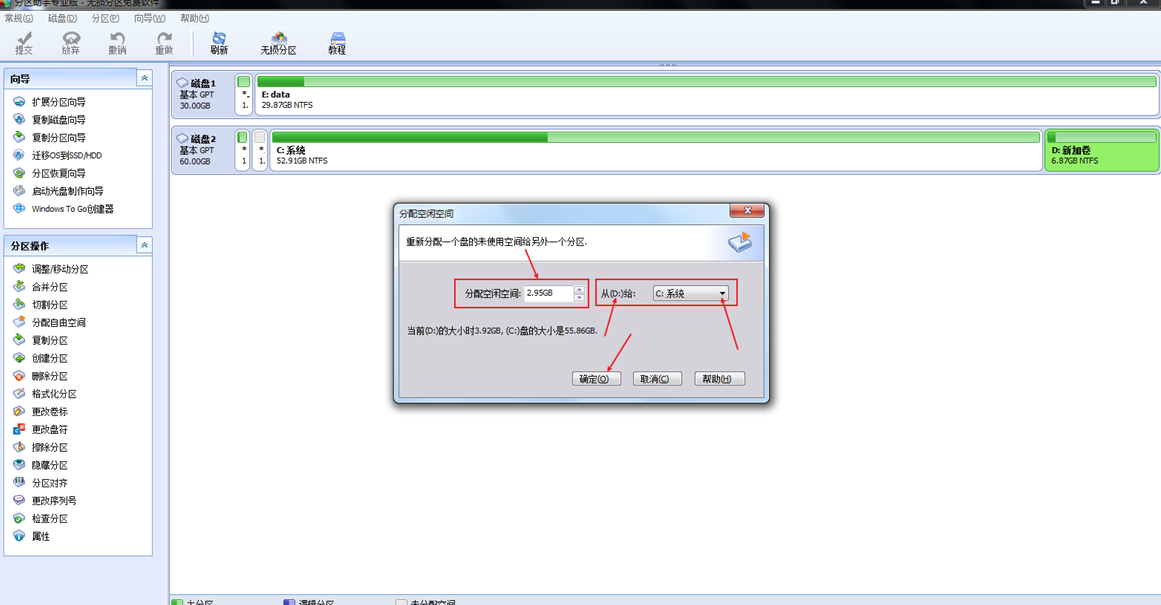
概述:此方法适合C盘右边没有可分配空间(空闲空间)的情况,D盘有数据不方便删除D盘分区的情况下,可以使用傲梅分区助手软件进行跨分区调整分区大小,不会损坏数据。反之可直接使用系统的磁盘管理工具进行调整分区大小。注意:操作前最好备份一下重要数据,避免调整分区大小的操作过程出现意外,导致数据丢失损坏;不过一般正常操作的情况下是不会出现这种意外的。但大家还是要注重数据备份,毕竟数据无价!
原创
博文更新于 2023.07.22 ·
5757 阅读 ·
0 点赞 ·
0 评论 ·
1 收藏

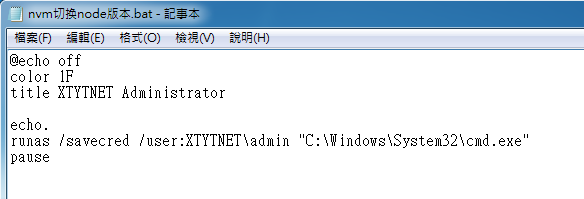
普通域用户使用 NVM 切换 Node 版本时需要管理员权限的问题

格式:runas /savecred /user:域名\管理员账户 “cmd.exe的路径”XTYTNETadmin根据自己实际的情况来修改。
原创
博文更新于 2023.07.22 ·
3831 阅读 ·
3 点赞 ·
2 评论 ·
2 收藏

软路由系统 --- iKuai虚拟机修改虚拟机网卡类型

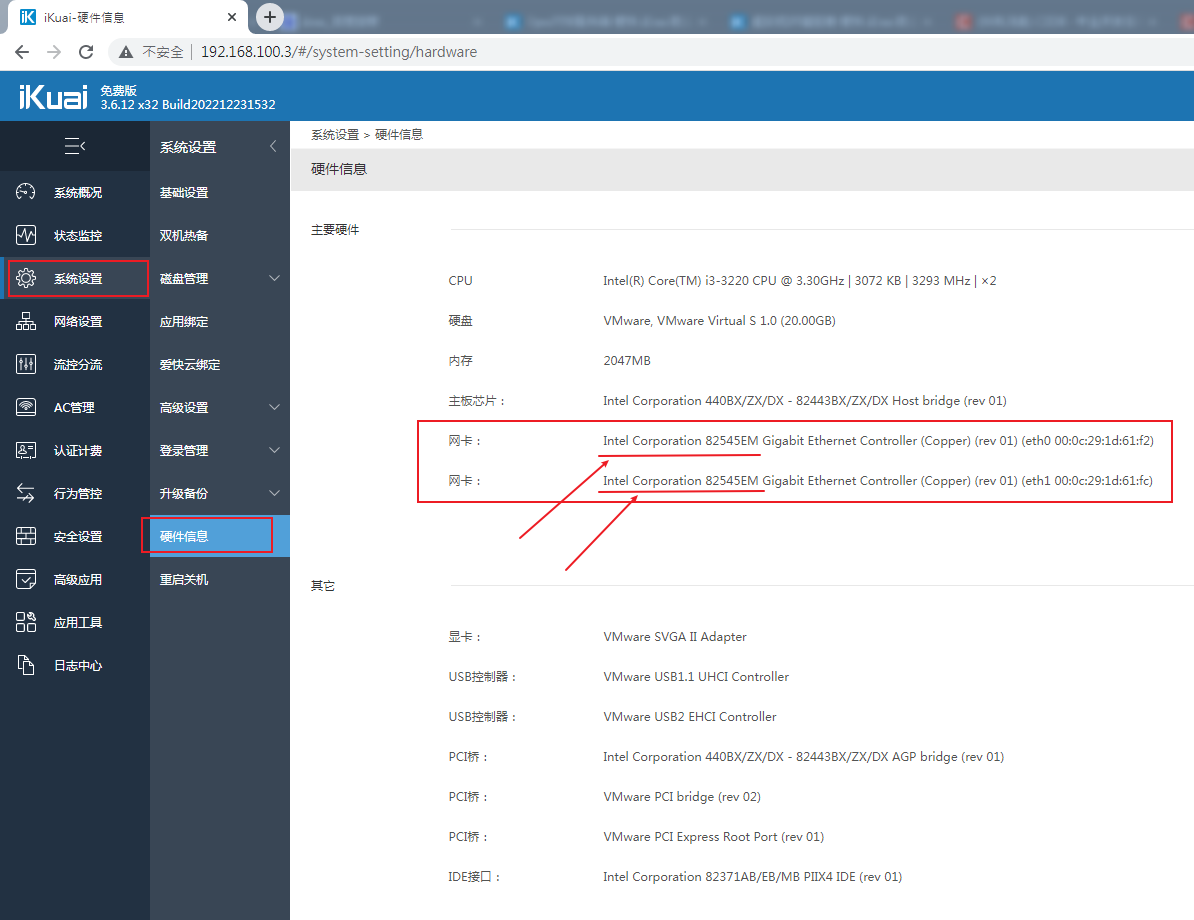
建议选择Linux ubuntu64位,否则默认网卡类型是AMD,该类型虚拟的网卡性能很差。注意:2.0系列及以后版本,默认安装成功后只是绑定了LAN口,其他的接口需要自己进爱快的WEB界面手工绑定。如果已经安装好了,可以打开虚拟机的安装目录, 找到 .vmx 文件, 用文本编辑它(在关机的状态下)。重新开机, 在系统设置–硬件信息,查看网卡是否为: Intel Corporation 82545EM。
原创
博文更新于 2023.07.21 ·
2431 阅读 ·
0 点赞 ·
0 评论 ·
4 收藏
加载更多